영상·음성2026년 9월 28일· 6분 읽기
구글이 주는 $300로 영상 AI 만들어보자
카드 1장으로 구글 클라우드 무료 체험에 가입해 크레딧을 확인하는 순서와, AI 스튜디오 대신 에이전트 플랫폼에서 영상 AI를 써야 하는 이유를 담았어요.
준비물 2개
구글 계정(지메일)
결제 카드 1장
STEP 1. 구글 클라우드 가입하고 $300 무료 체험 시작
console.cloud.google.com에 들어가 평소 쓰는 구글 계정으로 로그인해요.
맨 위 파란 줄 오른쪽 무료로 시작하기를 눌러요.
안내에 따라 국가 선택, 약관 동의, 결제 카드 등록을 마쳐요.
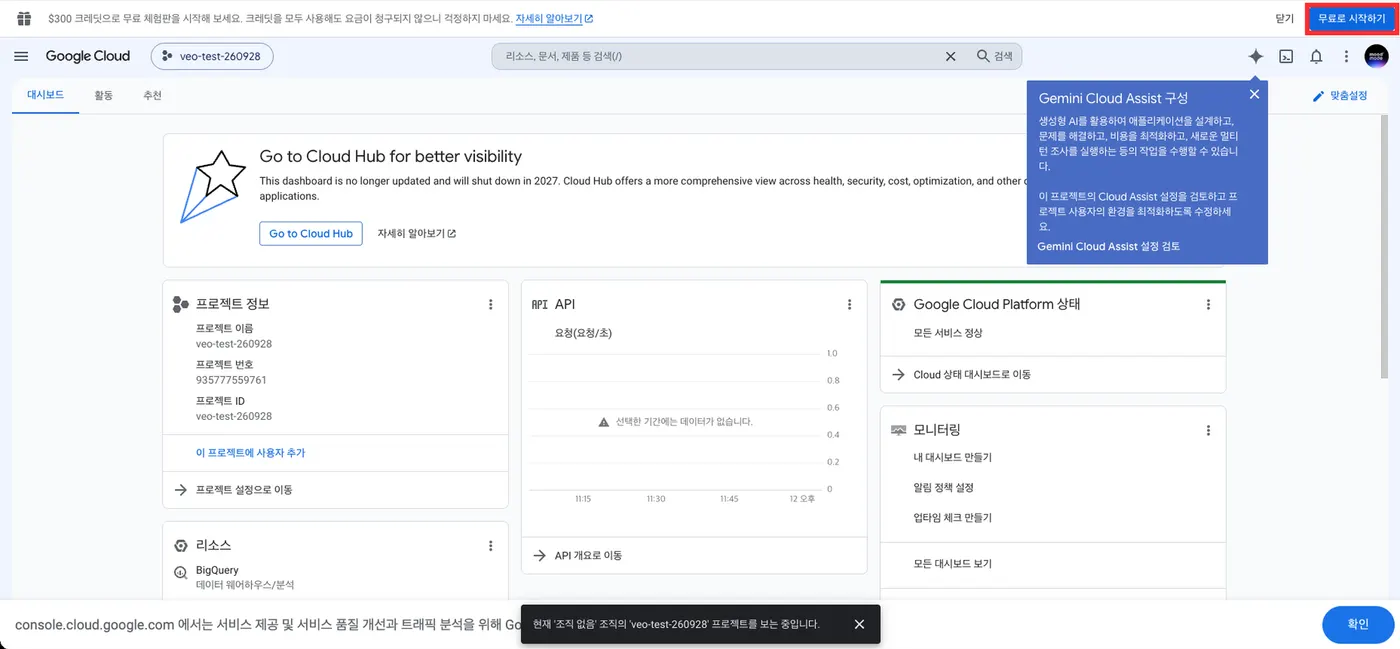
2단계 결제 정보 화면. 계좌 유형이 '회사명'으로 되어 있으면 연필 아이콘을 눌러 '개인'으로 바꾸세요(사업자등록번호 칸이 사라집니다). 오른쪽에 구글이 직접 적어 둔 '$300 무료 크레딧 · 90일 · 자동 청구 없음'도 확인하세요.
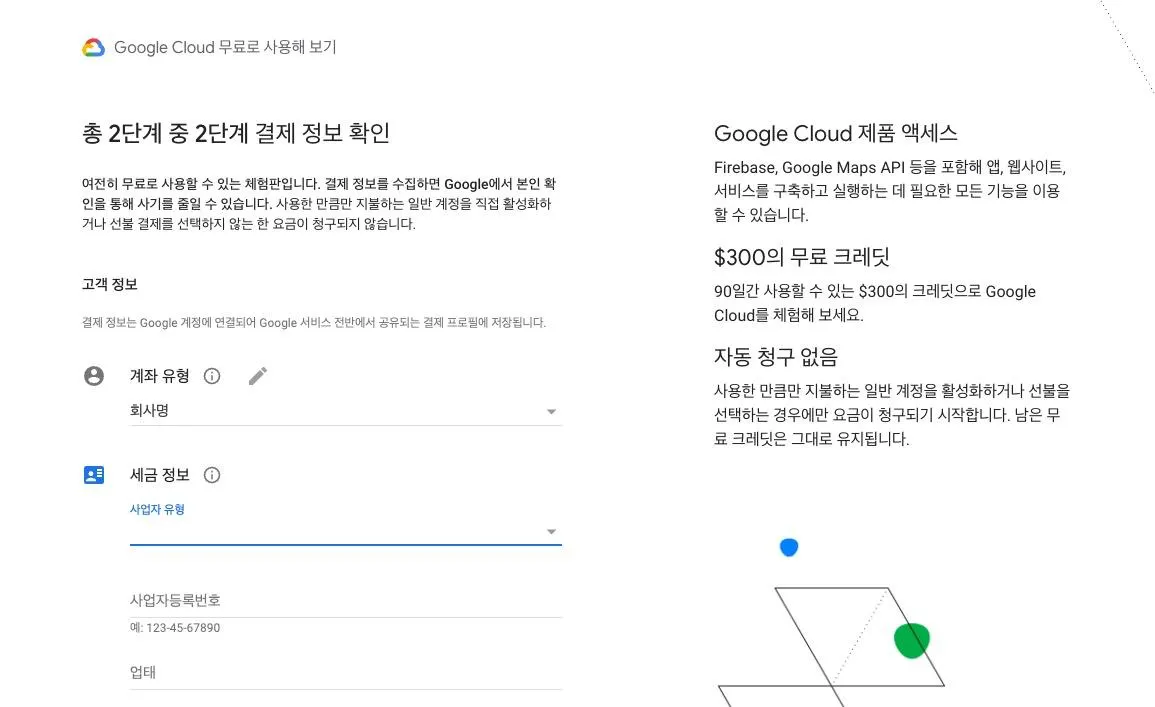
카드 번호·비밀번호 앞 2자리·유효기간을 넣고 '무료로 시작하기'.
무료 체험 중에는 자동 결제가 진행되지 않고, 유료 계정을 직접 활성화해야만 결제가 되니 안심하세요!
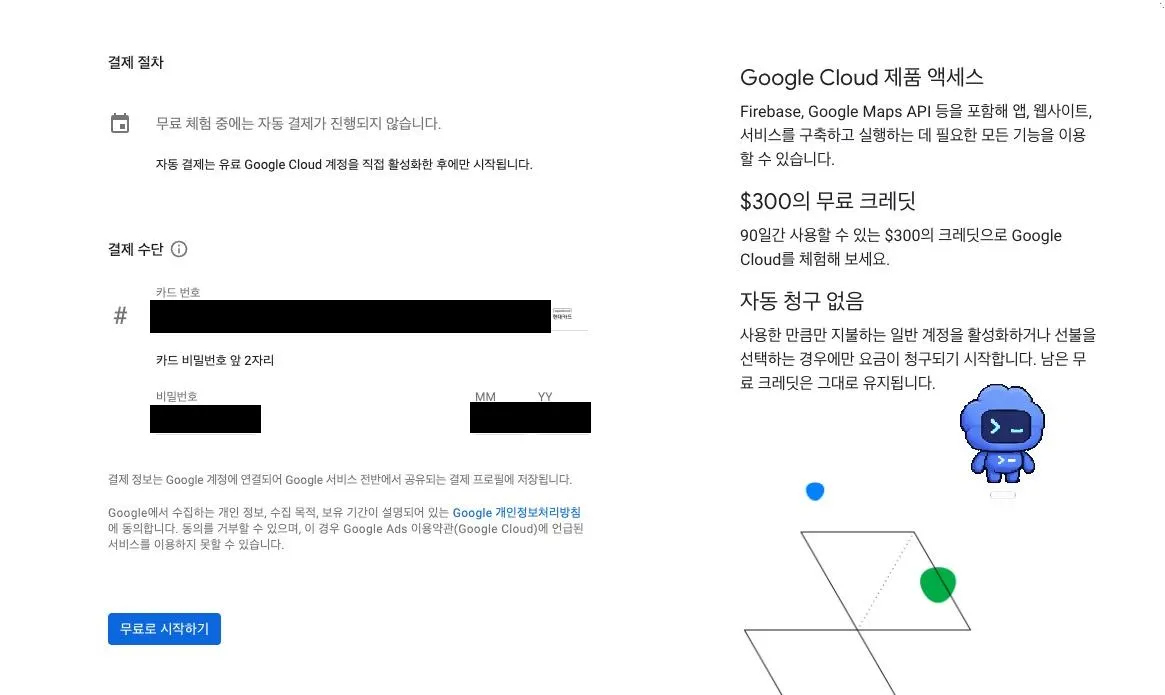
STEP 2. 프로젝트 만들기
프로젝트는 구글 클라우드 안의 작업 폴더예요. 크레딧도 이 폴더 단위로 쓰여요.
왼쪽 위 Google Cloud 글자 옆 프로젝트 버튼을 눌러요.
새 프로젝트를 누르고 이름을 적은 뒤 만들기를 눌러요. 이름은 아무거나!
대시보드 프로젝트 정보에 내가 적은 이름이 보이면 끝이에요.
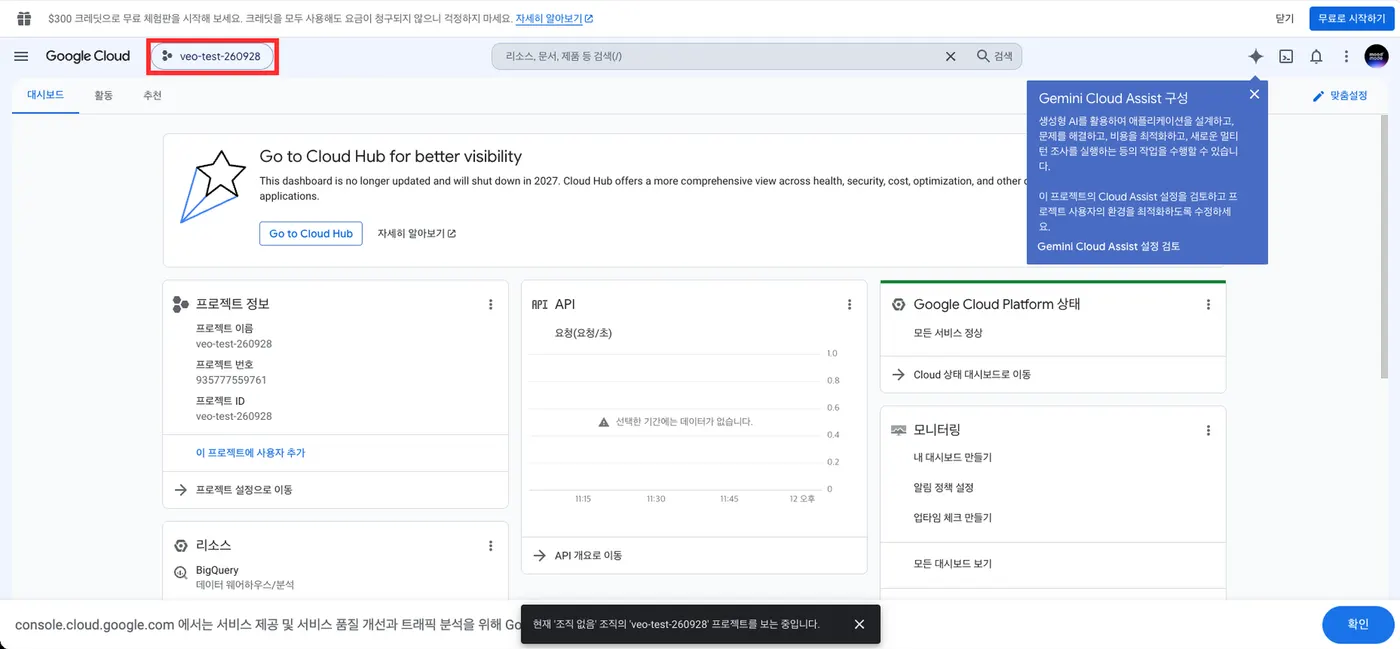
STEP 3. 크레딧 들어왔는지 확인
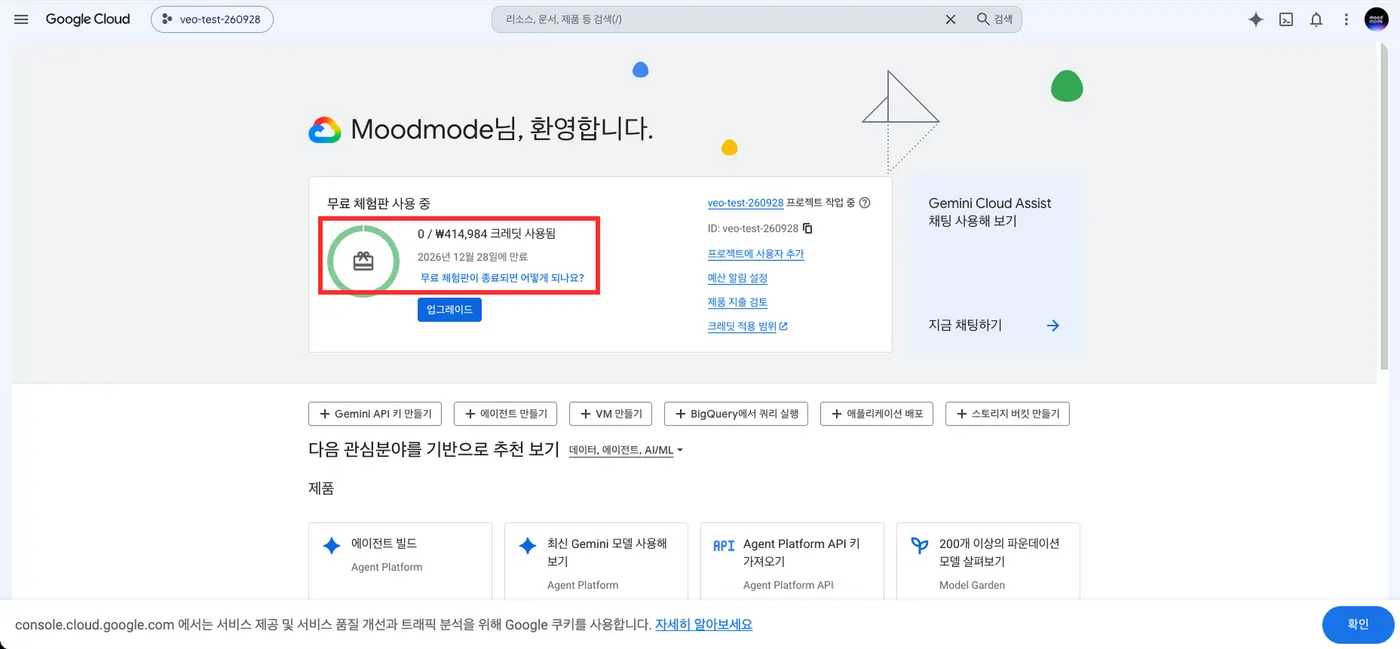
왼쪽 위 Google Cloud 로고를 눌러 첫 화면으로 가요.
무료 체험판 사용 중 칸에 "0 / ₩414,984 크레딧 사용됨"처럼 크레딧과 만료일이 보이면 성공이에요.
STEP 4. AI 스튜디오에서는 못써요!
"구글 무료 크레딧"을 검색하면 구글 AI 스튜디오(aistudio.google.com) 이야기가 많이 나와요.
Gemini API 결제 화면에 "사용 가능한 GCP 크레딧 잔액: ₩0"이 떠요.
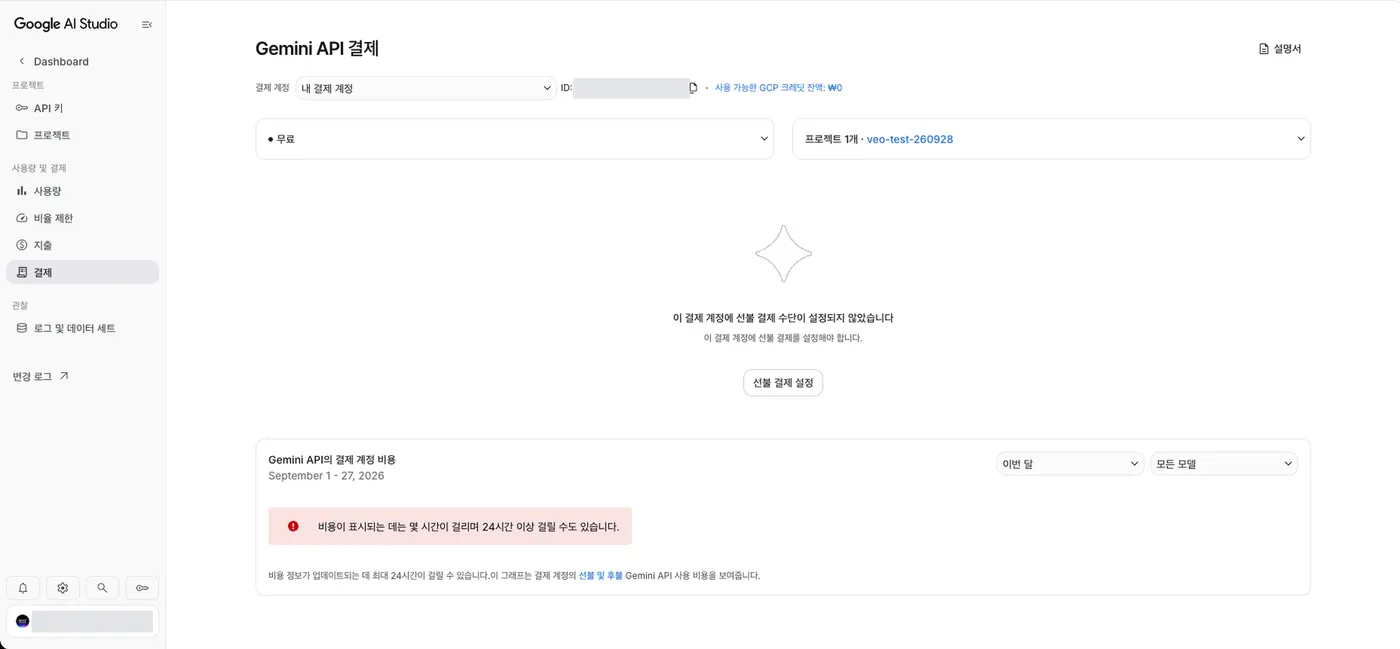
크레딧이 먹히는 곳은 구글 클라우드 안의 에이전트 플랫폼(옛 이름 Vertex AI)이에요. 다음 단계로 가세요.
STEP 5. 에이전트 플랫폼(옛 Vertex AI) 찾기
구글이 2026년 4월에 Vertex AI 이름을 에이전트 플랫폼(Gemini Enterprise Agent Platform)으로 바꿨어요. 옛 가이드에 Vertex AI라고 나오면 이 메뉴예요.
1. 왼쪽 위 ☰ 메뉴를 열고 에이전트 플랫폼을 눌러요.
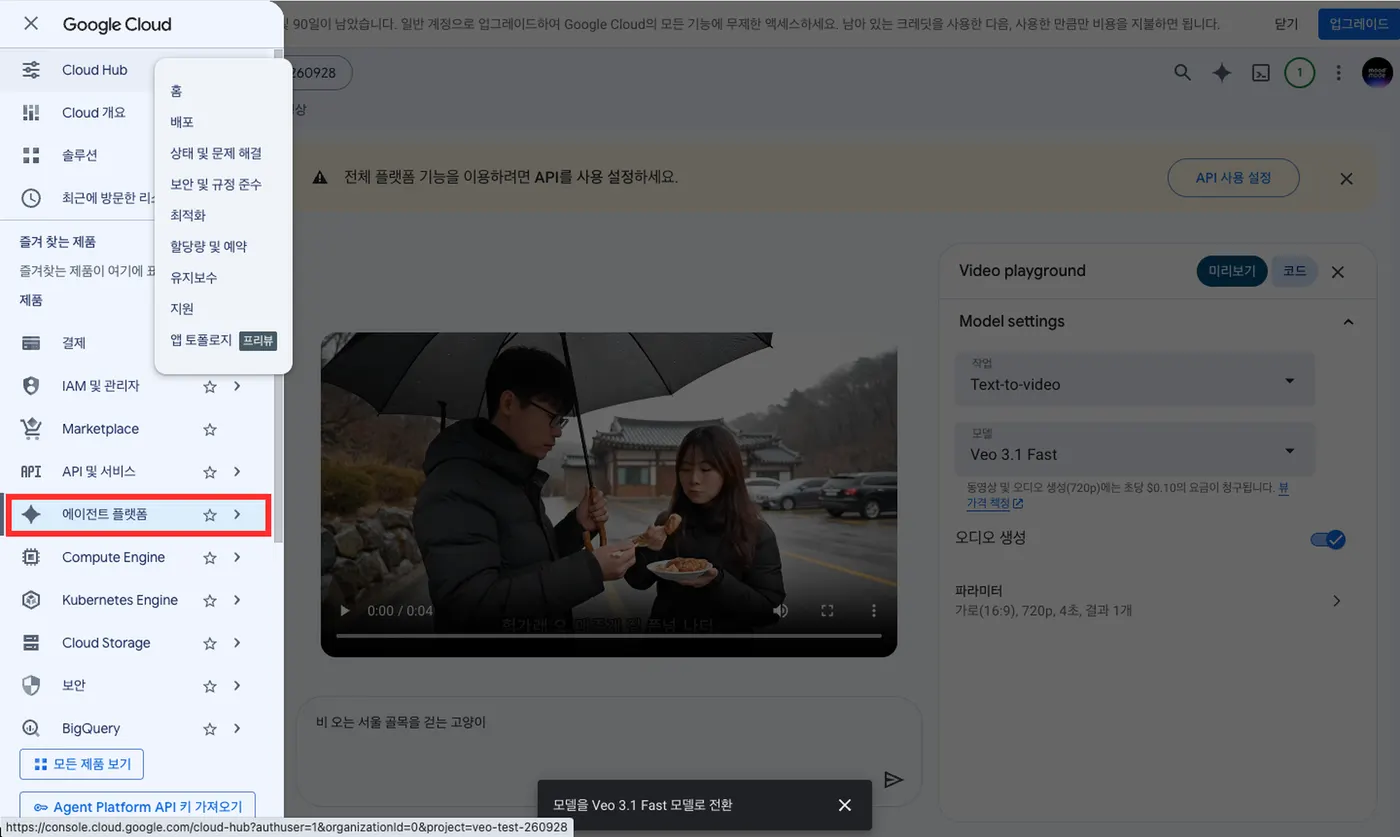
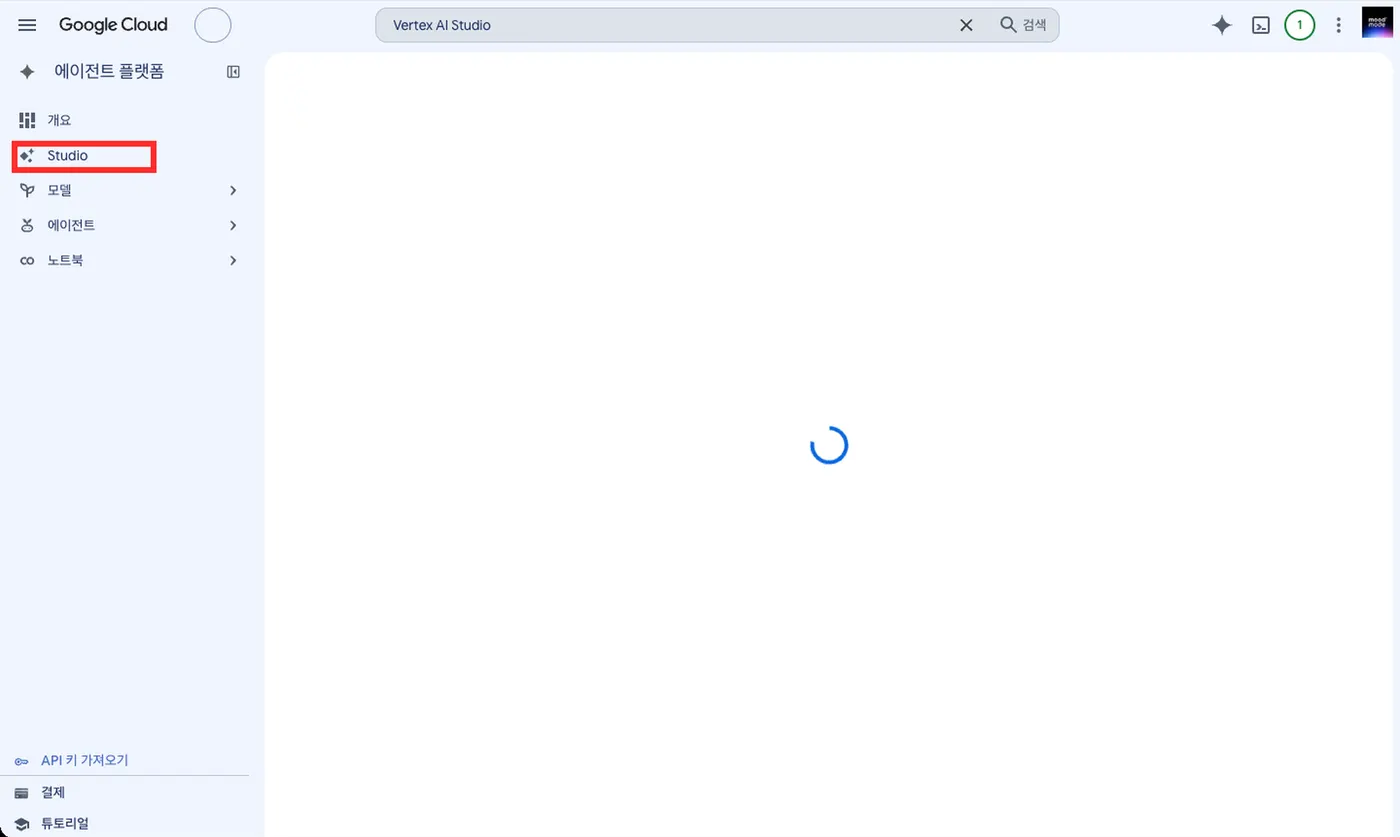
2. 처음 들어가면 "이제 Vertex AI가 Agent Platform으로 변경되었습니다" 안내가 떠요. 왼쪽 메뉴에서 Studio를 눌러요.
☰ 메뉴에 에이전트 플랫폼이 안 보이면 메뉴 맨 아래 모든 제품 보기에서 찾으세요.
STEP 6. Studio → 미디어 생성 → 동영상, API 사용 설정
1. Studio 화면 위에 노란 줄 "전체 플랫폼 기능을 이용하려면 API를 사용 설정하세요"가 보이면 오른쪽 API 사용 설정을 눌러요. 기능을 켜는 버튼이라 돈이 나가지 않아요.
안내 팝업이 가리면 닫고, 노란 줄 오른쪽 'API 사용 설정' 버튼을 누르세요.
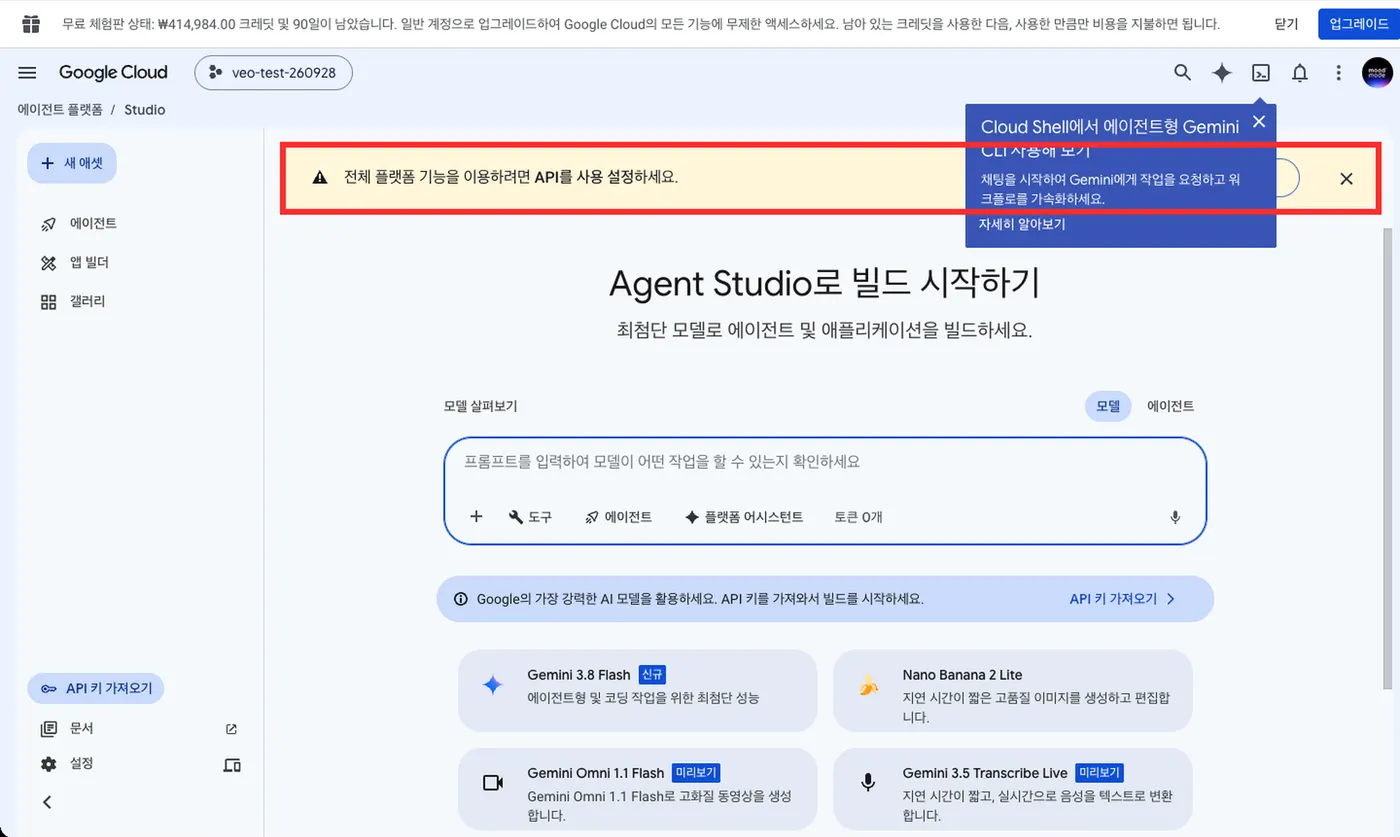
2. Studio 첫 화면의 모델 목록을 아래로 내려 Veo 모델을 누르면 동영상 화면이 열려요.
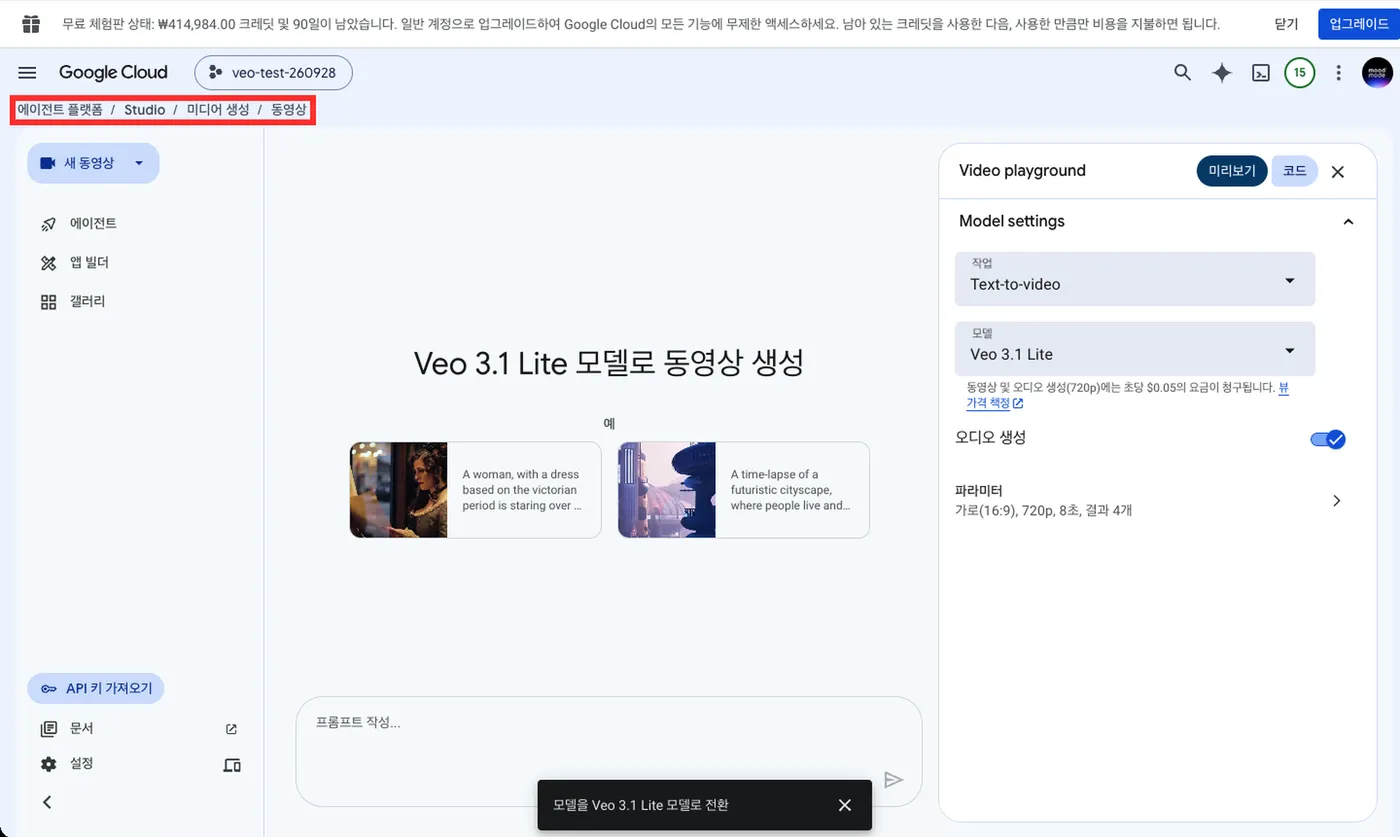
3. 화면 위 경로가 에이전트 플랫폼 / Studio / 미디어 생성 / 동영상이면 제대로 온 거예요. 위쪽 배너에 남은 크레딧과 날짜도 같이 보여요.
STEP 7. 모델·설정 고르고 영상 만들기
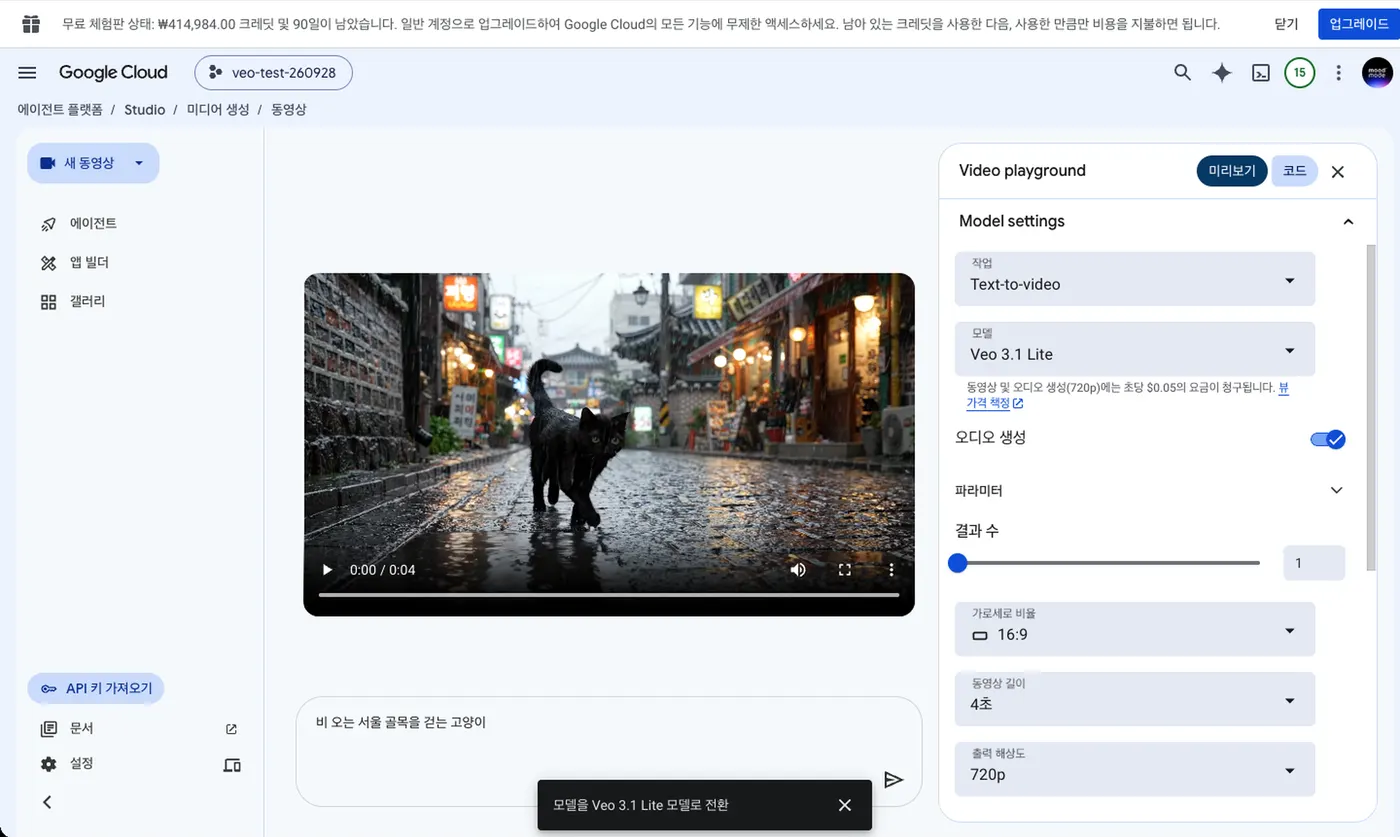
오른쪽 Video playground → Model settings 칸에서 고르면 돼요.
작업: Text-to-video(글로 영상 만들기)
모델: Veo 3.1 Lite, Veo 3.1 Fast, Veo 3.1, Veo 3 중에서 골라요. 모델을 바꾸면 바로 아래에 초당 가격이 떠요.
오디오 생성: 켜 두면 소리까지 같이 나와요.
파라미터: 펼치면 결과 수, 가로세로 비율(16:9 가로), 동영상 길이, 출력 해상도(720p, 1080p)가 나와요.
결과 수부터 1로 줄이세요. 무드모드 화면에서는 처음에 결과 4개, 8초로 잡혀 있었어요. 4개면 영상 4편을 만드는 만큼 크레딧도 4편 값이 빠져요.
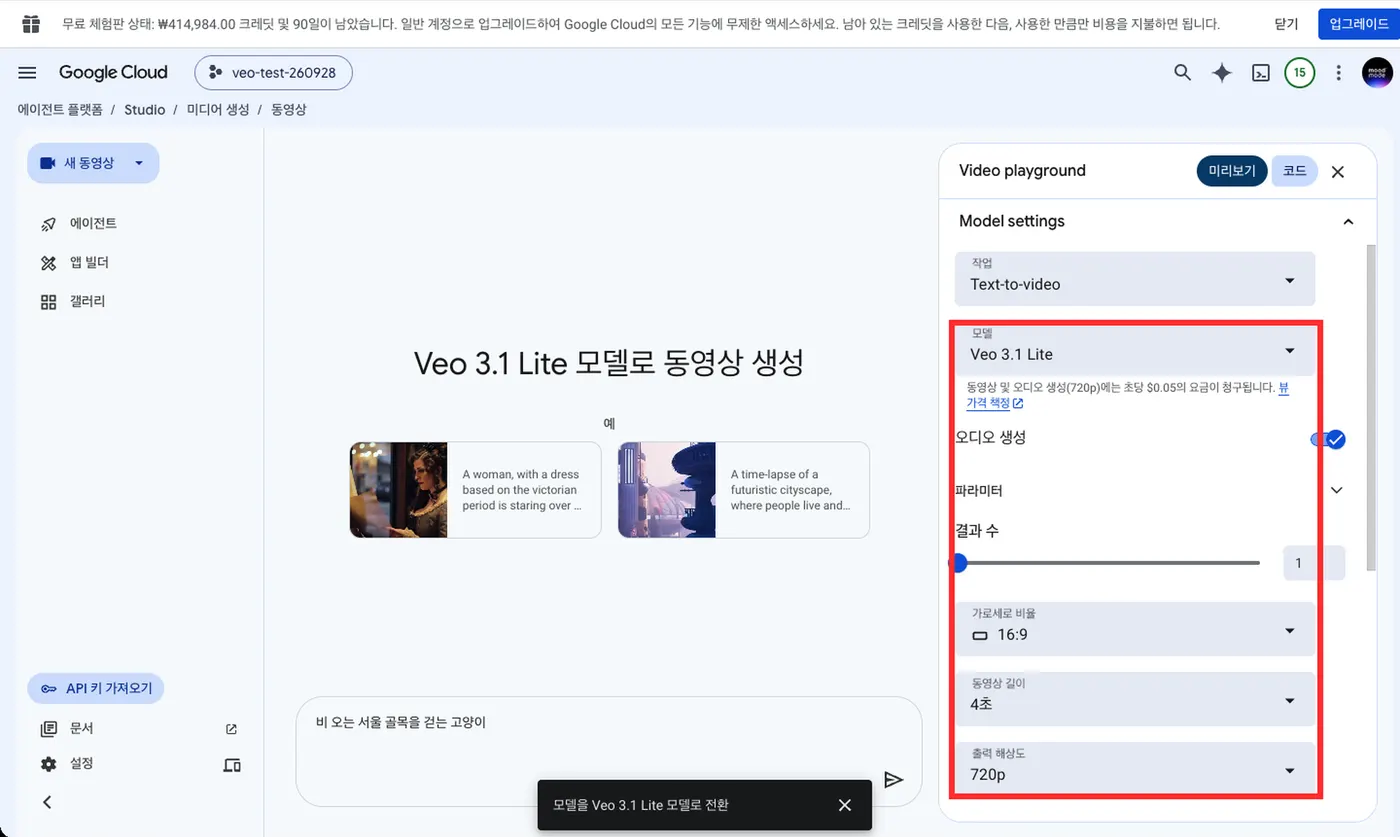
처음에는 Veo 3.1 Lite, 720p, 4초로 연습하고, 마음에 드는 장면이 나오면 Veo 3.1, 1080p, 8초로 올려 보세요.
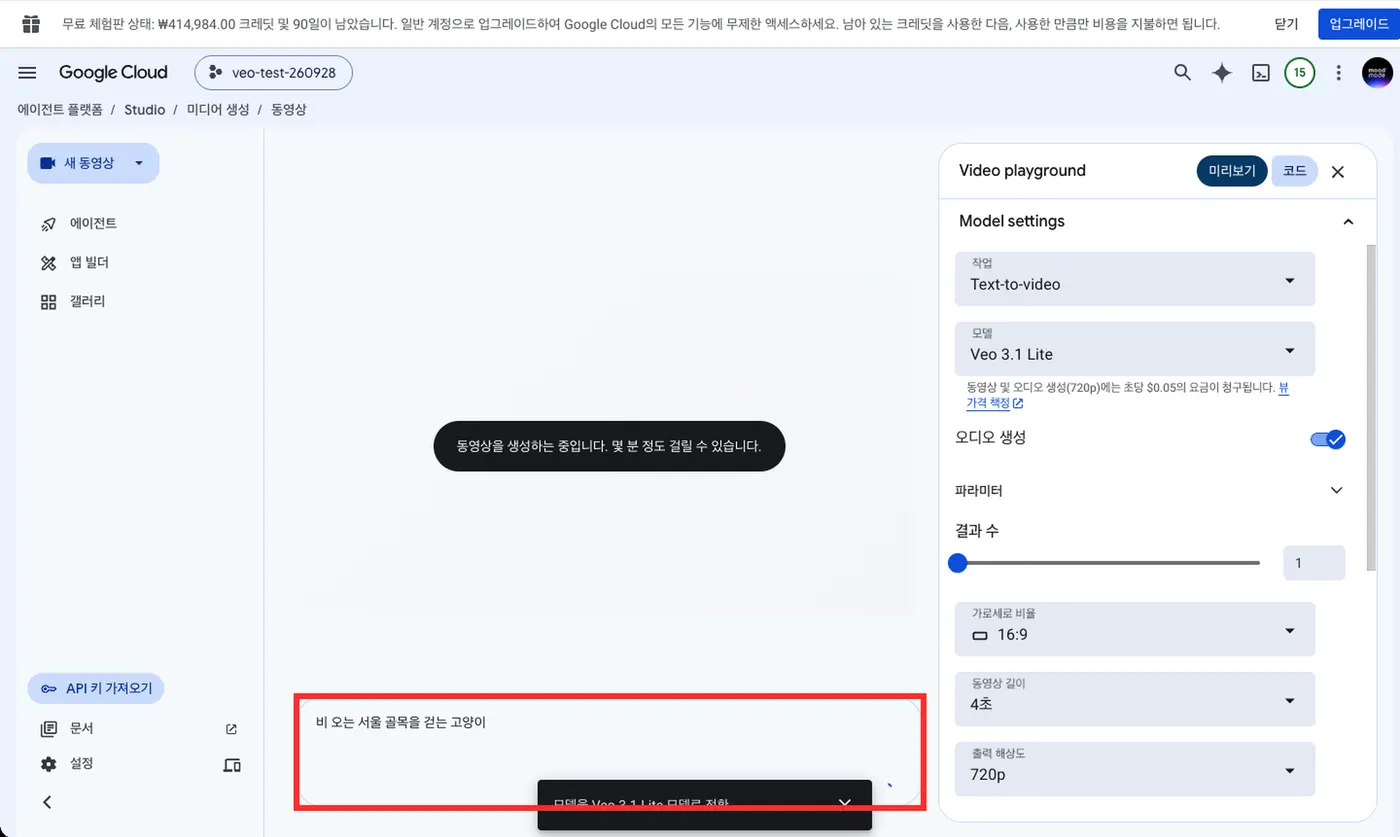
영상 만들기 아래 입력칸에 만들고 싶은 장면을 한국어로 적고 오른쪽 종이비행기 버튼을 눌러요.
비 오는 서울 골목을 걷는 고양이다른 예시도 그대로 붙여넣어 보세요.
새벽 한강 다리 위로 해가 떠오르는 장면, 드론이 천천히 앞으로 날아가며 촬영하얀 책상 위 커피잔에서 김이 올라오는 클로즈업, 창밖에서 빗소리가 들림전송하면 "동영상을 생성하는 중입니다" 안내가 뜨고, 무드모드 테스트(Lite, 720p, 4초)에서는 30초쯤 뒤에 영상이 나왔어요.
모델별 가격과 $300으로 뽑을 수 있는 양
모델 | 초당 가격 (720p / 1080p) | 1080p 8초 1편 | $300이면 (1080p 8초) |
|---|---|---|---|
Veo 3.1 | $0.40 / $0.40 | $3.20 | 약 93편 |
Veo 3.1 Fast | $0.10 / $0.12 | $0.96 | 약 312편 |
Veo 3.1 Lite | $0.05 / $0.08 | $0.64 | 약 468편 |
오디오 포함 기준, 구글 Gemini API 공식 가격표로 계산했어요. 에이전트 플랫폼 가격은 조금 다를 수 있으니 모델 아래 뜨는 초당 가격을 기준으로 보세요. 무드모드 화면에서는 Lite 720p가 초당 $0.05, Fast 720p가 초당 $0.10으로 표와 같았어요.
STEP 8. 다운로드하고 크레딧 차감 확인
영상 오른쪽 아래 ⋮ 버튼을 누르고 다운로드를 누르면 내 컴퓨터 다운로드 폴더에 mp4로 저장돼요.
쓴 크레딧은 화면 맨 위 배너("무료 체험판 상태: ₩○○ 크레딧 및 ○일이 남았습니다")나 STEP 3 첫 화면에서 확인해요.
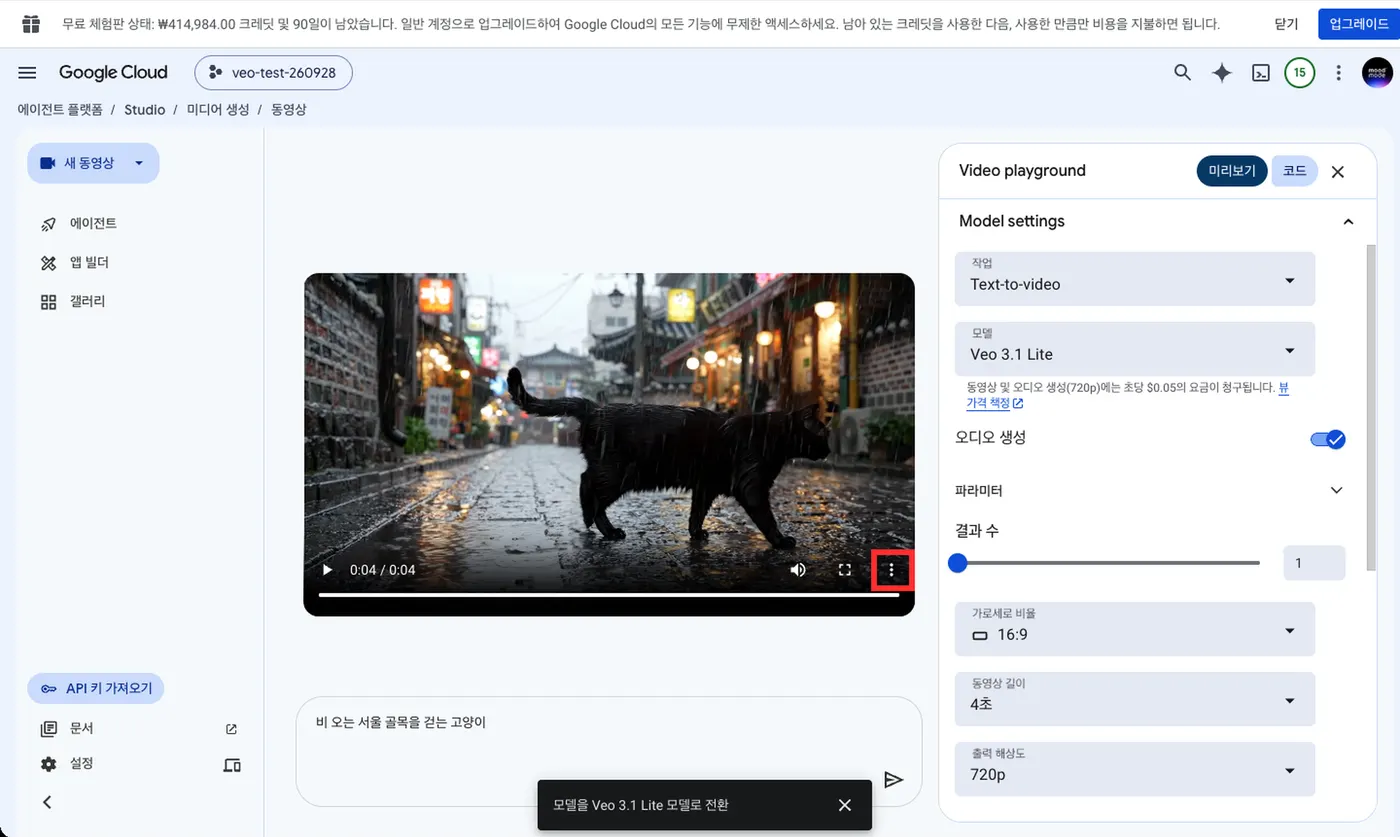
크레딧은 바로 줄지 않아요. 무드모드 테스트에서도 영상을 만든 직후 배너가 ₩414,984 그대로였어요. 구글 안내에 따르면 비용이 반영되기까지 몇 시간, 길면 24시간 넘게 걸릴 수 있어요.
보너스: 매일 무료로 쓰는 구글 Flow
구글이 만든 영상 제작 툴 Flow는 로그인하면 매일 무료 크레딧을 채워 줘요. AI 스튜디오의 Veo 잠김 화면에도 "Flow에서 Veo 3.1 Fast를 써 볼 수 있다"는 안내가 떠요. $300 체험이 끝난 뒤에도 가볍게 쓰기 좋아요. 하루 제공량과 모델별 소모량은 요금제마다 달라서 Flow 화면에서 확인하세요.
바로 가기: labs.google/fx/tools/flow
[캡처 추가 예정: Flow 첫 화면과 남은 크레딧 위치]
막혔을 때
무료로 시작하기 버튼이 안 보여요
무료 체험은 구글 클라우드를 처음 쓰는 계정 대상이에요. 예전에 체험을 쓴 계정이면 버튼이 안 뜰 수 있어요.
"추가 액세스 권한 필요" 오류가 떠요
무드모드는 결제 화면 주소를 주소창에 직접 쳐서 들어갔을 때 이 오류를 봤어요. 주소를 치지 말고 ☰ 메뉴와 첫 화면 버튼으로 이동해 보세요.
동영상 메뉴를 못 찾겠어요
화면 맨 위 검색창에 "에이전트 플랫폼"을 입력해 들어간 뒤 STEP 5부터 다시 따라 해 보세요. 화면 위 경로가 에이전트 플랫폼 / Studio / 미디어 생성 / 동영상이면 맞는 곳이에요.
적은 내용과 다른 영상이 나와요
무드모드도 첫 시도에서 입력과 다른 예시 영상이 받아진 적이 있어요. 왼쪽 위 새 동영상을 누르고 다시 입력하니 적은 대로 나왔어요.
그래도 막혔나요? 막힌 화면을 캡처해서 @moodmode.ai 인스타그램 DM으로 보내주세요. 어디서 멈췄는지 같이 봐드릴게요.
출처
구글 클라우드 무료 체험 안내: docs.cloud.google.com/free/docs/free-cloud-features
Gemini API 결제 안내: ai.google.dev/gemini-api/docs/billing
화면 캡처: 무드모드 직접 테스트(2026년 9월 28일)
매주 새로운 AI 정보를 가장 빠르게 받아보세요 → 인스타그램 @moodmode.ai