생산성2026년 9월 4일· 3분 읽기
[구글 콘솔] 300$ 크레딧 받아서 AI 무료로 써보자!
구글 클라우드에 가입해 90일짜리 $300 무료 크레딧을 받고 AI Studio에서 API 키와 결제를 설정해 제미나이3, 나노바나나 프로를 쓰는 순서예요.
먼저 어그로 끌어서 죄송합니다.
50만원은 아니고 43만원이네요..
PC 기준으로 작성했습니다.
모바일도 크게 다르진 않을건데,
구글 콘솔 사용성이 PC가 더 편합니다.
크레딧 대부분 다 못쓰실텐데,
헤비하게 쓰시는 분들은
AI STUDIO 접속하신 후 설정에서
사용량 및 결제 항목 → 결제 →
하단에 구글 콘솔에서 열기 보시면 크레딧 얼마 썼는지 보입니다!!
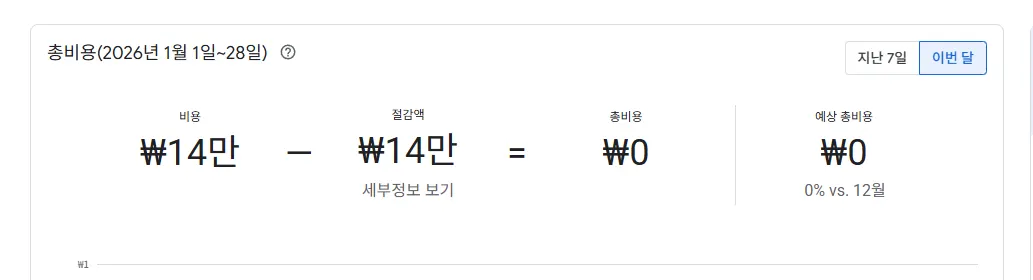
준비물
구글 콘솔 이용해본 적 없는 계정
*있다면 그냥 다른 부계정 하나 가입하시면 됩니다.
진행과정
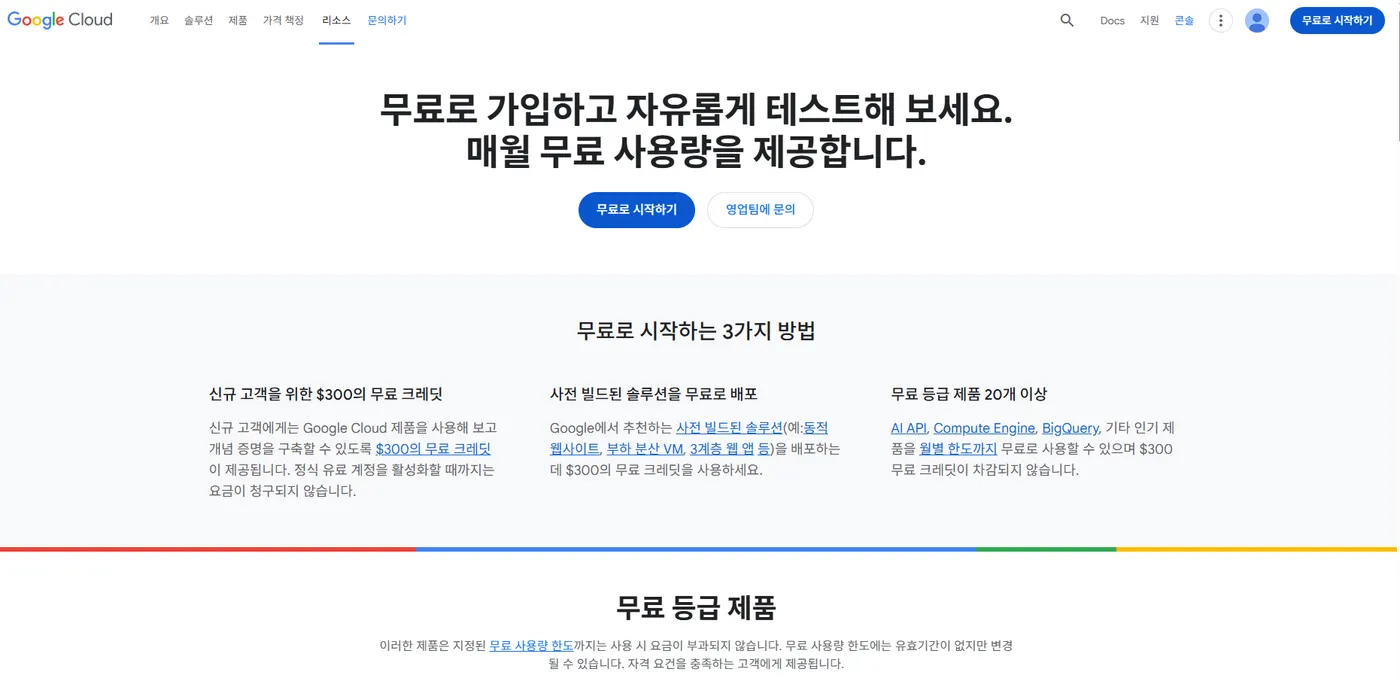
https://cloud.google.com/free
위 링크로 접속해서 ‘무료로 시작하기’ 버튼 클릭
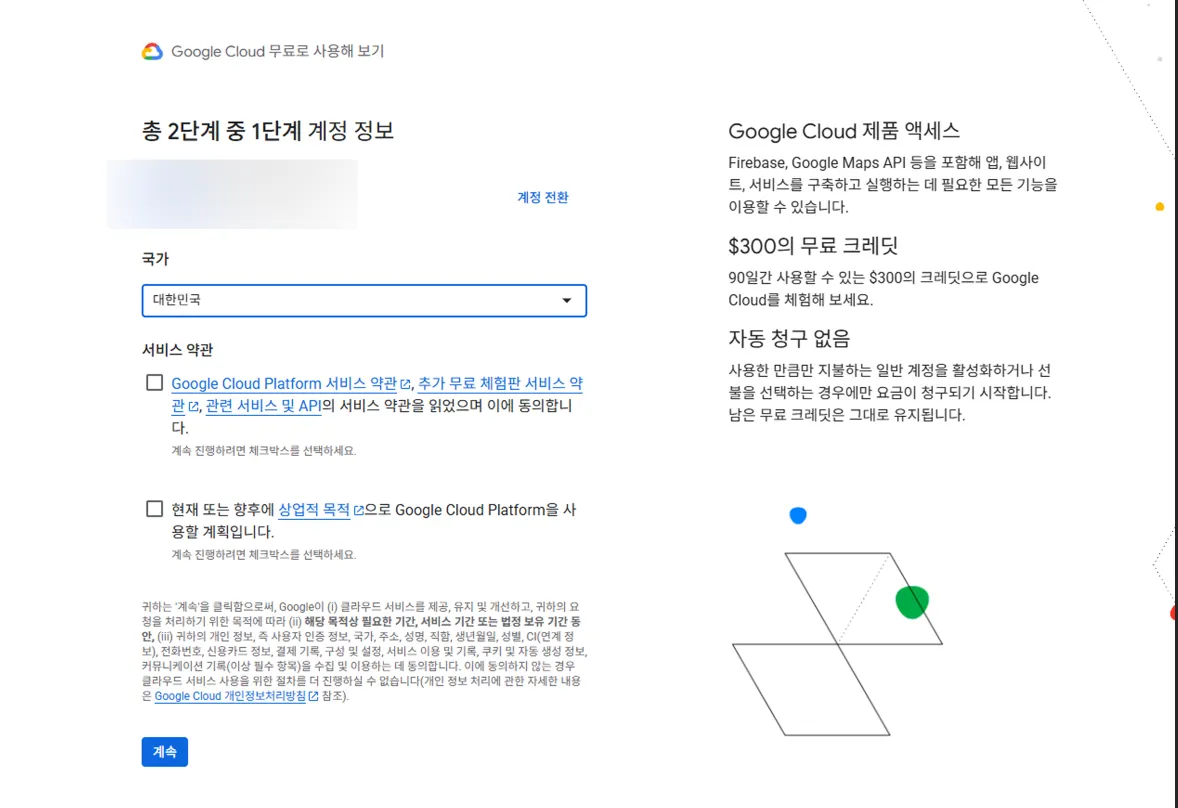
서비스 약관 체크후 ‘계속’ 클릭
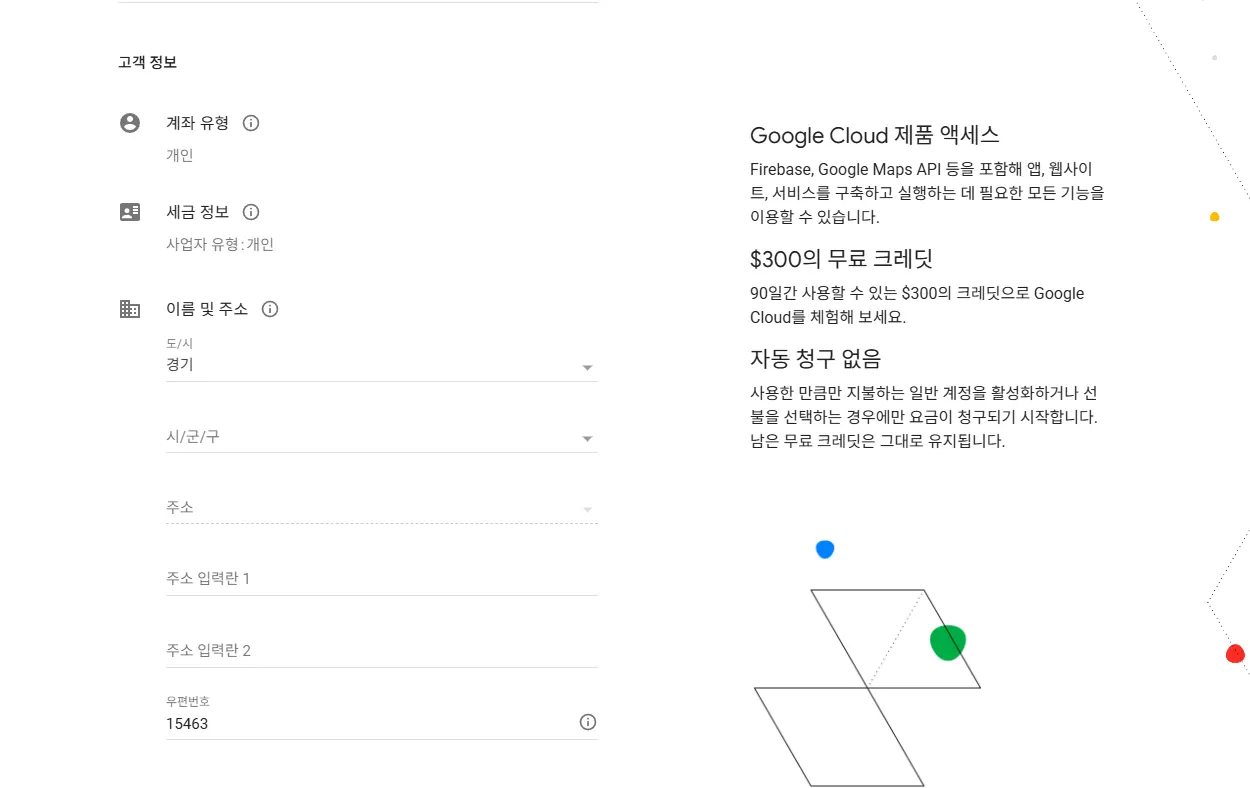
정보와 결제수단등만 간단하게 넣어줍니다.
결제 정보 넣어도, 기본적으로 초과 결제 안되게끔 되어있으니 걱정 안하셔도 됩니다.
*링크가 불안하시면 구글에서 ‘구글 클라우드 또는 구글 콘솔’로 검색하셔서 직접 진행하셔도 됩니다.
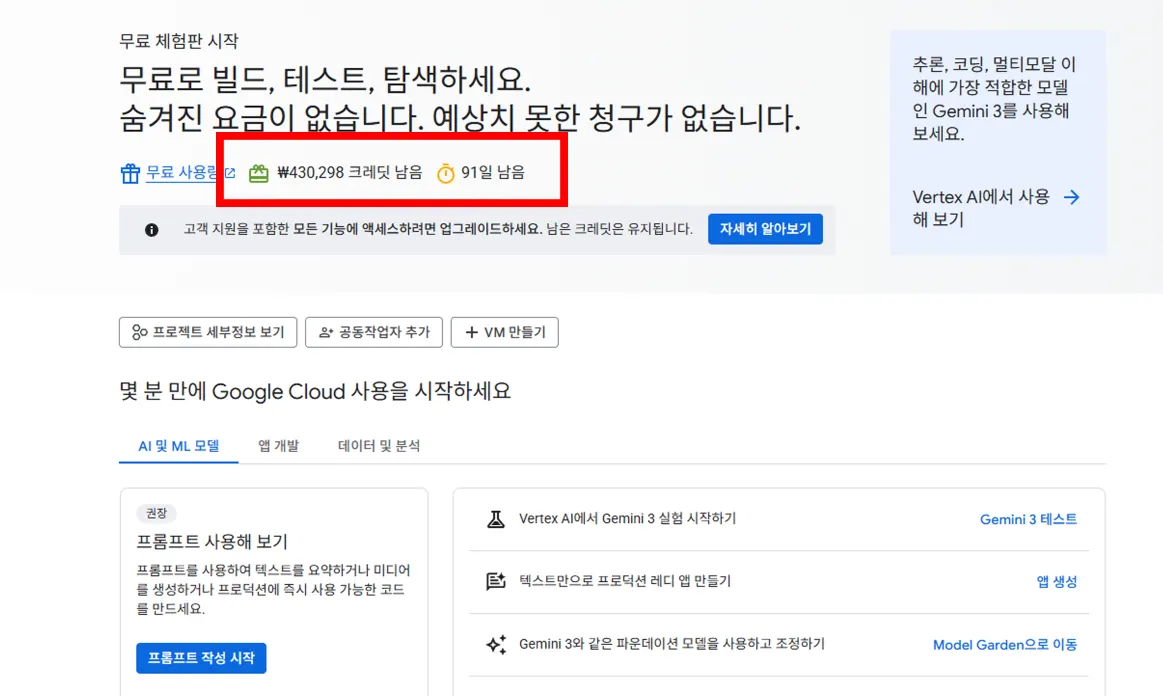
기입하고 메인으로 나오면 위와 같이 300$ 무료 크레딧을 줍니다.
이제 이걸 90일동안 알차게 쓰면 됩니다.
맨날맨날 정말 열심히쓰면 다 써질정도로 꽤 넉넉해요.
https://aistudio.google.com로 이동해주세요.
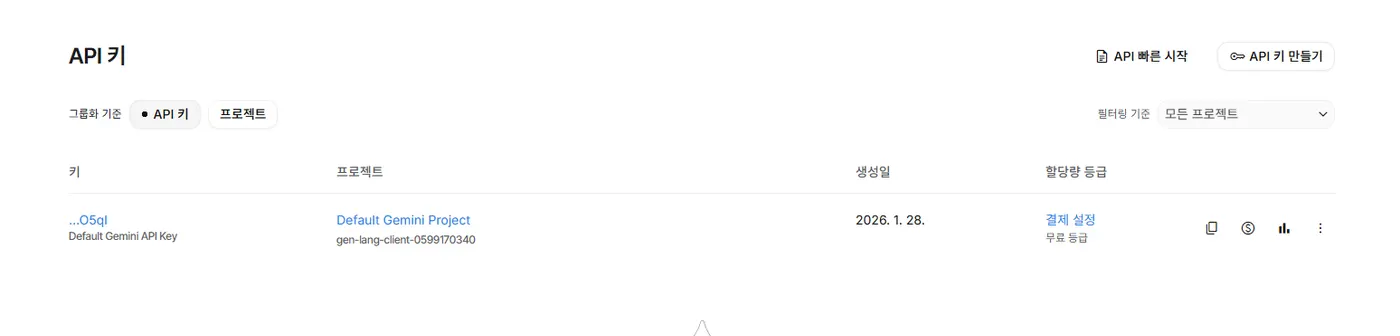
좌측 하단에 Get API key로 가시면 처음에 기본적으로 1개가 생길겁니다.
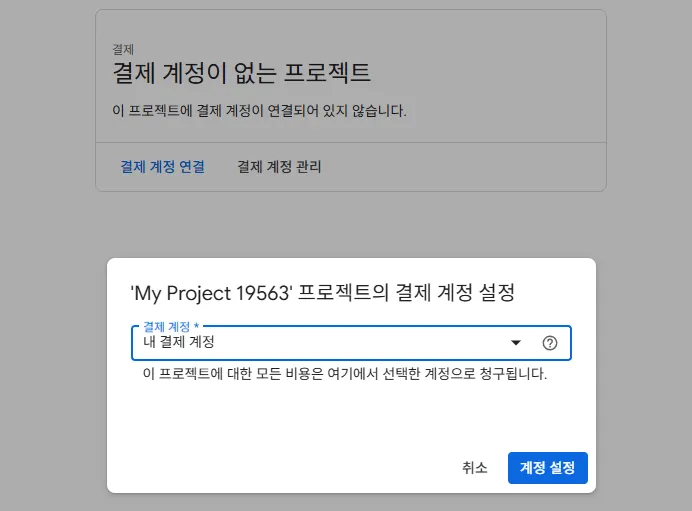
우측에 결제 설정을 누르고 계정 설정을 완료해주세요.
이제부터 이미지나 영상이나 원하는대로 전부 생성 가능합니다.
그래서 이걸로 어떻게 쓰는건데?
제미나이3 / [이미지AI] 나노바나나 프로
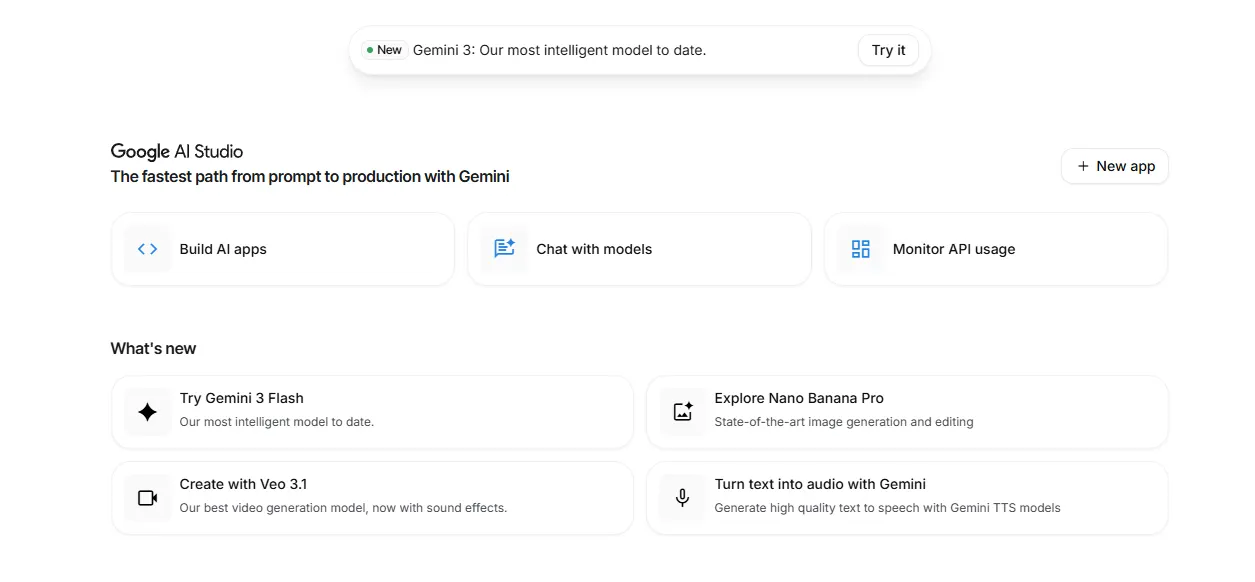
https://aistudio.google.com/
A. 제미나이와 대화하고 싶다면 Try Gemini 3 Flash 선택
B. 이미지가 필요하시다면 다른 생각하실 필요없이 https://aistudio.google.com/ 에서
Exploere Nano Banana pro로 가시면 됩니다.
애초에 대부분의 플랫폼에서 나노바나나 프로를 끌어와서 유료로 판매하는겁니다.
여기서 크레딧이 있다면 굳이 다른 곳가서 돈내고 하실 필요가 없어요!
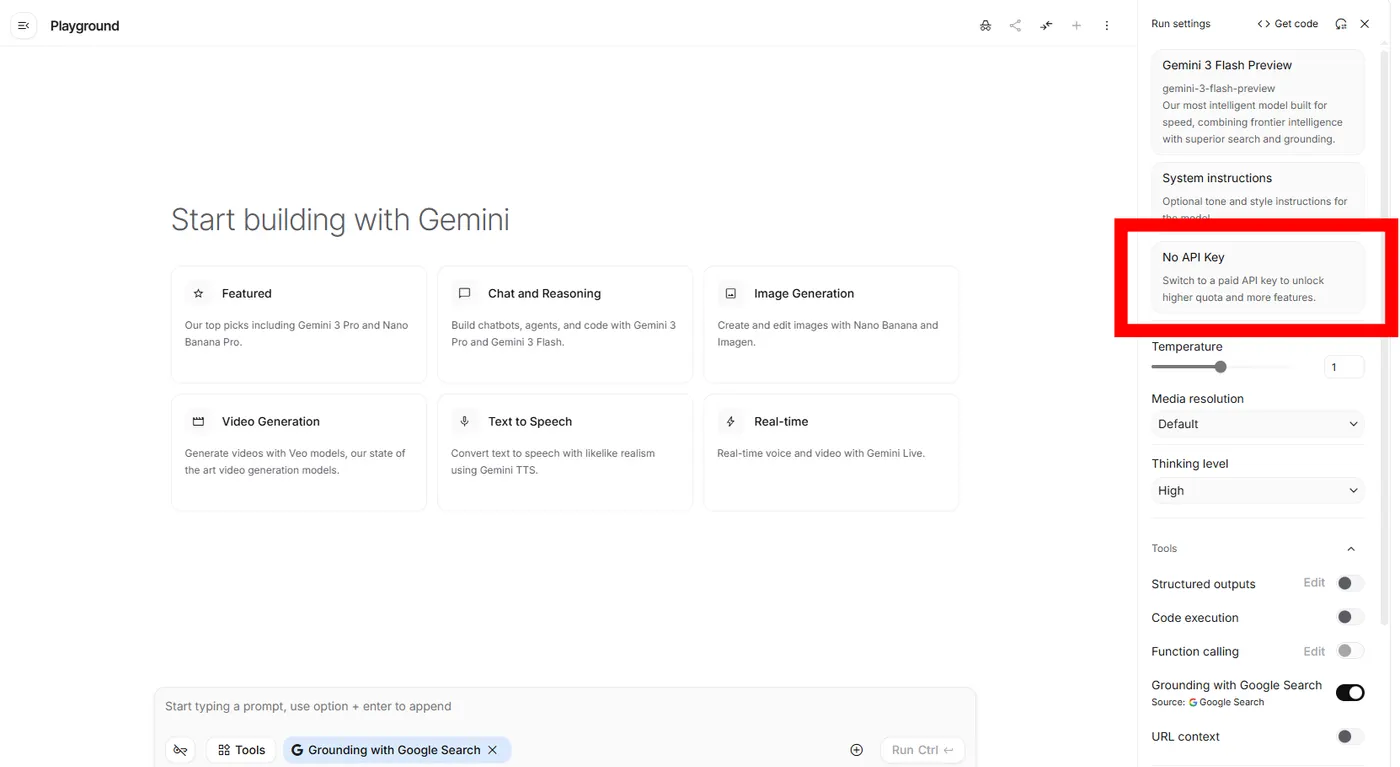
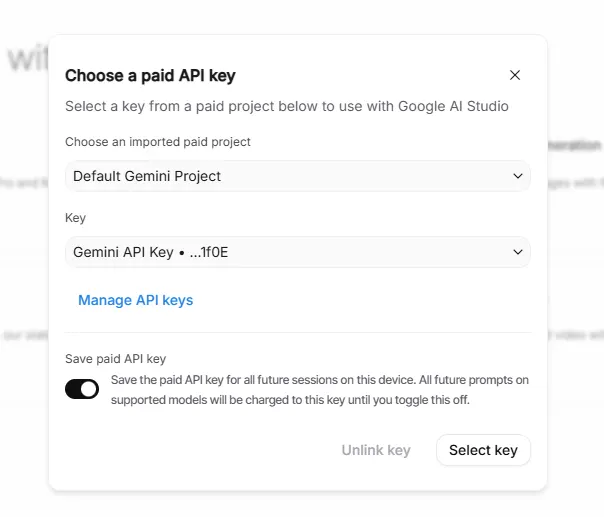
No Api Key라고 되어있으면 해당 섹션을 눌러서 위와 같이 설정해줍니다.
하단 Save paid api key를 해주면 이제는 앞으로는 설정 안해도 됩니다.
*API란? 나에게 부여된 비밀번호 겸 결제코드 같은겁니다. 절대 외부노출하시면 안되니 주의하세요.
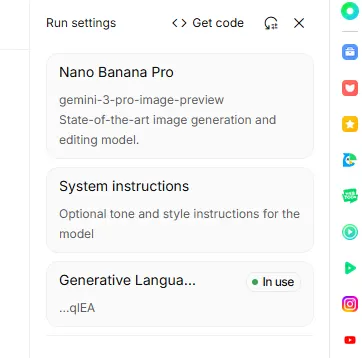
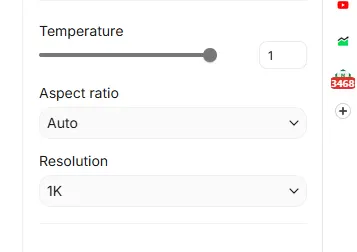
Generative Lang~ → 이 자리에 In use라고 떠있으면 API 키가 잘 들어간겁니다.
Temperature → 창의성의 정도
Aspect ratio → 생성될 이미지 비율
Resolution → 생성될 이미지 해상도
이미지 비율과 해상도는 중요하니 꼭 알아두세요. 일반적으로 2K는 돼야 안깨집니다. 근데 시간이 오래걸리니까 1K로 돌리다가 결과물 나오면 2K로 그때 바꿔서 다시 만들어달라고 하는게 제일 좋아요!
[영상AI] 가격이나 성능이나 현존 최강인 Veo 3.1
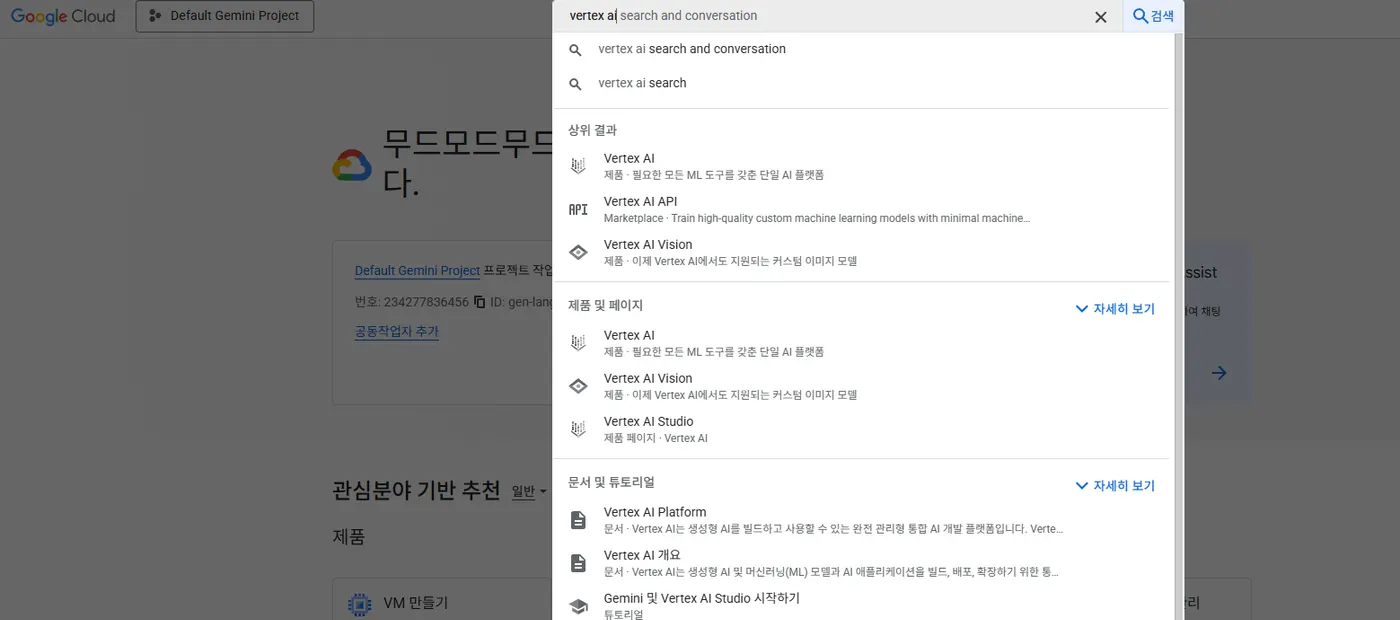
구글 클라우드에서 Vertex AI를 눌러서 접속
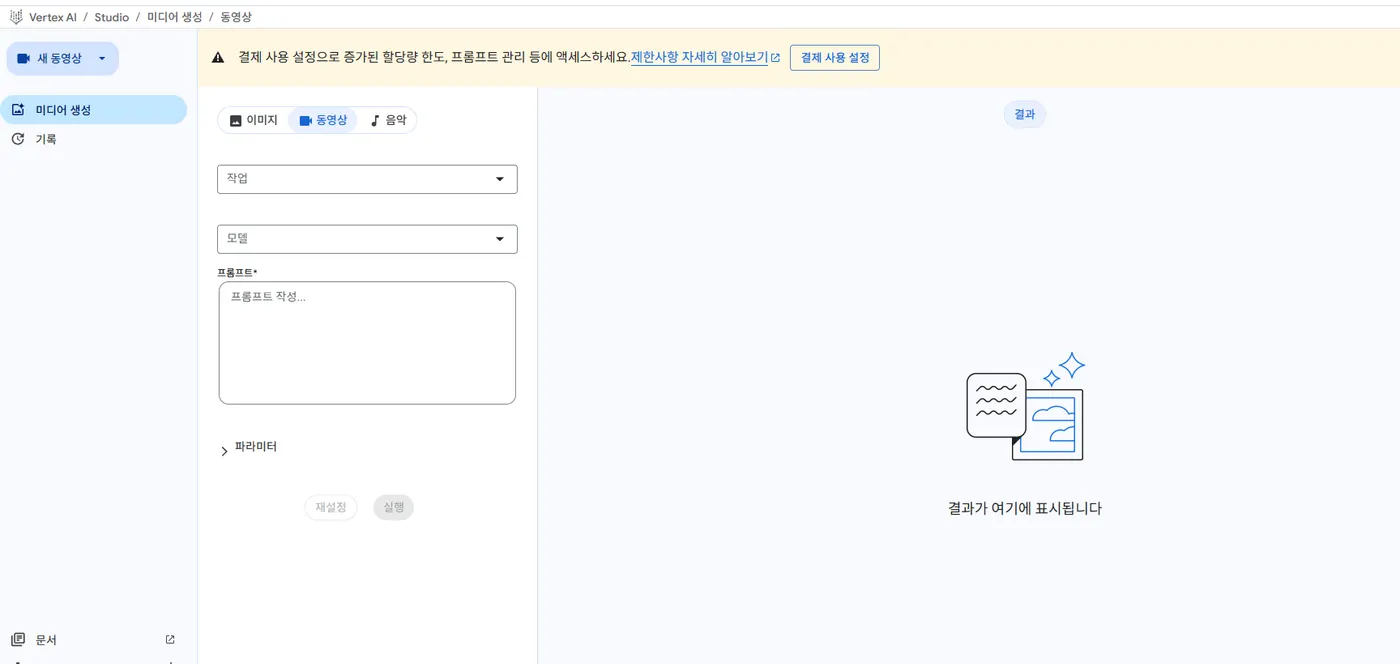
미디어 생성 → 동영상으로 들어와줍니다.
여기서 잠깐! 보통 영상 AI는 이미지를 먼저 제작하고 만듭니다. 즉 영상이 처음 시작할 부분을 이미지로 지정해주는 것이죠. 그래야 우리가 원하는 결과물을 도출할 수 있습니다.
그래서 일반적으로 Text-to-video가 아닌 Image-to-video를 택합니다.
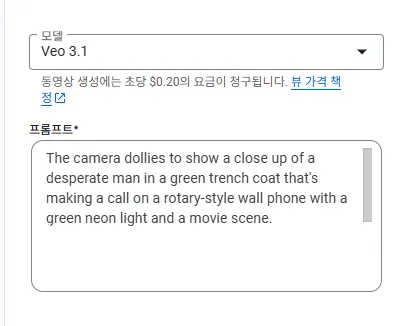
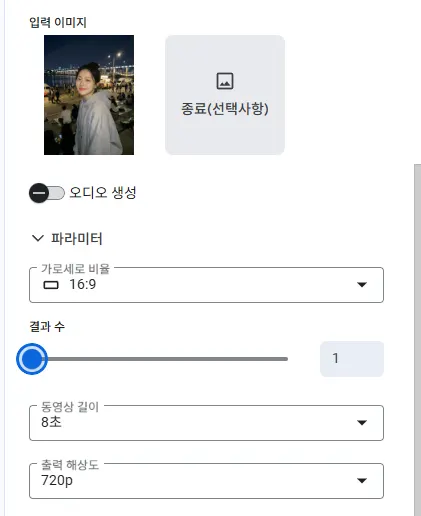
모델은 Veo 3.1, 프롬프트는 자유롭게 적어주세요. 똑똑해서 왠만큼 잘나옵니다. 잘 모르겠으면 위에 안내드린 제미나이3한테 또 물어보셔도 돼요!
비율은 상황에 맞춰서 선택하시면 됩니다.
결과수는 디폴트가 4개로 되어있는데 너무 많아요. 1~2개 추천드립니다.
영상길이는 1초당 음성 있을 경우 600원, 없을 경우 300원정도하니 고려해서 맞추세요.