자동화2026년 9월 3일· 13분 읽기
네이버 블로그를 자동화를 해보자
키워드만 넣으면 AI가 글을 쓰고 네이버 블로그에 자동 발행하는 프로그램을 클로드 코드로 만드는 초보자용 가이드예요. 설계 파일과 준비물을 담았어요.
▼설계파일
README.md23KB내려받기🚀 네이버 블로그 자동화 프로그램 — 완전 초보 가이드
"코딩 한 줄도 모르는데, 진짜 따라할 수 있을까?"
네, 가능합니다. 이 문서는 Claude(클로드)를 처음 쓰는 분이 이 프로그램을 0부터 완성할 수 있도록 만든 가이드입니다.
📖 이 가이드를 따라하면 얻을 수 있는 것
키워드만 적으면 AI가 알아서 블로그 글을 써주는 프로그램
버튼 한 번이면 네이버 블로그에 자동 발행까지
본인 업종/브랜드 톤에 맞게 마음대로 커스터마이징 가능
소요 시간: 약 1~2시간 (설치 30분 + 코드 받기 30분 + 본인화 30분~)
1부. 클로드(Claude)와 클로드 코드(Claude Code)란?
🤖 Claude는 누구인가요?
*Claude(클로드)는 Anthropic에서 만든 AI입니다. ChatGPT의 형제 같은 존재라고 보시면 돼요.
💻 Claude Code는 또 뭔가요?
Claude Code(클로드 코드)는 Claude가 내 컴퓨터의 파일을 직접 읽고 쓰면서 코딩을 도와주는 도구입니다.
구분 | 일반 채팅 (Claude.ai) | Claude Code |
|---|---|---|
사용 방법 | 웹사이트에서 채팅 | 내 컴퓨터의 터미널에서 실행 |
파일 접근 | ❌ 복붙으로만 | ✅ 직접 읽고 수정 |
명령 실행 | ❌ | ✅ 프로그램 실행, 라이브러리 설치 등 |
적합한 작업 | 질문/상담 | 코딩 프로젝트 |
이 프로그램은 파일이 7~8개라서, 일일이 복붙하기 번거롭습니다. Claude Code를 쓰면 단 한 줄로 모든 파일을 만들어줘요.
2부. 사전 준비 — 필요한 것들
✅ 체크리스트
준비물은 딱 4가지입니다:
Node.js (Claude Code 실행에 필요)
Python 3.11 이상 (블로그 자동화 프로그램이 Python으로 동작)
Chrome 브라우저 (네이버 블로그 자동 포스팅용)
결제 가능한 카드 (Anthropic API + OpenAI API, 둘 다 사용량만큼 과금)
2-1. Node.js 설치
Claude Code는 Node.js 위에서 돌아갑니다.
LTS 버전(왼쪽 큰 초록 버튼) 다운로드
다운받은 파일 실행 → 계속 [Next] 클릭하면서 설치 (옵션 변경 X)
설치 완료 후 명령 프롬프트(cmd)를 열고 확인:
→v20.x.x같은 게 나오면 성공!node --version
💡 명령 프롬프트(cmd) 여는 법: 윈도우 키 →
cmd입력 → Enter
2-2. Python 설치
"Download Python 3.11" 또는 그 이상 클릭
⚠️ 중요! 설치 첫 화면에서 "Add Python to PATH" 체크박스를 반드시 켜세요!
[Install Now] 클릭
완료 후 cmd에서 확인:
→Python 3.11.x나오면 OKpython --version
⚠️ "Add to PATH"를 빼먹으면 나중에 cmd에서
python명령어가 안 먹습니다. 빼먹었다면 Python을 삭제했다 다시 설치하세요.
2-3. Chrome 브라우저 설치
이미 쓰고 계신다면 건너뛰셔도 됩니다.
💡 팁: 평소에 네이버 로그인을 자주 하던 PC의 Chrome을 그대로 쓰세요. 새 프로필이나 새 PC면 캡차(자동입력방지)가 더 자주 뜹니다.
2-4. (선택) VS Code 설치
코드 파일을 보거나 수정하려면 좋은 편집기가 필요합니다. 메모장으로도 되지만 VS Code가 훨씬 편해요.
3부. Claude Code 설치하기
3-1. Claude 계정 만들기
우측 상단 [Sign Up] 클릭 → 구글/이메일로 가입
가입만 해두면 됩니다 (Pro 결제는 필요 없음 — Claude Code는 별도 API 과금)
3-2. Claude Code 설치
명령 프롬프트(cmd)를 열고 아래 명령어를 입력:
npm install -g @anthropic-ai/claude-code설치 시간: 약 30초~1분.
설치 확인:
claude --version→ 버전 번호가 뜨면 성공!
3-3. Anthropic API 키 발급받기
Claude Code는 Anthropic API를 통해 동작합니다. 사용한 만큼 과금됩니다.
💰 비용 안내: 이 프로그램 정도의 작업은 보통 1,000~5,000원 정도 들어요. (한 번 만들면 끝이라 큰 비용 아님)
https://console.anthropic.com/ 접속 → 가입/로그인
좌측 메뉴 [API Keys] 클릭
[Create Key] 클릭 → 이름 적당히 입력 (예:
claude-code)생성된 키를 복사해서 메모장에 잠시 보관 (다시 못 봅니다!)
좌측 [Plans & Billing] → [Add credits] 로 결제 수단 등록 + 최소 $5 충전
3-4. Claude Code에 API 키 등록
cmd에서 처음으로 claude를 실행:
claude처음 실행하면 로그인 방식을 물어봅니다. 두 가지 중 하나를 선택:
방법 A: Claude.ai 계정으로 로그인 (Pro/Max 구독자만)
Claude Pro($20/월) 또는 Max 구독자라면 별도 API 충전 없이 사용 가능
화면 안내 따라 브라우저에서 로그인
방법 B: API 키로 로그인 (구독 없을 때 — 추천)
위에서 발급받은 API 키 붙여넣기
사용한 만큼 충전금에서 차감
4부. 작업 폴더 만들기
4-1. 폴더 만들기
원하는 위치에 폴더를 하나 만드세요. 예시:
C:\\Users\\내이름\\Desktop\\블로그자동화💡 폴더 이름은 한글이어도 되지만, 가급적 공백/특수문자는 피하세요.
4-2. 폴더에 설계파일 넣기(.md파일)
C:\\Users\\내이름\\Desktop\\블로그자동화제작한 폴더 경로로 .md파일을 넣습니다.
💡 본인 경로를 모르겠다면 → 윈도우 파일탐색기에서 폴더 열고, 주소창의 경로를 복사해서 위 명령어 뒤에 붙이세요.
4-3. Claude Code 실행
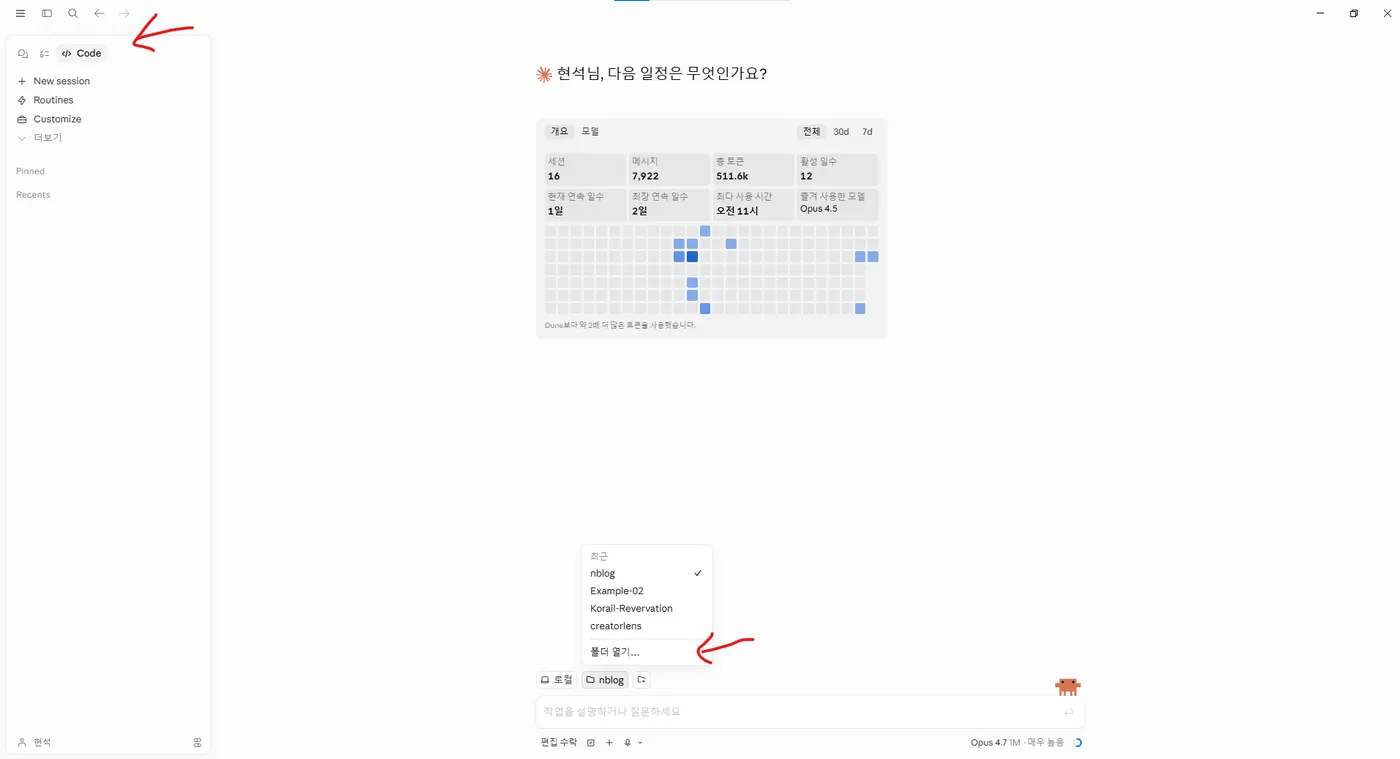
이러면 Claude Code가 시작됩니다. 만든 폴더를 지정해줍니다.
그럼 이제 클로드가 이 폴더를 읽을 수 있어요!
5부. Claude한테 프로그램 만들어달라고 부탁하기
5-1. README.md 파일 준비
이 프로그램의 설계서가 되는 README.md 파일이 필요합니다.
이 가이드 작성자가 만들어둔 README가 있다면 → 블로그자동화 폴더에 README.md 라는 이름으로 저장하세요.
💡 README는 "AI한테 주는 설계서"라고 생각하시면 돼요. AI는 이걸 읽고 코드를 만듭니다.
5-2. Claude한테 명령
Claude Code 실행 화면에서 아래처럼 입력하고 Enter:
이 폴더 내에 있는 README.md 파일을 읽고 프로그램을 제작해줘.이게 끝입니다. Claude가 알아서:
README를 읽고
필요한 파일 7~8개를 만들고
라이브러리 목록도 정리해주고
실행 방법까지 알려줘요.
진행하면서 권한을 묻는 창(파일 만들어도 되냐, 명령어 실행해도 되냐)이 뜨면 → [1. Yes] 또는 그냥 Enter 누르시면 됩니다.
5-3. 완성! 폴더 확인
작업이 끝나면 폴더에 이런 파일들이 생겨있을 거예요:
블로그자동화/
├── blog_automation_gui.py   ← 메인 프로그램 (GUI)
├── naver_blog_login.py      ← 네이버 로그인/포스팅
├── posting.xlsx             ← 키워드 엑셀
├── requirements_gui.txt     ← 라이브러리 목록
├── .env.example             ← API 키 템플릿
├── 프로그램실행.bat          ← 더블클릭 실행용
├── README.md                ← 설계서 (이미 있던 것)
└── image/                   ← 이미지 폴더 (비어있음)
6부. 라이브러리 설치 + API 키 등록
6-1. 파이썬 라이브러리 설치
cmd에서 (블로그자동화 폴더 안에 있어야 해요):
pip install -r requirements_gui.txt3~5분 정도 걸립니다. 에러 없이 끝나면 OK.
❓
pip 명령어를 찾을 수 없다에러가 나면? → Python 설치할 때 "Add to PATH" 체크 안 한 거예요. Python 다시 설치하세요.
6-2. OpenAI API 키 발급
블로그 글 자동 생성에는 OpenAI(GPT-4.1)가 쓰입니다. (Claude API와는 별개)
https://platform.openai.com/api-keys 접속 → 가입/로그인
[Create new secret key] 클릭 → 이름 적당히 (예:
blog-auto)키를 복사해서 메모장에 보관 (다시 못 봄)
좌측 [Billing] → 결제 카드 등록 + 최소 $5 충전
💰 비용 안내: 글 1개당 보통 50~200원. 하루 5개 쓰면 한 달에 7,500~30,000원 정도.
6-3. .env 파일 만들기
.env.example 파일을 복사해서 이름만 .env로 바꿔주세요. (확장자 .example 떼기)
또는 메모장에 아래처럼 작성:
OPENAI_API_KEY=여기에_OpenAI_API_키_붙여넣기
NAVER_ID=여기에_네이버_아이디
NAVER_PW=여기에_네이버_비밀번호
블로그자동화 폴더에 .env라는 이름으로 저장. (점으로 시작, 확장자 없음)
⚠️ 이 파일은 절대 다른 사람에게 공유하지 마세요. GitHub에도 올리면 안 됩니다.
7부. 프로그램 본인화 — 가장 중요한 단계 ⭐
이 단계가 "내 것으로 만드는 핵심"입니다. 그냥 실행하면 일반적인 글이 나오지만, 본인 업종/브랜드에 맞게 프롬프트를 고치면 진짜 내 블로그 같은 글이 나와요.
7-1. Claude한테 부탁하기 (추천)
복잡하게 코드를 직접 손댈 필요 없어요. Claude한테 말로 부탁하세요:
cmd에서 다시 claude 실행 후:
blog_automation_gui.py 의 generate_title() 과 generate_content() 함수의
프롬프트를 아래 정보에 맞게 수정해줘:

- 업종: 강남에 있는 5년차 뷰티샵 (왁싱/네일/속눈썹)
- 타겟 독자: 20~30대 직장인 여성
- 브랜드 톤: 친근한 존댓말, 이모지 적절히 사용
- 강조 포인트: 1) 전문 자격증 보유 직원 2) 1:1 맞춤 케어 3) 합리적 가격
위 예시에서 업종/타겟/톤/강조 포인트만 본인 정보로 바꿔서 그대로 Claude한테 던지면 됩니다.
7-2. 직접 수정하고 싶다면
VS Code로 blog_automation_gui.py 열고 → Ctrl+F로 generate_title 검색 → 그 안의 텍스트를 본인 정보로 교체.
본문 생성도 같은 방식으로 generate_content 부분 수정.
자세한 가이드는 [원본 README의 9-3 단계] 참고.
8부. 실행 준비 마무리
8-1. 키워드 엑셀 채우기
posting.xlsx를 더블클릭해서 엑셀로 열기.
A열 (키워드) | B열 (제목) | C열 (본문) |
|---|---|---|
왁싱 후기 | (자동 채움) | (자동 채움) |
속눈썹 연장 관리 | ||
네일아트 추천 |
A열만 채우면 됩니다. B/C열은 AI가 알아서 채워줘요.
업종별 키워드 예시:
뷰티샵: 왁싱 후기, 속눈썹 연장 관리, 네일아트 추천
음식점: 강남 파스타 맛집, 홈메이드 디저트
B2B: 재고 관리 솔루션, 사무실 인테리어 트렌드
학원: 초등 영어 공부법, 수능 국어 전략
병원: 라식 수술 후 관리, 치아 미백 비용
8-2. 이미지 폴더 채우기
image/ 폴더에 블로그에 쓸 사진(.jpg) 30장 이상 넣어주세요.
사진은 본인이 찍은 것이거나 무료 라이선스여야 합니다 (저작권 주의!)
글 1개당 10장씩 랜덤으로 골라 본문에 삽입
같은 사진이 반복되지 않게 사용 기록을 자동 관리
9부. 실행 — 드디어!
9-1. 프로그램 실행
방법 1: 프로그램실행.bat 더블클릭 (가장 쉬움)
방법 2: cmd에서:
python blog_automation_gui.py9-2. 사용 흐름
프로그램 창이 뜨면 엑셀의 키워드 목록이 보입니다.
포스팅하고 싶은 키워드 옆 체크박스 클릭 (드래그로 여러 개 선택 가능).
[📝 스크립트 생성 (GPT-4.1)] 버튼 클릭.
→ AI가 제목+본문을 만들어 엑셀에 저장 (글 1개당 30초~1분 소요).결과를 엑셀에서 확인 → 마음에 안 들면 직접 수정 OK.
[🚀 블로그 포스팅] 버튼 클릭.
→ Chrome이 자동으로 열리고 네이버 블로그에 발행.
9-3. 캡차(자동입력방지)가 뜨면?
네이버는 자동화를 감지하면 영수증 이미지를 보여주며 총금액을 입력하라고 합니다.
당황하지 마세요!
프로그램은 캡차를 자동 감지하고 5분간 대기합니다.
Chrome 창에서 직접 영수증 보고 정답 입력 → [로그인] 클릭
로그인 성공하면 자동으로 다음 단계 진행 ✅
10부. 자주 묻는 질문 (FAQ)
Q1. Claude Code 설치 중 npm 명령어를 찾을 수 없다고 나와요
→ Node.js 설치 안 하셨거나, 설치 후 cmd 창을 다시 열지 않으신 거예요. cmd 창을 닫고 새로 여신 후 다시 시도하세요.
Q2. Claude Code 비용이 무서워요
→ Claude Pro($20/월) 구독자라면 방법 A(Claude.ai 로그인)로 정액 사용 가능. 아니면 API 충전 $5만 해두고 시작하세요. 이 프로젝트는 보통 $1~3 안쪽으로 끝납니다.
Q3. OpenAI 키 발급이 어려워요
→ 회원가입 후 결제 수단 등록이 필수입니다. 신용카드/체크카드 등록 후 [Billing → Add credits]로 최소 $5 충전.
Q4. AI 글이 너무 일반적이에요
→ 7부의 프롬프트 본인화를 안 하신 거예요. Claude한테 본인 업종/타겟을 알려주고 프롬프트를 다시 짜달라고 하세요.
Q5. 캡차가 너무 자주 떠요
→ ① 평소 쓰던 PC/Chrome으로 실행 ② 하루 5~10개로 제한 ③ 글 사이 텀 두기 (한 번에 몰아치기 X) ④ VPN/공유기 자주 안 바꾸기
Q6. 글자 수가 너무 짧아요/길어요
→ Claude한테: "본문 프롬프트의 글자 수 제한을 1500~2000자로 바꿔줘"라고 부탁하세요.
Q7. 다른 블로그 플랫폼(티스토리, 워드프레스)에도 쓰고 싶어요
→ Claude한테: "티스토리 자동 포스팅도 추가해줘"라고 부탁. 새 모듈을 만들어줍니다.
11부. 더 발전시키기 — Claude한테 부탁할 만한 아이디어
이 프로그램은 시작점일 뿐이에요. Claude한테 이렇게 부탁하면 계속 개선됩니다:
"예약 포스팅 기능 추가해줘 (특정 시간에 자동 발행)"
"DALL-E API로 이미지도 자동 생성하게 해줘"
"엑셀 대신 구글 스프레드시트 연동해줘"
"글마다 카테고리/태그 자동으로 정해주게 해줘"
"발행 후 슬랙으로 알림 보내줘"
"SEO 점수 분석해서 키워드 추천해주는 기능 넣어줘"
12부. ⚠️ 꼭 지켜주세요
본인 블로그에서만 사용. 타인 블로그 무단 포스팅은 위법.
저작권: 사진은 본인이 찍은 것 or 무료 라이선스만.
AI 콘텐츠 표기: 일부 플랫폼은 AI 작성물 표기 의무.
네이버 정책: 과도한 자동화는 계정 정지 위험. 하루 5~10개 권장.
API 키 보안:
.env는 절대 GitHub/공유 클라우드에 올리지 마세요.
🎁 보너스: Claude Code 추천 명령어 모음
작업하다 보면 자주 쓰게 되는 명령들이에요.
하고 싶은 것 | Claude한테 이렇게 말하면 됨 |
|---|---|
에러 해결 |
|
기능 추가 |
|
코드 설명 |
|
본인화 |
|
디버깅 |
|
정리 |
|
💡 핵심 팁: Claude는 사람한테 말하듯 자연스럽게 부탁하면 됩니다. "함수가" "변수가" 같은 어려운 단어 몰라도 OK. "OO이 안 돼" "OO 하고 싶어" 정도로 충분합니다.
📚 더 배우고 싶다면
Claude Code 공식 문서: https://docs.claude.com/claude-code
Anthropic Console (API 관리): https://console.anthropic.com/
OpenAI 공식 문서: https://platform.openai.com/docs
Python 입문: https://wikidocs.net/book/1
프롬프트 엔지니어링 가이드: https://www.promptingguide.ai/
🤝 막혔을 때
이 가이드를 따라하다 막히는 부분이 있다면, Claude Code한테 그대로 물어보세요.
가이드 OO부 OO단계를 따라하다가 이런 에러가 났어:
[에러 메시지 복사해서 붙이기]
대부분 5분 안에 해결됩니다.