자동화2026년 9월 28일· 4분 읽기
머더디핀 설치 가이드: 클로드로 AI 직원 사무실 차리기
클로드 구독으로 여러 AI 직원을 한 앱에서 굴리는 머더디핀(Munder Difflin)을 맥, 윈도우, 리눅스에 설치하는 순서예요. 클로드 코드 설치부터 안내해요.
이미 쓰는 클로드 구독으로 AI 직원 여럿을 한 사무실에서 굴리는 앱, 머더디핀(Munder Difflin) 설치 순서입니다. 맥·윈도우·리눅스 모두 됩니다.
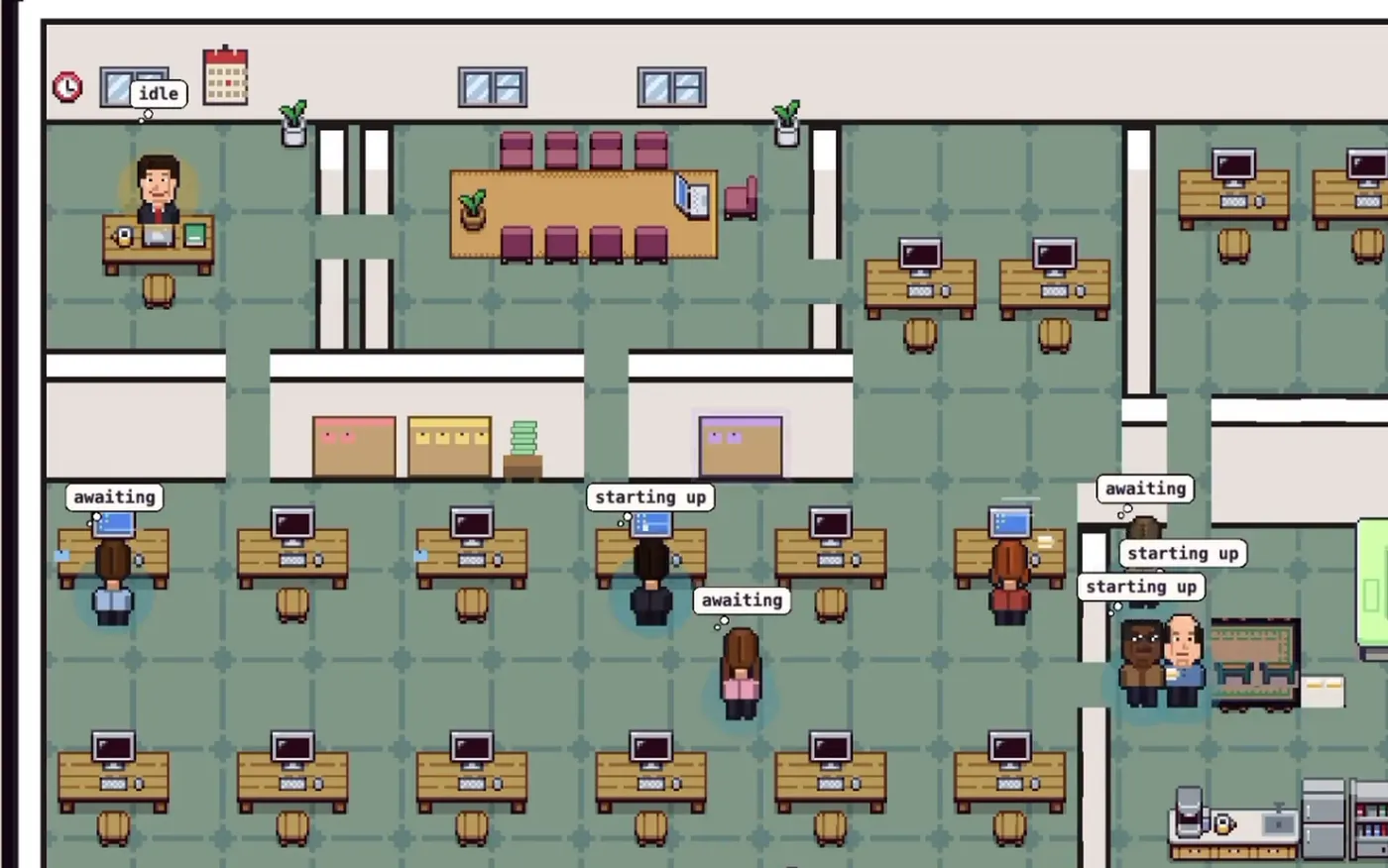
시작 전에 꼭 알아둘 3가지
앱은 무료지만, 실제 일은 내 클로드 구독 사용량으로 돌아갑니다. 많이 시키면 클로드 한도가 그만큼 빨리 찹니다.
클로드 코드를 먼저 설치하고 로그인해 둬야 합니다. 머더디핀은 클로드 코드를 불러다 쓰는 앱입니다(아래 STEP 1~2).
아직 1.0 전 초기 버전이라 버튼 이름이나 화면이 이 가이드와 조금 다를 수 있습니다.
준비물 2개
클로드 유료 구독(Pro 이상). 무료 플랜에서는 클로드 코드를 쓸 수 없습니다.
맥, 윈도우, 리눅스 중 하나가 깔린 컴퓨터
STEP 1. 클로드 코드 설치
검은 창을 엽니다. 맥은 응용 프로그램 → 유틸리티 → 터미널, 윈도우는 시작 메뉴에서 PowerShell을 찾아 엽니다.
내 컴퓨터에 맞는 한 줄을 복사해 붙여넣고 Enter를 누릅니다.
맥·리눅스
curl -fsSL https://claude.ai/install.sh | bash윈도우(PowerShell)
irm https://claude.ai/install.ps1 | iex설치가 끝나면 창을 닫고 새 창을 다시 엽니다.
STEP 2. 클로드 코드 로그인
새 창에
claude를 입력하고 Enter를 누릅니다.브라우저가 열리면 평소 쓰는 클로드 계정으로 로그인하고 허용을 누릅니다.
창에 입력칸이 뜨면 끝입니다. 창은 닫아도 됩니다.
이미 로그인돼 있으면 1번에서 바로 입력칸이 뜹니다. 그대로 넘어가세요.
STEP 3. 머더디핀 내려받기
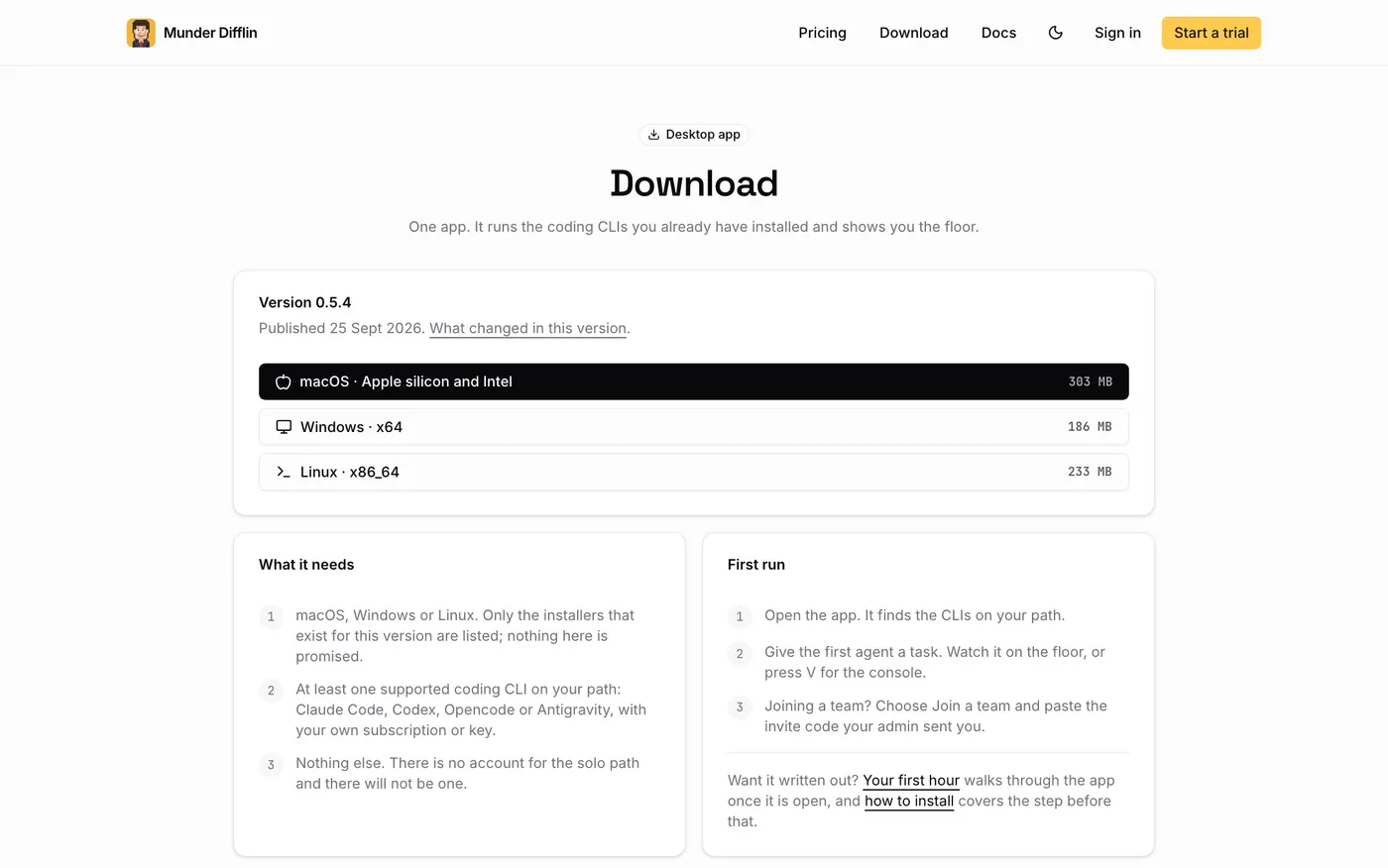
harnessmd.com/download에 들어갑니다.
내 컴퓨터에 맞는 버튼을 누릅니다.
맥: macOS · Apple silicon and Intel (dmg 파일, 인텔·애플 칩 모두 이 파일 하나)
윈도우: Windows · x64 (win-x64-setup.exe). 설치 없이 쓰려면 깃허브 Releases에서 win-x64-portable.exe를 받으세요.
리눅스: Linux · x86_64 (AppImage 파일)
STEP 4. 설치하고 처음 열기
맥은 받은 dmg를 더블클릭하고, 뜬 창에서 앱 아이콘을 Applications 폴더로 끌어다 놓습니다.
윈도우는 setup.exe를 더블클릭해 설치합니다.
머더디핀을 실행합니다.
열리지 않고 경고가 뜨면
맥: 시스템 설정 → 개인정보 보호 및 보안 맨 아래에서 그래도 열기를 누릅니다.
윈도우: "Windows의 PC 보호" 창이 뜨면 추가 정보 → 실행을 누릅니다.
STEP 5. 로그인하고 첫 설정
"How are you using Munder Difflin?"에서 On my own을 고릅니다.
Sign in to continue 화면이 뜨면 브라우저가 열립니다. 이메일로 로그인하거나 가입합니다.
작업공간 이름을 정하고, 일할 폴더를 고릅니다. 개발자가 아니면 non technical을 고르세요. 어려운 용어가 줄어듭니다.
총괄 직원 이름칸에 Michael을 적습니다.
엔진은 Claude Code를 고릅니다. 옆에 Installed가 보이면 STEP 1~2가 제대로 된 겁니다.
Open the workspace를 누릅니다.
"Go PRO on this machine" 창이 뜨면 Continue with the free version을 누릅니다.
STEP 6. 마이클에게 첫 일 시키기
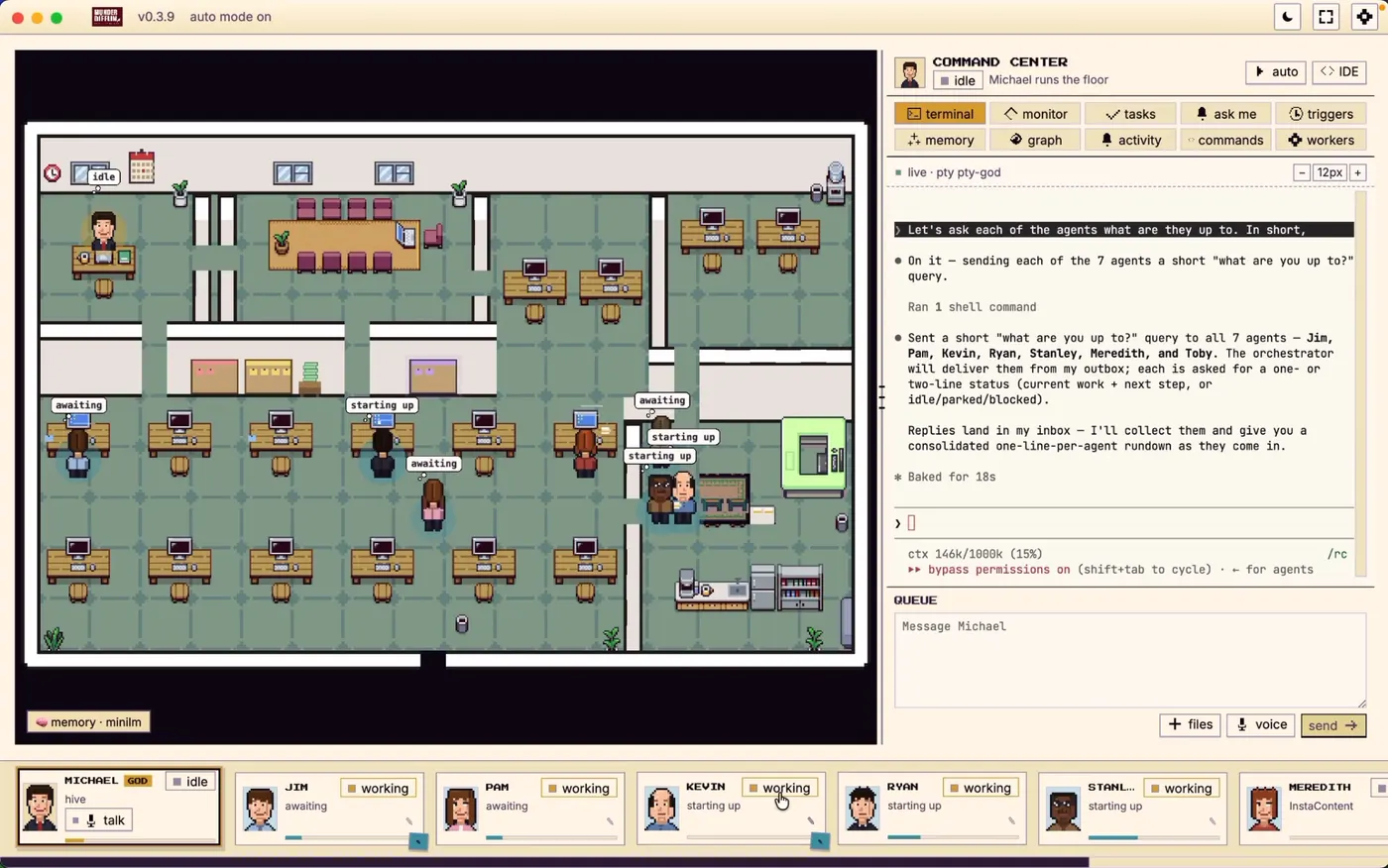
오른쪽 아래 Message Michael 칸을 누릅니다.
아래 문장을 붙여넣고 send를 누릅니다.
마이클, 이번 주 인스타 캐러셀 기획해줘왼쪽 사무실에서 직원 캐릭터들이 움직이며 일을 나눠 받는 걸 지켜봅니다.
STEP 7. 직원 늘리고 역할 나누기
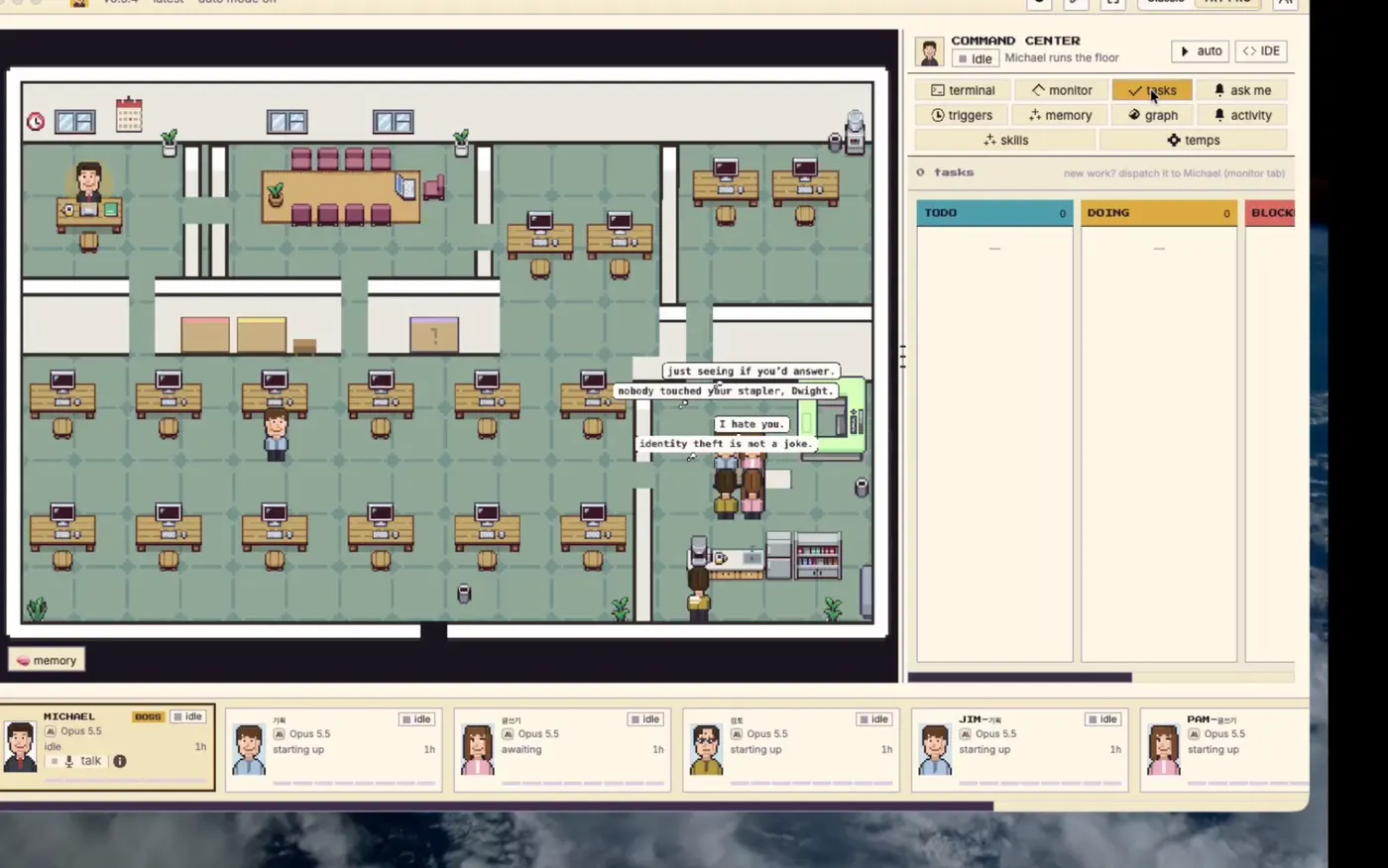
Agents 화면에서 Add an agent를 누릅니다.
엔진은 Claude Code를 고릅니다.
이름에 역할을 적습니다. 예: 기획, 글쓰기, 검토
오른쪽 tasks 탭을 누르면 누가 어떤 일을 하는지(TODO, DOING) 보드로 볼 수 있습니다.
STEP 8. 사용량 한도 걸어 두기
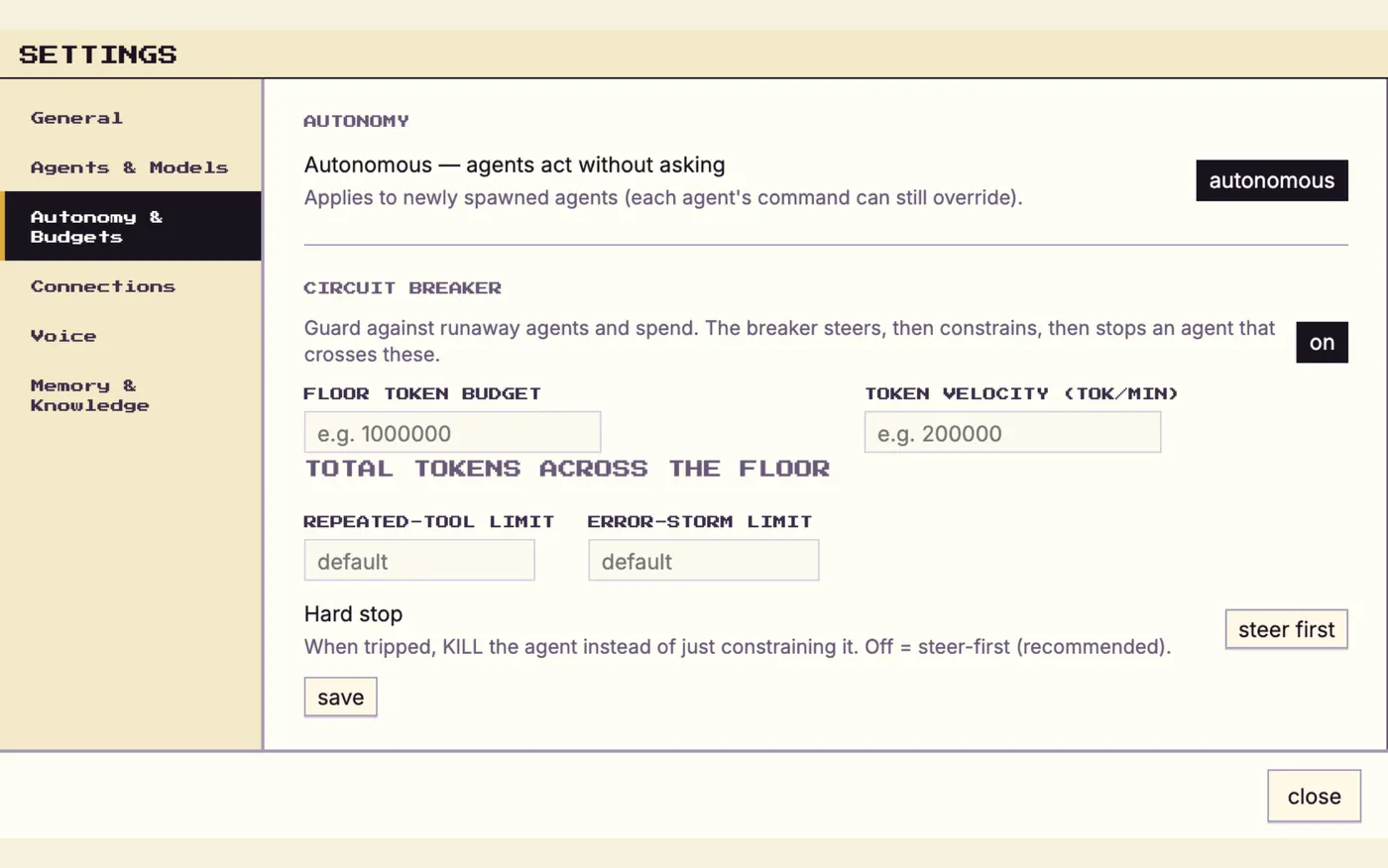
기본 설정은 직원들이 묻지 않고 알아서 일합니다(Autonomous). 클로드 사용량이 한꺼번에 빠지지 않게 한도를 걸어 두세요.
오른쪽 위 톱니바퀴(설정)를 누릅니다.
Autonomy & Budgets를 누릅니다.
CIRCUIT BREAKER가 on인지 확인합니다.
FLOOR TOKEN BUDGET 칸에 전체 한도 숫자를 적고 save를 누릅니다. 한도를 넘는 직원은 먼저 말리고, 그래도 안 되면 멈춥니다.
권한 요청이 뜨면
맥에서 마이크, 손쉬운 사용 권한을 물을 수 있습니다. 마이크는 말로 지시하는 voice 버튼용입니다. 요청이 뜨면 시스템 설정 → 개인정보 보호 및 보안에서 머더디핀을 켜 주세요.
알아두면 좋은 것
Pro 안내 창은 닫아도 됩니다. 무료판으로도 마이클, 사무실 화면, 직원 기억(메모리), 작업 보드를 씁니다.
어떤 앱에서든 쓰는 받아쓰기, 회의 기록은 Pro 기능입니다.
직원이 일할수록 내 클로드 사용량 한도에서 빠집니다.
지우는 방법
맥: 응용 프로그램 폴더에서 Munder Difflin을 휴지통으로 옮깁니다.
윈도우: 설정 → 앱에서 Munder Difflin을 찾아 제거합니다. portable 파일은 파일만 지우면 됩니다.
리눅스: 받은 AppImage 파일을 지웁니다.
막혔나요? 막힌 화면을 캡처해서 DM으로 답장 주세요. 어디서 멈췄는지 보고 알려드릴게요.
원본: github.com/chaitanyagiri/munder-difflin (MIT 라이선스, 무료 오픈소스) · 미드 '오피스'를 패러디한 앱이며 NBC와는 관계없습니다.
매주 새로운 AI 정보를 가장 빠르게, @moodmode.ai