자동화2026년 10월 6일· 7분 읽기
업무 이메일 AI 자동화 가이드
Gmail 업무 메일의 답장 초안을 AI가 만들고 텔레그램에서 확인 후 보내는 4단계 설정이에요. OpenAI API 키와 텔레그램 봇 토큰 발급부터 안내해요.
Gmail 업무 메일의 답장 초안을 만들고, 텔레그램에서 확인한 뒤 보냅니다.
PC에서 아래 4단계를 진행하세요. Google 계정과 텔레그램 계정이 필요합니다. OpenAI API 사용료는 별도이며 ChatGPT 구독에 포함되지 않습니다.
STEP 1. 키 2개 준비하기
① OpenAI API 키 만들기
OpenAI API 사이트에 로그인합니다.
Settings → Billing에서 결제 수단과 사용할 크레딧을 확인합니다.
API keys에서 오른쪽 위 Create new secret key를 누릅니다.
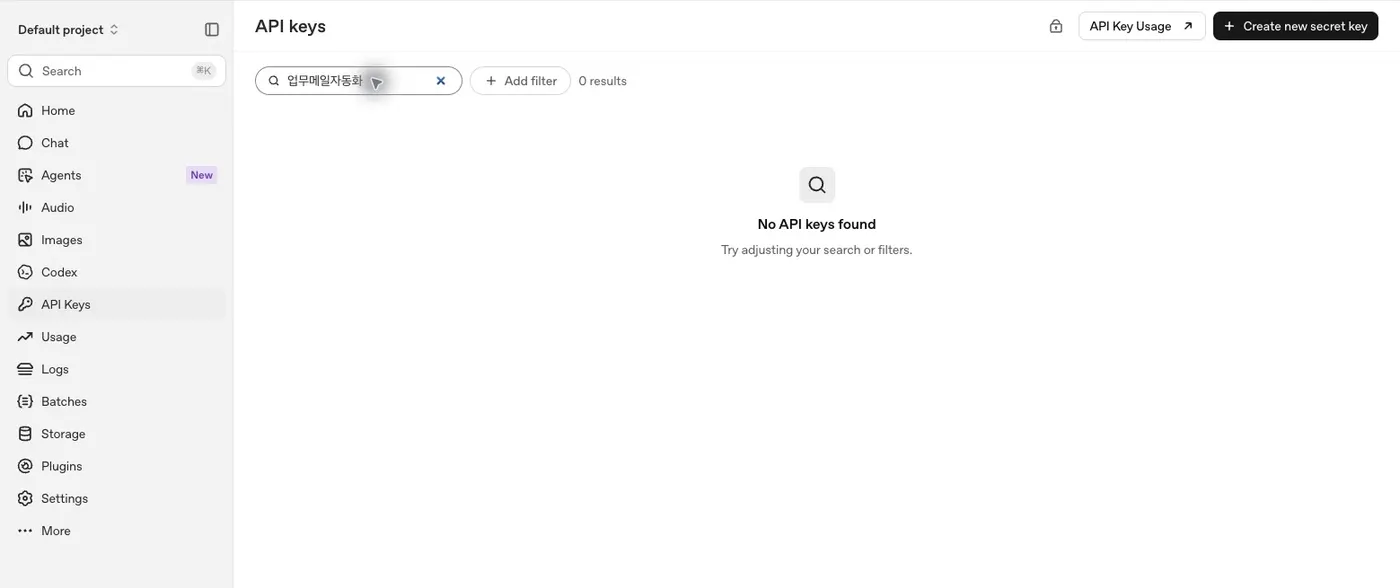
실제 화면: 왼쪽 API Keys → 오른쪽 위 Create new secret key. 캡처에서는 기존 키 목록을 검색으로 숨겼습니다.
키 생성 창에서 입력하기
Name에
업무메일자동화를 적습니다.Project를 선택하고 만료에서 사용할 기간을 고릅니다. 만료일이 지나면 새 키를 만들어 STEP 3에서 다시 저장해야 합니다.
Create secret key를 누릅니다.
나온 키를 복사해 보관합니다. 뒤의 STEP 3에서 입력합니다.
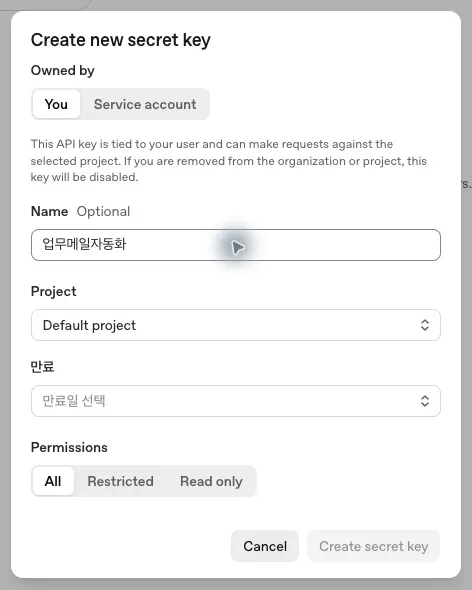
실제 화면: 이름·프로젝트·만료 기간을 확인하고 아래쪽 Create secret key를 누릅니다.
② 텔레그램 봇 토큰 만들기
공식 BotFather를 엽니다.
아래와 같은 @BotFather와 파란 인증 표시를 확인하고 START BOT을 누릅니다. 텔레그램 앱이 열리면 시작을 누릅니다.
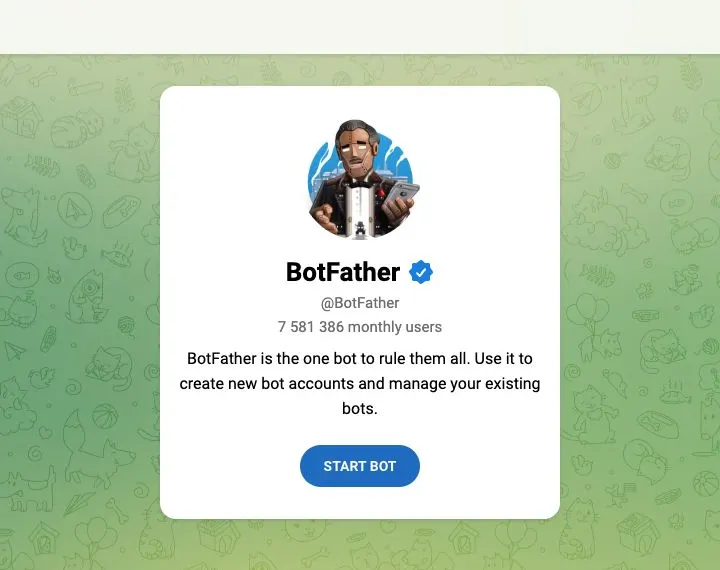
실제 화면: 공식 BotFather의 START BOT 버튼입니다.
텔레그램 채팅에서 봇 만들기
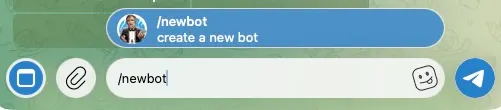
채팅에
/newbot을 보냅니다.봇 이름을 보냅니다. 예: 이메일 비서
봇 아이디를 보냅니다. 영문·숫자·밑줄을 쓰고 끝을
bot으로 정합니다. 이미 사용 중이면 다른 이름을 입력합니다. 예: email_woojinbotBotFather가 준 긴 토큰을 복사해 보관합니다. 나중에 쓸거니까 꼭 메모해두세요!
8852091490:AAJXe2dJO3V-w013CkE33kTldiZRdgt7EMM ← 이런식으로 생김!
STEP 2. 코드 넣고 최초설정 실행하기
먼저 아래 코드 전체 복사 버튼을 누릅니다. v2.1.0은 시트 1개에서 모든 정보를 관리하는 버전입니다. 설정 창에 회사 정보와 자주 묻는 질문·답변을 입력할 수 있습니다.
업무메일자동화_v2.1.0_코드복사.html92KB내려받기버튼이 작동하지 않으면 아래 파일을 내려받아 메모장이나 텍스트 편집기로 열고 전체 복사하세요.
업무메일자동화_v2.1.0.txt79KB내려받기① 빈 시트 만들기
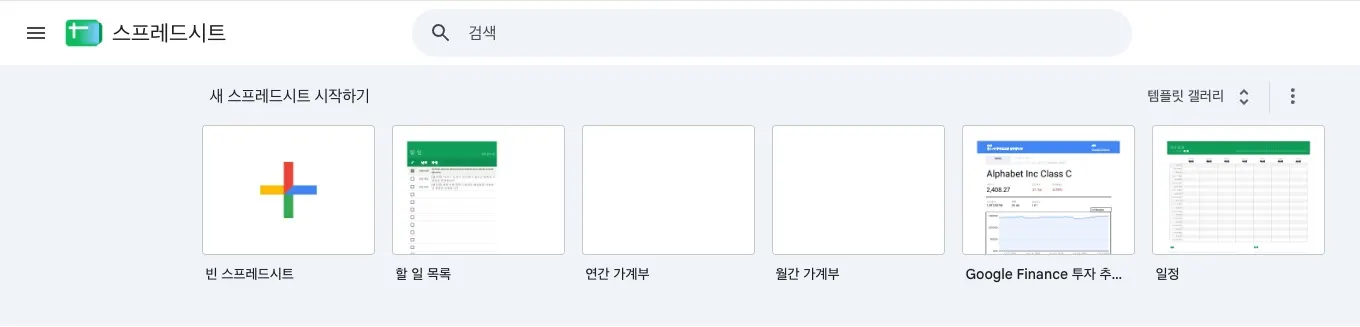
Google 시트에서 빈 스프레드시트를 누릅니다.
시트 제목을
업무메일자동화로 바꿉니다.
② Apps Script 열고 코드 넣기
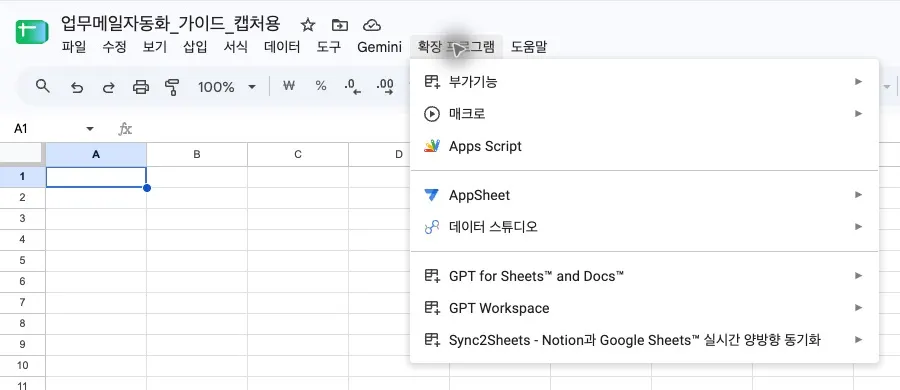
시트 위쪽 확장 프로그램 → Apps Script를 누릅니다.
새로 열린 Apps Script의 코드 입력란을 클릭합니다.
기존 내용을 전체 선택해 지우고, 복사한 코드를 붙여넣습니다.
저장을 누릅니다.
실제 화면: 확장 프로그램 메뉴 안에 Apps Script가 있습니다.
③ 최초설정 실행하기
위쪽 함수 선택 칸을 누릅니다.
목록에서 최초설정을 고릅니다.
왼쪽 ▶ 실행을 누릅니다.
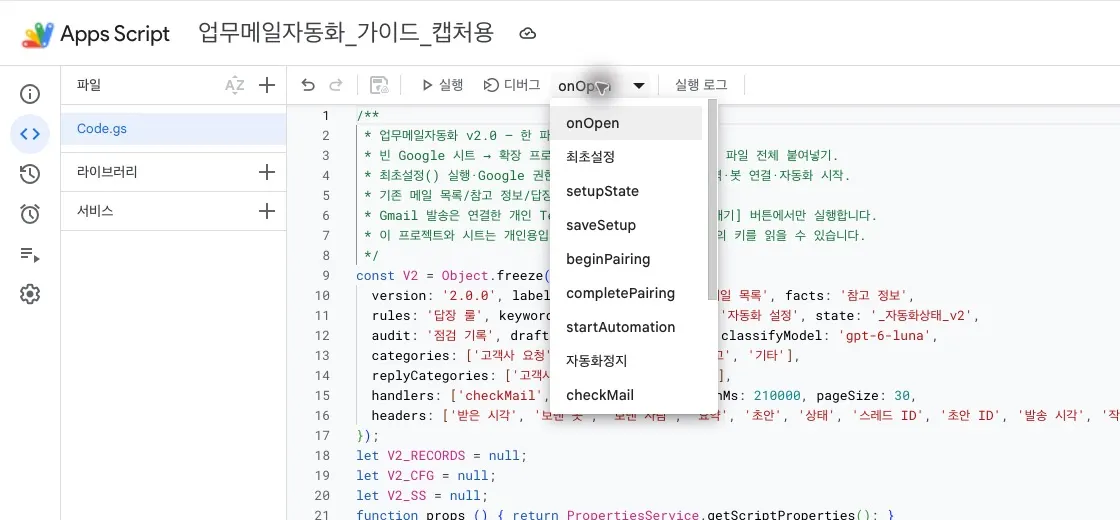
실제 화면: 처음에는 onOpen이 보일 수 있습니다. 목록에서 그 아래 최초설정을 고르세요.
④ Google 권한 확인하기
승인 필요 창이 나오면 권한 검토를 누릅니다.
자동화에 사용할 Gmail 계정을 선택합니다.
Google에서 확인하지 않은 앱이 나오면, 방금 내 계정에 붙여넣은 코드의 프로젝트인지 확인합니다. 맞으면 고급 → 프로젝트로 이동을 누릅니다.
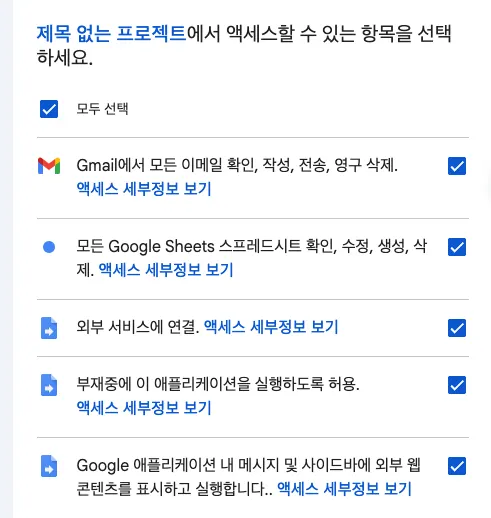
액세스할 수 있는 항목을 선택하세요 화면에서 모두 선택에 체크합니다.
Gmail·Google Sheets·외부 서비스 연결·자동 실행·설정 창 표시 항목이 모두 체크됐는지 확인합니다. 이 권한에는 Gmail 메일 확인·작성·전송·영구 삭제 권한이 포함됩니다.
화면을 아래로 내려 계속을 누릅니다.
실행이 끝나면 원래 Google 시트를 열고 새로고침합니다. 설정 창이 보이지 않으면 위쪽 메일 자동화 → 설정 / 연결 / 시작을 누릅니다.
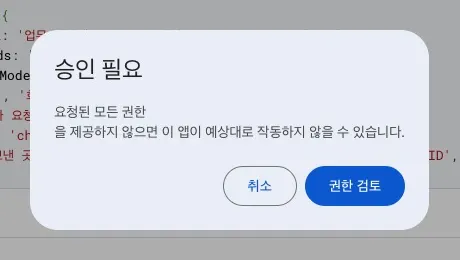
실제 화면: 처음 실행할 때 나오는 권한 안내입니다.
모두 선택에 체크하기
맨 아래 계속 누르기
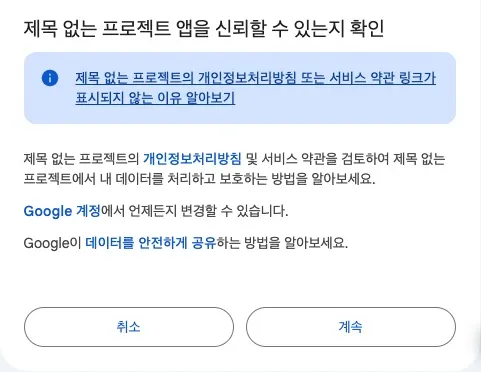
실제 화면: 모든 항목을 체크한 뒤 아래로 내려 ‘계속’을 누릅니다. 창이 닫히면 Apps Script로 돌아갑니다.
완료 확인: 시트에 메일 자동화 메뉴와 업무 메일 자동화 설정 창이 보입니다.
설정 창이나 함수가 보이지 않을 때
Cannot call SpreadsheetApp.getUi() from this context가 나오면 위 v2.1.0 코드 전체로 교체하고 최초설정을 다시 실행하세요. 원래 시트를 열어 새로고침하면 됩니다. 기존 정보는 유지됩니다.함수 목록에 최초설정이 없으면 코드를 저장한 뒤 Apps Script를 새로고침하세요.
설정 창을 닫았다면 시트의 메일 자동화 → 설정 / 연결 / 시작을 누르세요.
메뉴가 없으면 시트를 새로고침하세요.
권한 승인을 회사에서 막았다면 관리자에게 문의하세요.
전체 선택 / 붙여넣기 / 저장: Windows는 Ctrl+A / Ctrl+V / Ctrl+S, Mac은 ⌘A / ⌘V / ⌘S입니다.
STEP 3. 키 입력하고 텔레그램 연결하기
① 키 2개 저장하기
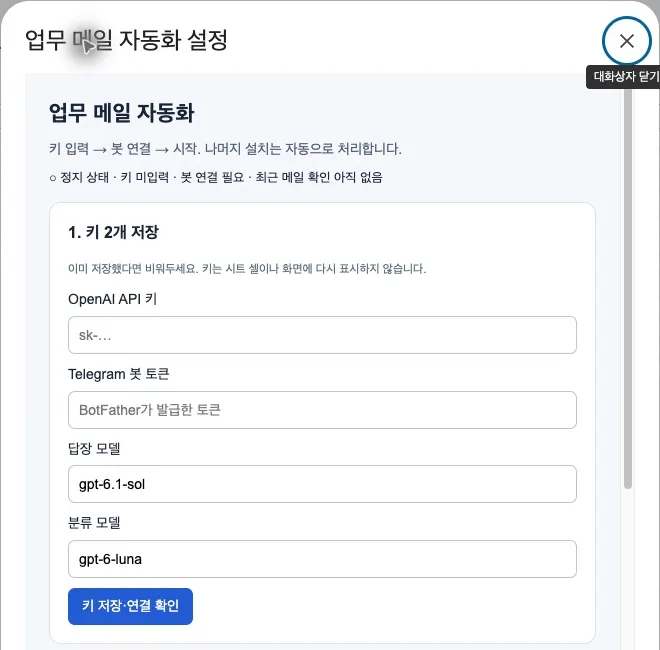
실제 설정 창입니다. STEP 1에서 준비한 키와 토큰을 각각 입력합니다.
키·모델 입력 / 변경을 엽니다. OpenAI API 키 칸에 API 키를 붙여넣습니다.
Telegram 봇 토큰 칸에 BotFather가 준 토큰을 붙여넣습니다.
답장 모델과 분류 모델은 처음에는 그대로 둡니다.
키 저장·연결 확인을 누릅니다.
버튼 아래에 키 2개가 저장됐습니다가 나오면 완료입니다. 입력란이 비워져도 키는 저장돼 있습니다.
② 텔레그램 연결하기
설정 창 안을 아래로 내려 2. 텔레그램 연결을 찾습니다.
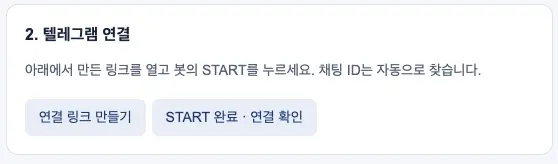
연결 링크 만들기를 누릅니다.
나타난 텔레그램에서 봇 연결하기 링크를 엽니다.
봇 채팅에서 START 또는 시작을 누릅니다.
시트의 설정 창으로 돌아와 START 완료 · 연결 확인을 누릅니다.
완료 확인: 연결 완료가 표시되고, 내 봇이 텔레그램으로 연결 안내를 보냅니다.
알림을 놓쳤으면 현재 상태 알림 다시 받기를 누릅니다. 버튼 바로 아래에 전송 결과가 나옵니다.
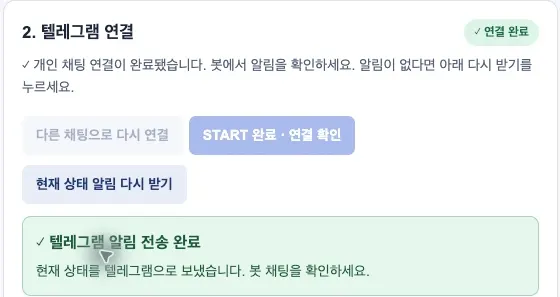
실제 화면: 알림 전송에 성공하면 버튼 아래에 초록색 완료 안내가 나옵니다.
연결 메시지를 찾지 못하면 설정 창에 표시된 /start ... 문장을 복사해 봇에게 보내고, 연결 확인을 다시 누르세요. 링크는 15분 동안 유효합니다.
STEP 4. 내 정보와 자주 묻는 질문을 넣고 시작하기
① 내 정보 입력하기
설정 창에서 3. 내 정보·답장 방식 → 내 정보 입력 / 수정을 엽니다.
회사·담당자, 주요 업무, 가격, 업무 시간, 연락처를 적습니다. 모르는 항목은 비워둡니다.
답장 말투·규칙에 원하는 답장 방식을 적습니다. 예: 정중하게 3문장 이내로 답하기.
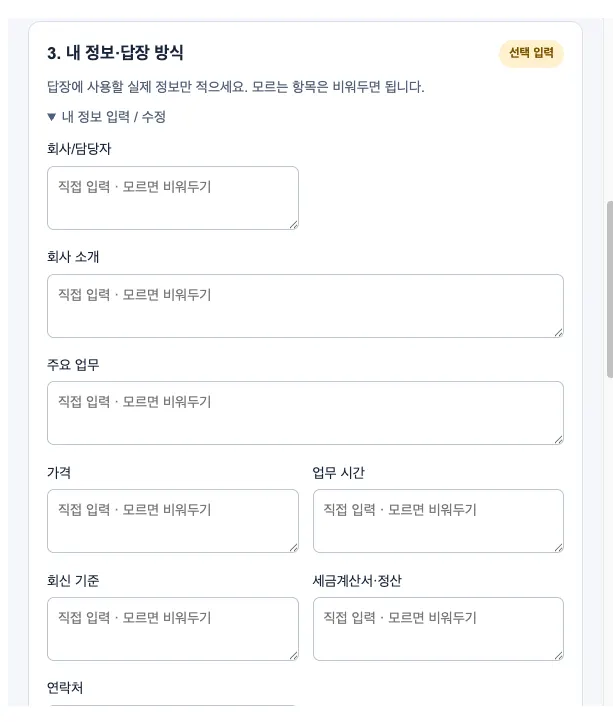
실제 설정 창입니다. 시트의 여러 탭을 오갈 필요 없이 여기서 입력합니다.
② 자주 묻는 질문과 답변 입력하기
같은 창에서 아래로 내려 자주 묻는 질문과 답변을 찾습니다.
자주 받는 질문과 이 질문에 대한 답변을 한 쌍으로 적습니다.
더 넣으려면 + 질문·답변 추가를 누릅니다. 필요 없는 항목은 이 항목 삭제를 누릅니다.
맨 아래 내 정보 저장을 누르고 완료 안내를 확인합니다.
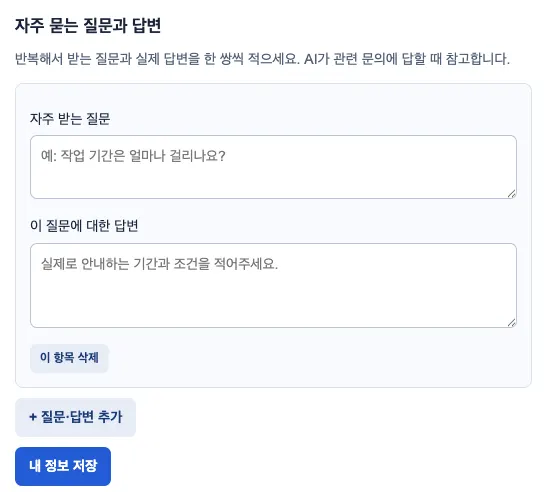
실제 화면: 질문 하나와 실제로 안내할 답변 하나를 함께 입력합니다. 최대 20쌍까지 등록할 수 있습니다.
예를 들어 작업 기간은 얼마나 걸리나요?라는 질문을 넣고, 답변 칸에는 본인이 실제로 안내하는 기간과 조건을 적으세요. AI는 비슷한 문의에 답할 때 이 내용을 참고합니다.
③ 자동화 시작하기
설정 창 아래의 4. 자동화 시작으로 내려갑니다.
연결 점검을 누릅니다. 실제 메일 대신 테스트 문장을 사용하며 소액의 API 비용이 들 수 있습니다.
오류가 없으면 메일 내용의 OpenAI 처리와 Telegram 알림 사용에 관한 확인란을 체크합니다.
자동화 시작 / 재개를 누릅니다.
완료 확인: 버튼 아래에 시작 결과가 나오고, 위쪽에 자동화가 실행 중입니다가 표시됩니다. 텔레그램 봇도 시작 안내를 보냅니다.
창을 닫아도 실행됩니다. 메일은 5분마다, 텔레그램 버튼 응답은 1분마다 확인합니다. Google 실행 일정에 따라 더 걸릴 수 있습니다. 처음 시작한 시각 이전에 받은 메일은 제외합니다.
④ 시트에서 정보 확인하기
설정 창을 닫으면 업무메일자동화 시트 1개가 보입니다. 위쪽 제목 링크를 누르면 해당 구역으로 이동합니다.
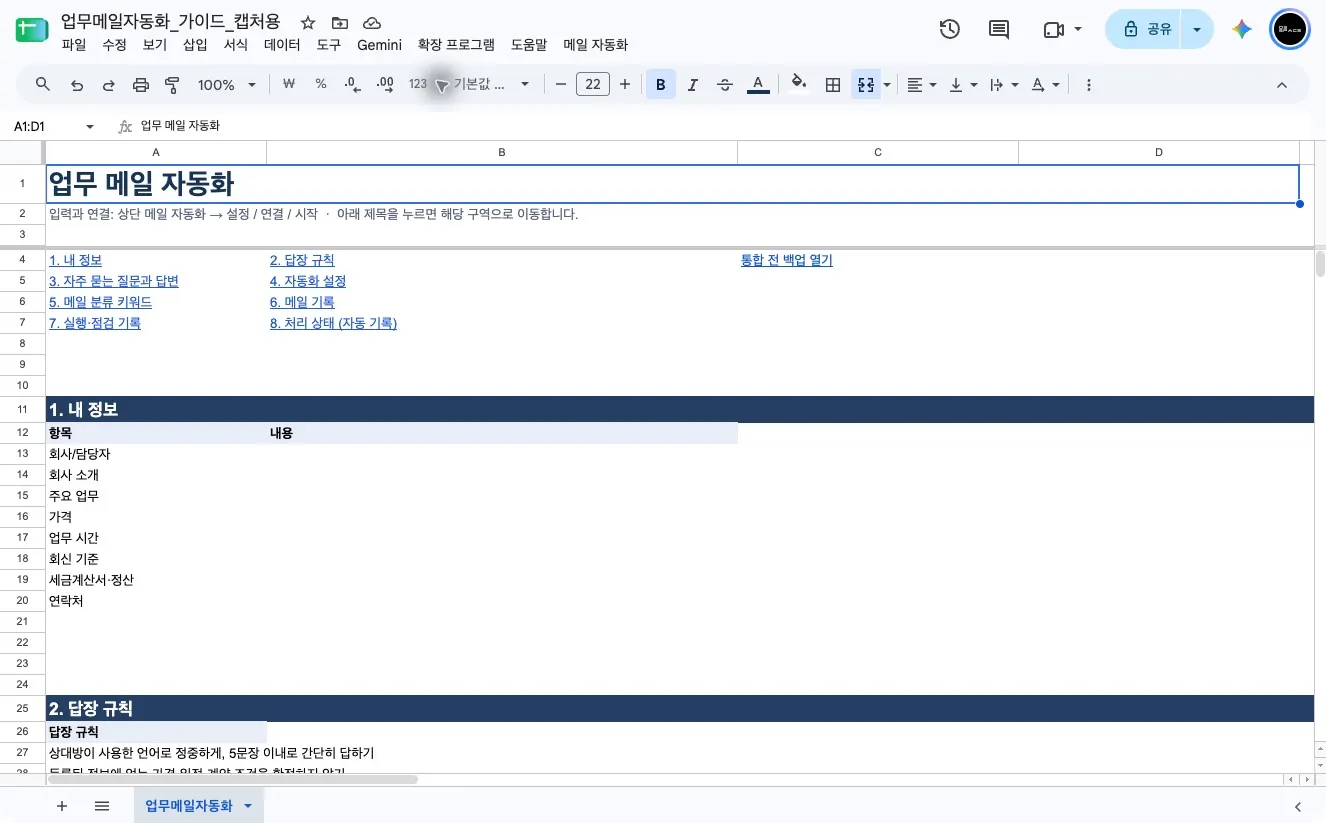
내 정보 · 답장 규칙 · 자주 묻는 질문과 답변: 답장에 참고할 내용
자동화 설정 · 메일 분류 키워드: 모델, 처리량, 분류 기준
메일 기록: 만든 초안과 발송 상태
실행·점검 기록 · 처리 상태: 자동 실행 기록
회사 정보와 질문·답변을 수정할 때는 메일 자동화 → 설정 / 연결 / 시작을 다시 여세요.
기존 버전에서 업데이트하면 먼저 백업한 뒤 한 시트로 합칩니다. 통합 전 백업 열기는 시트 위쪽에 있습니다.
테스트 메일로 확인하기
테스트에 사용할 메일 내용입니다.
제목: 견적 문의드립니다
본문: 안녕하세요. 다음 달 콘텐츠 제작 견적을 요청드립니다.
다른 메일 계정에서 자동화할 Gmail 주소로 위 메일을 보냅니다. 자동화 계정이나 등록한 발신 별칭에서는 보내지 마세요.
시트에서 메일 자동화 → 메일 지금 확인을 누릅니다.
텔레그램에 초안이 오면 수정을 누릅니다.
봇이 보낸 수정 질문에 답장으로
더 짧게라고 적습니다.새 초안의 받는 사람·참조·본문을 확인하고 보내기를 누릅니다.
테스트 메일을 보낸 계정에 답장이 왔는지 확인합니다.
시트 위쪽 6. 메일 기록을 눌러 상태가 발송됨인지 확인합니다.
보내기·수정 버튼 응답은 보통 다음 1분 주기 실행에서 처리합니다. Google 실행 일정에 따라 더 걸릴 수 있습니다.