영상·음성2026년 9월 19일· 4분 읽기
영상에서 원하는 부분만 AI로 바꾸기!
뉴테이크 캔버스에 사진을 올리고 비디오 노드를 연결해 한글 문장만으로 영상을 만드는 순서를 화면별로 안내해요. 잘 되는 문장 공식도 담았어요.
준비물 2개
영상으로 만들고 싶은 사진 1장 (세로 사진이면 릴스에 딱 맞습니다)
구글 계정 (뉴테이크 가입에 씁니다)
STEP 1. 뉴테이크 들어가서 "제작 시작" 누르기
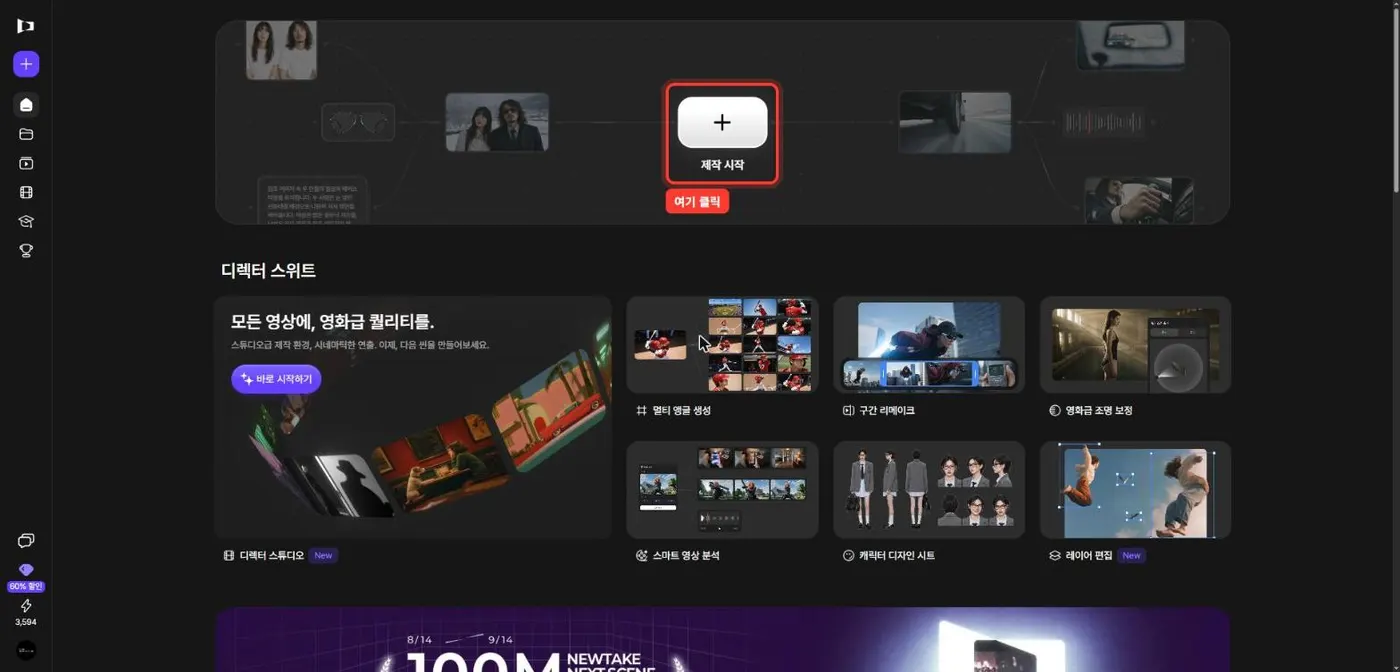
뉴테이크로 들어가서 가입하고 로그인합니다. 구글 계정으로 하면 가장 빠릅니다.
첫 화면 한가운데 + 제작 시작 버튼을 누릅니다.
새 캔버스(작업 화면)가 열립니다. 화면 왼쪽 위 "캔버스 1"이 보이면 성공입니다.
캔버스는 "작업용 큰 도화지"라고 생각하면 됩니다. 사진, 영상이 카드처럼 올라가고, 카드끼리 선으로 이어집니다.
STEP 2. 왼쪽 아래 + 버튼으로 재료 추가하기
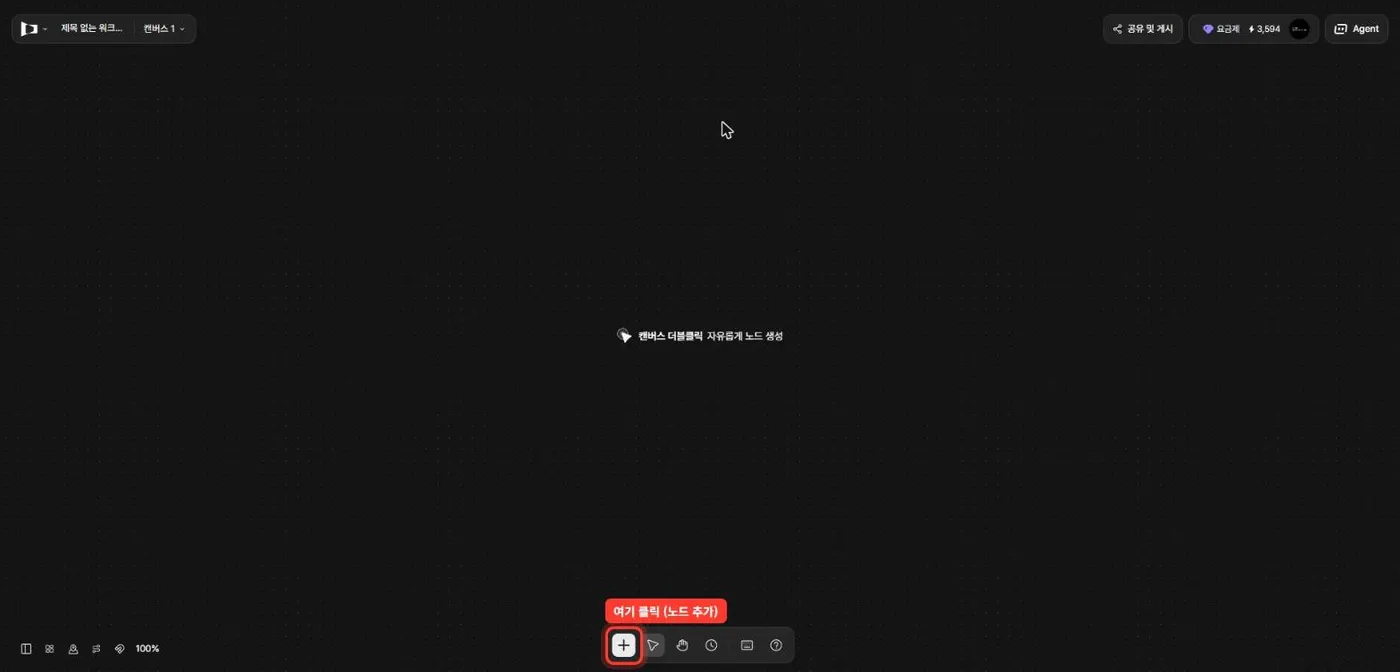
화면 아래 가운데 있는 + 버튼을 누릅니다.
메뉴가 위로 올라옵니다.
STEP 3. "업로드"로 내 사진 올리기
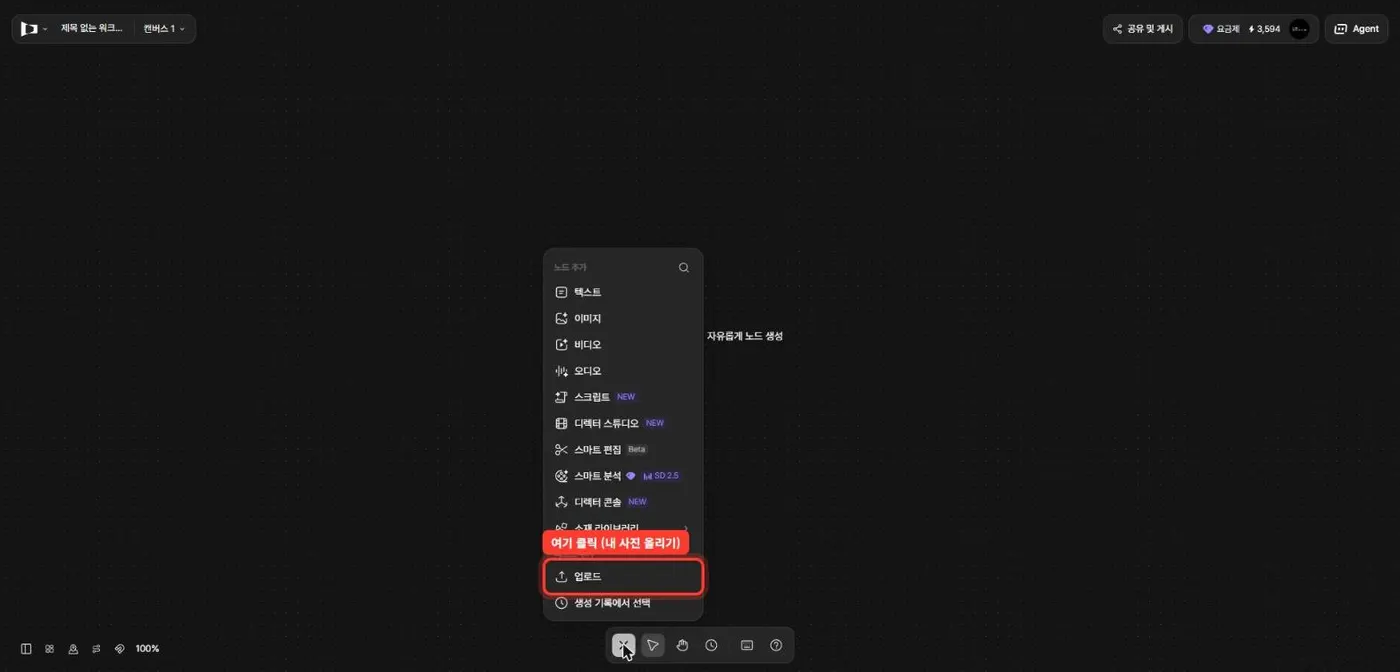
메뉴 맨 아래쪽 업로드를 누릅니다.
내 컴퓨터에서 사진을 고르면 캔버스에 사진 카드가 올라옵니다.
사진 카드를 마우스로 끌어서 보기 편한 위치로 옮겨도 됩니다.
사진이 없으면 같은 메뉴의 이미지를 눌러 뉴테이크 안에서 AI로 사진을 만들 수도 있습니다. 이 가이드는 "내 사진 올리기" 기준으로 설명합니다.
STEP 4. 사진 옆 + 눌러서 "비디오" 연결하기
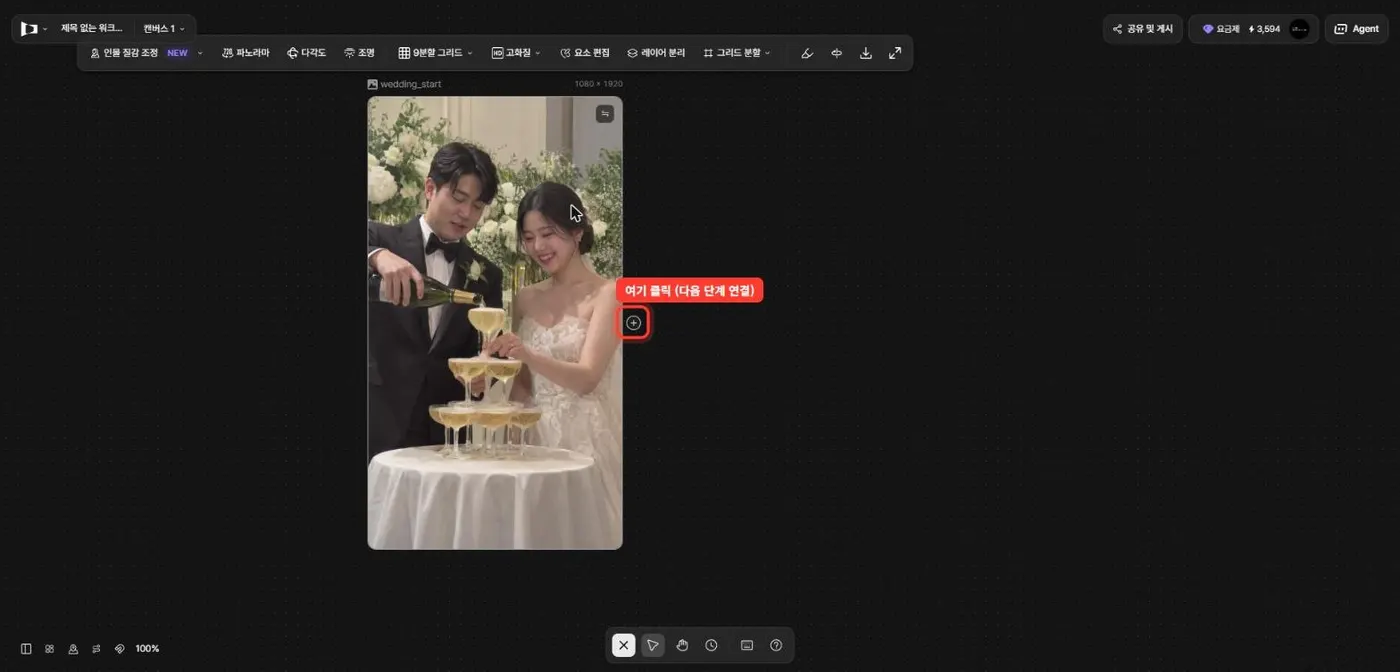
올라온 사진을 한 번 클릭합니다.
사진 오른쪽에 작은 ⊕ 동그라미가 나타납니다. 그걸 누릅니다.
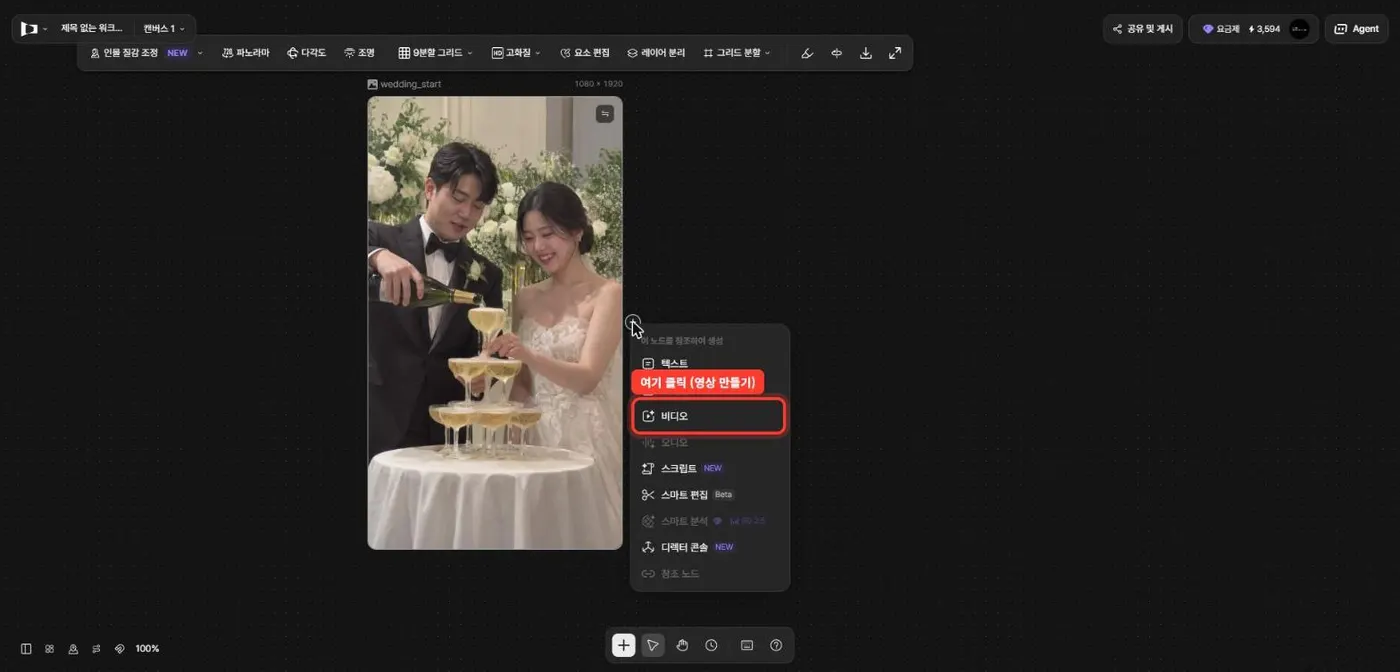
"이 노드를 참조하여 생성" 메뉴에서 비디오를 누릅니다.
사진 옆에 빈 영상 카드가 생기고, 사진과 선으로 이어집니다. 아래에는 글을 적는 칸이 열립니다.
STEP 5. 어떤 영상이 되면 좋을지 한글로 적기
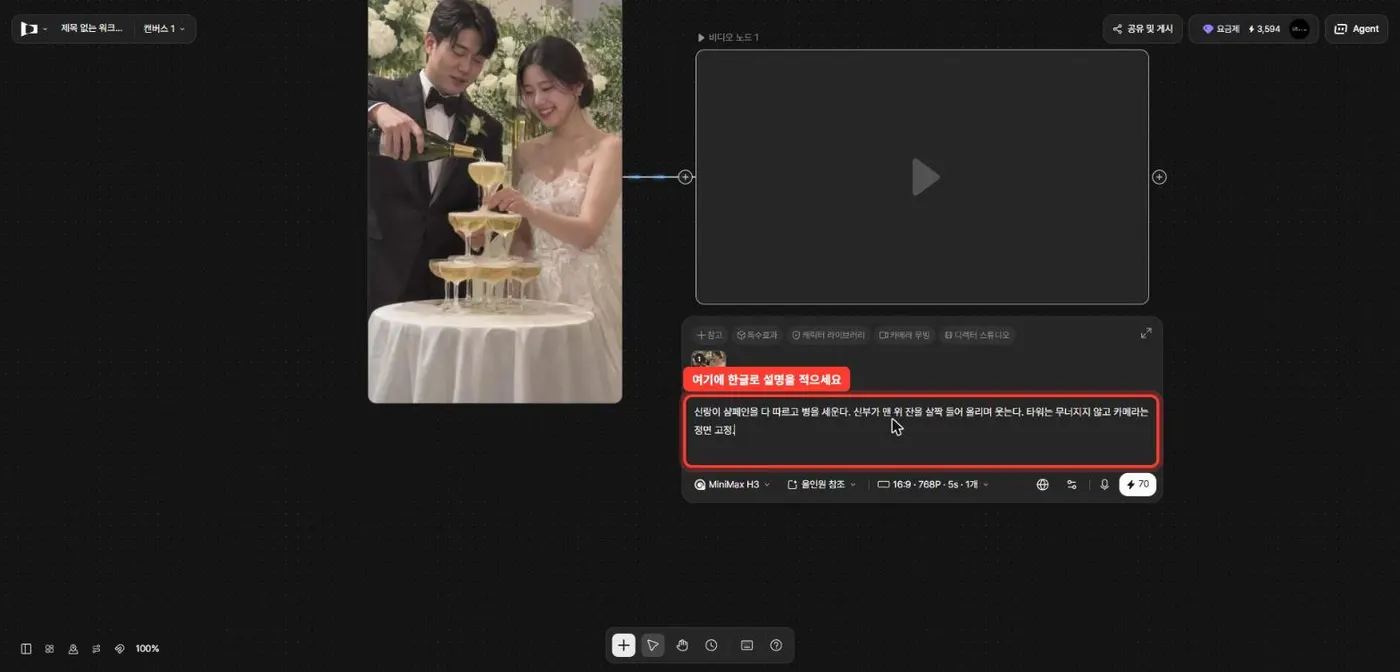
아래 글 칸(회색 상자)을 클릭합니다.
만들고 싶은 장면을 한글로 적습니다. 영어 몰라도 됩니다.
짧고 구체적으로, "누가 무엇을 한다"만 적어도 충분합니다.
샴페인 타워 예시로 적은 문장입니다. 그대로 붙여넣고 사진에 맞게 고치세요.
신랑이 샴페인을 다 따르고 병을 세운다. 신부가 맨 위 잔을 살짝 들어 올리며 웃는다. 타워는 무너지지 않고 카메라는 정면 고정.잘 되는 문장 공식: 사람 + 동작 + 하지 말 것 + 카메라
예) "아이가 케이크 촛불을 분다. 촛불이 꺼진다. 카메라는 정면 고정."
"무너진다", "떨어진다" 같은 말을 넣으면 실제로 그렇게 됩니다. 원하지 않으면 "무너지지 않는다"처럼 반대로 적어 주세요.
STEP 6. 세로 영상은 9:16으로 바꾸기
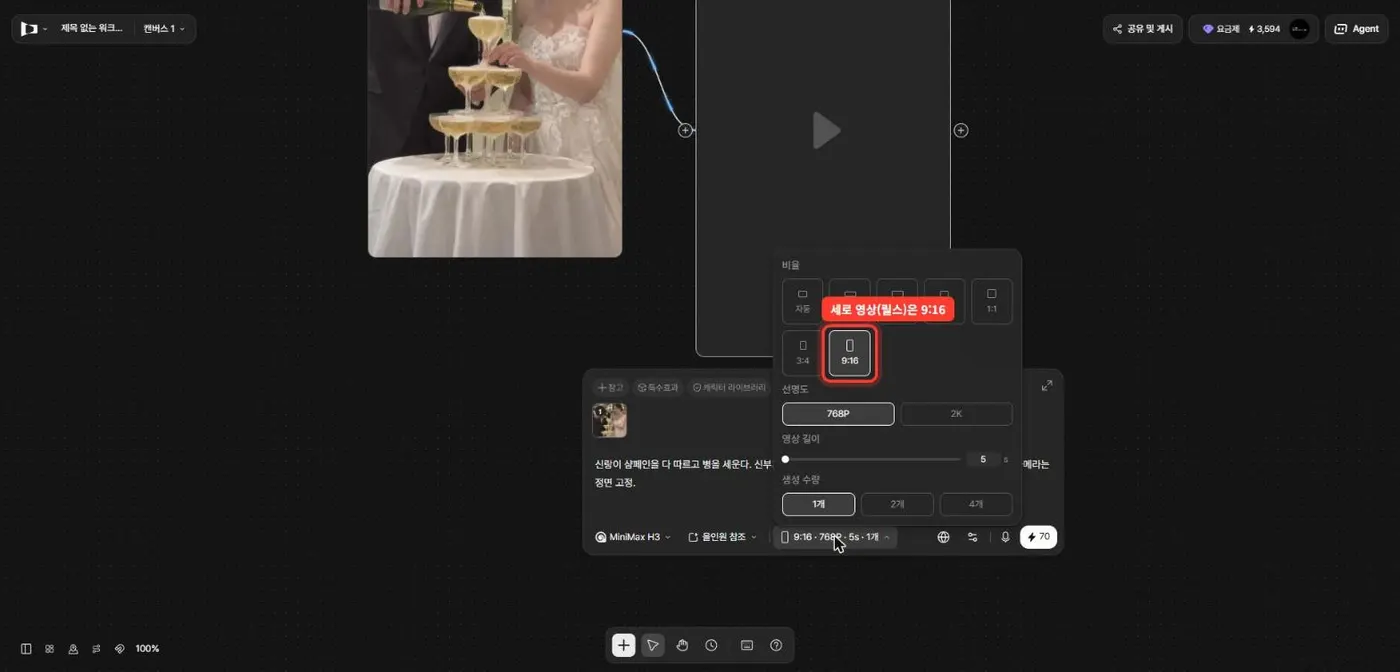
글 칸 아래 16:9 · 768P · 5s · 1개라고 적힌 부분을 누릅니다.
비율에서 9:16을 누릅니다. 릴스, 쇼츠, 틱톡은 전부 9:16입니다.
영상 길이는 5초, 생성 수량은 1개면 충분합니다. 다른 건 건드리지 않아도 됩니다.
STEP 7. 번개 버튼 눌러서 영상 만들기
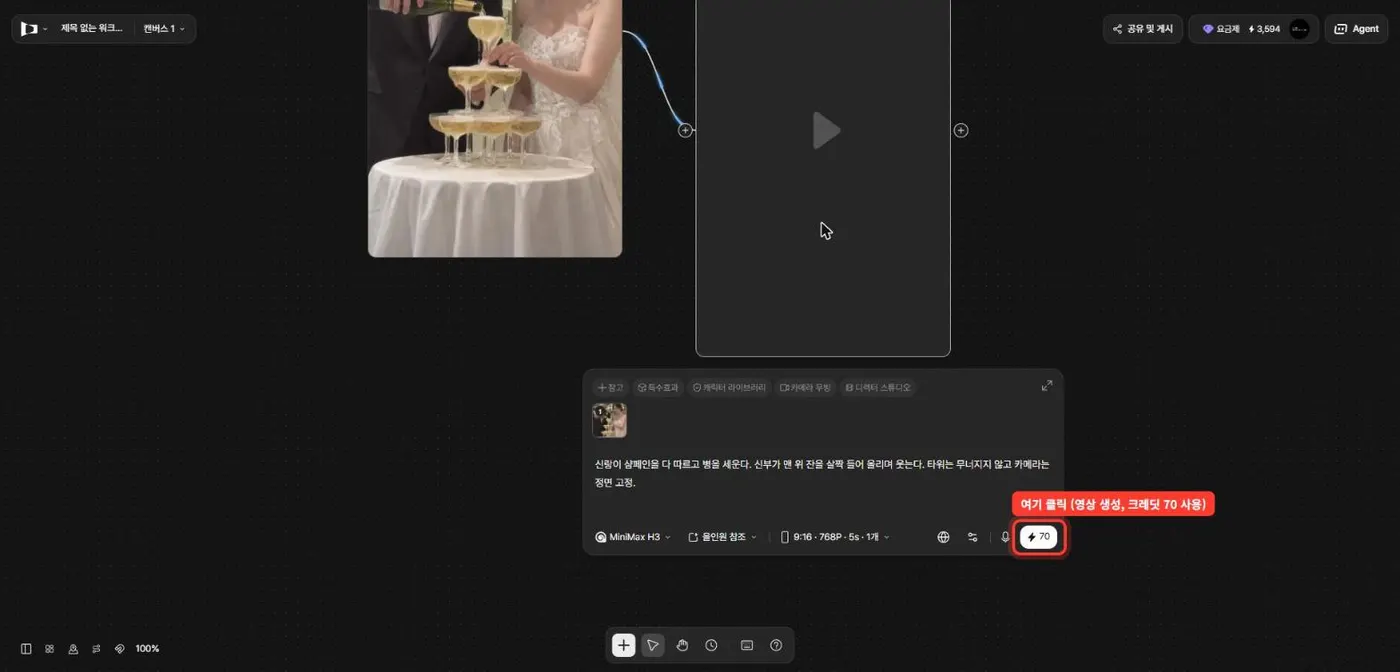
오른쪽 아래 ⚡ 숫자 버튼을 누릅니다. 숫자는 이번 생성에 쓰이는 크레딧입니다.
30초~1분 정도 기다리면 빈 카드에 영상이 채워집니다.
마음에 안 들면 글을 조금 고치고 다시 누르면 됩니다. 누를 때마다 크레딧이 나갑니다.
"실존 인물 포함 가능성"이라는 빨간 메시지가 뜨면 크레딧은 돌려받습니다. 유명인을 닮은 얼굴이 걸린 거라, 사진을 바꾸거나 얼굴이 작게 나온 사진으로 다시 해 보세요.
STEP 8. 구간 리메이크: 영상의 일부만 다시 만들기
릴스에서 보신 "결말 바꾸기"가 이 기능입니다. 영상 전체를 다시 만드는 게 아니라, 마음에 안 드는 구간만 골라서 다시 뽑습니다.
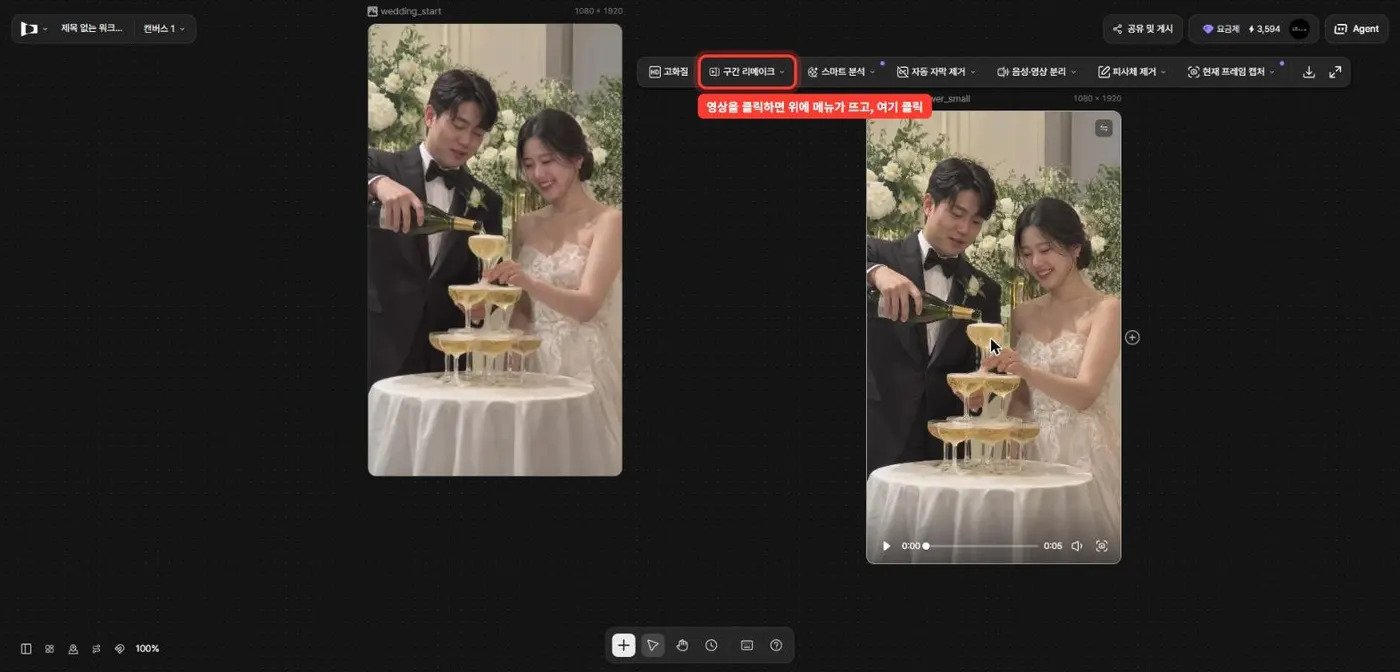
영상 카드를 한 번 클릭하면 위쪽에 메뉴 줄이 나타납니다.
두 번째 구간 리메이크를 누릅니다.
오른쪽에 새 카드가 생기고, 아래에 필름 띠와 글 칸이 열립니다.
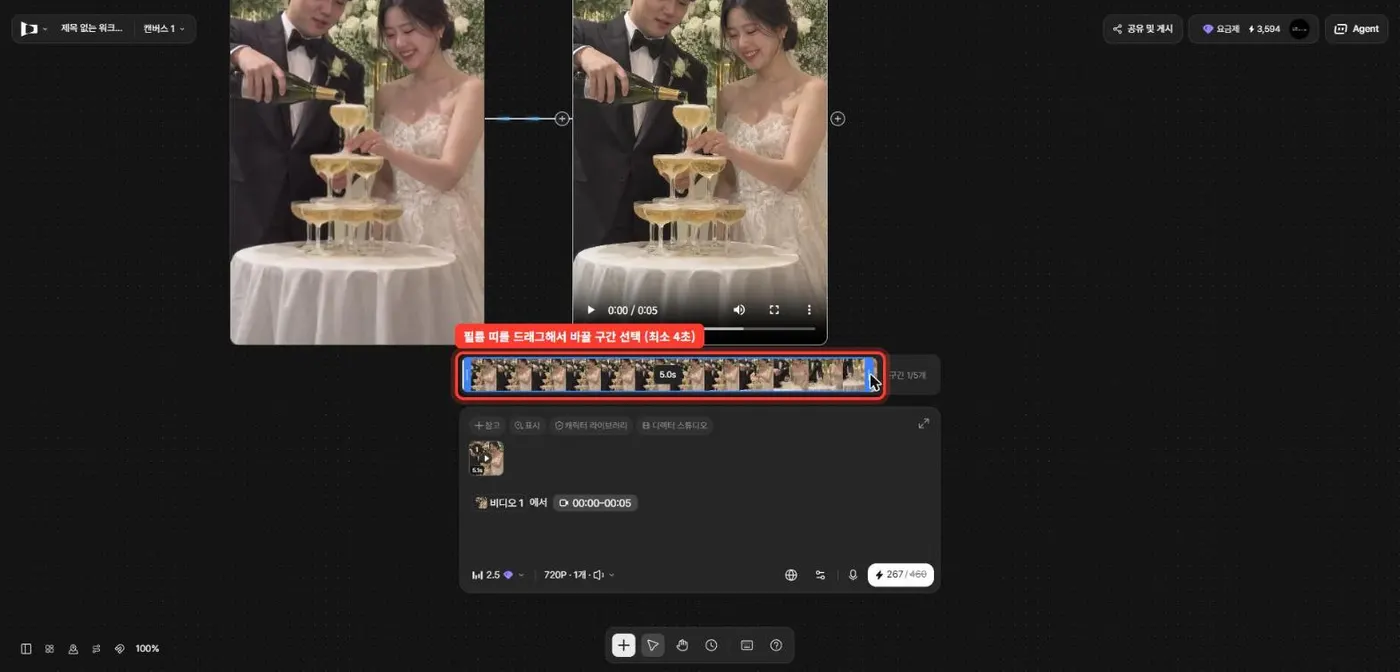
필름 띠 위에서 마우스를 누른 채로 옆으로 끌어 바꿀 구간을 잡습니다. 파란 테두리가 생기면 잡힌 겁니다.
구간은 최소 4초입니다. 5초짜리 영상이면 거의 전체가 잡힙니다.
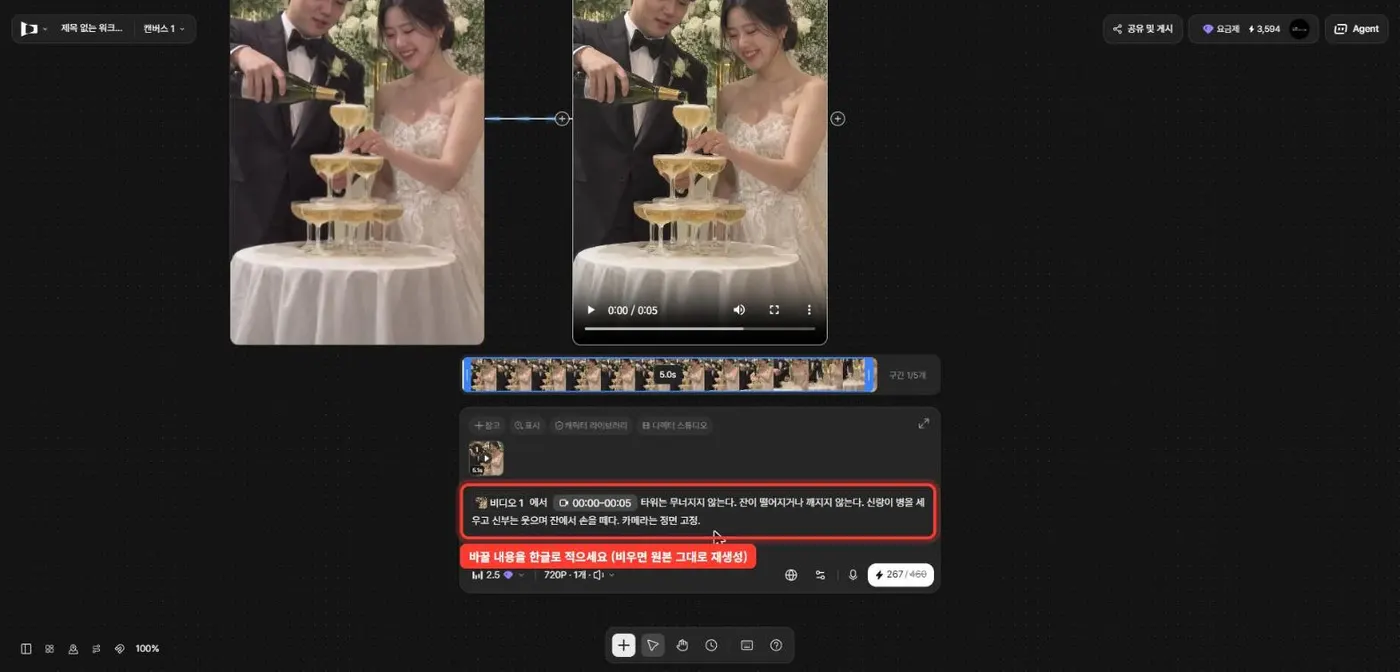
글 칸에 "이 구간이 어떻게 되면 좋을지"를 한글로 적습니다. 비워 두면 원본 그대로 다시 만들어집니다.
샴페인 타워를 "안 무너지게" 바꾼 예시 문장입니다.
타워는 무너지지 않는다. 잔이 떨어지거나 깨지지 않는다. 신랑이 병을 세우고 신부는 웃으며 잔에서 손을 뗀다. 카메라는 정면 고정.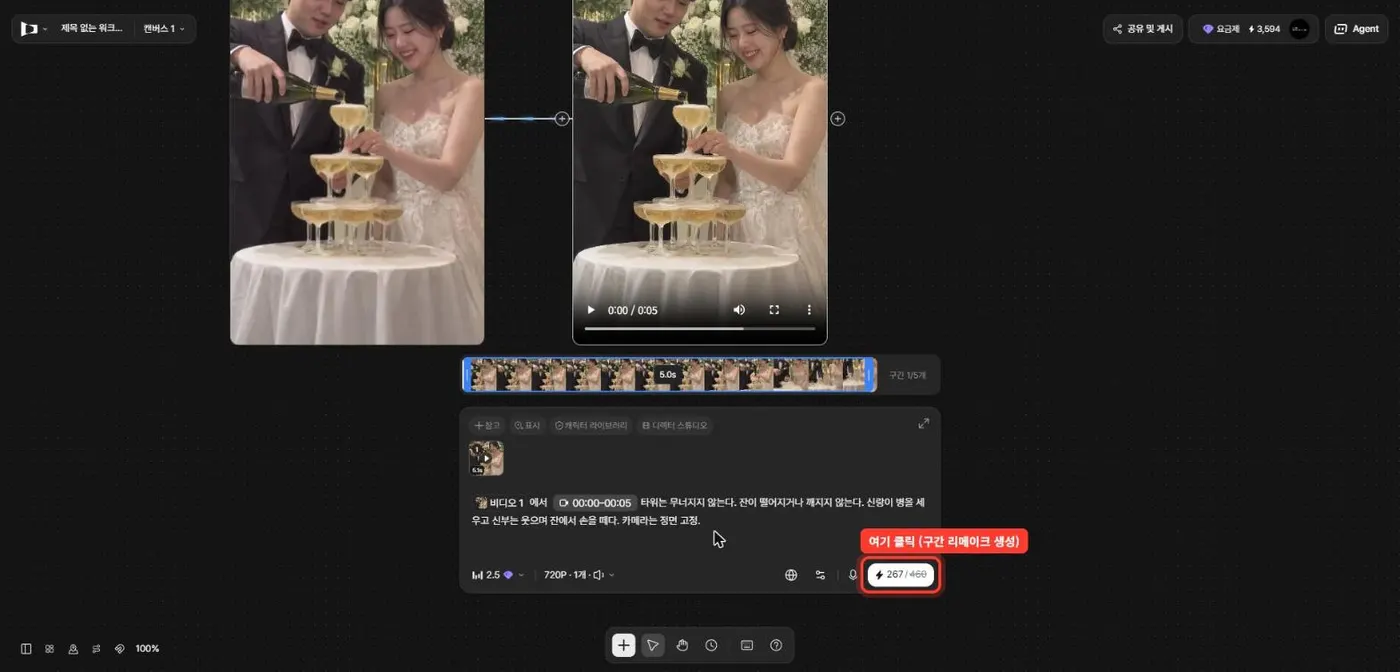
오른쪽 아래 ⚡ 숫자 버튼을 누르면 새 영상이 만들어집니다.
원본 동작을 계속 따라갈 때
구간 리메이크는 원본 움직임을 참고해서 다시 만들기 때문에, "무너지는" 원본을 "안 무너지게" 바꾸는 큰 변화는 잘 안 먹을 때가 있습니다. 두세 번 해도 그대로면 STEP 5로 돌아가서, 같은 사진에 "무너지지 않는다"를 넣은 새 영상을 만드는 게 더 빠릅니다.
STEP 9. 카메라 무빙: 같은 장면을 다른 각도로
릴스에서 "여러 카메라로 찍은 것처럼" 보인 장면입니다. 영상 하나로 정면, 위, 아래, 옆 각도를 만듭니다.
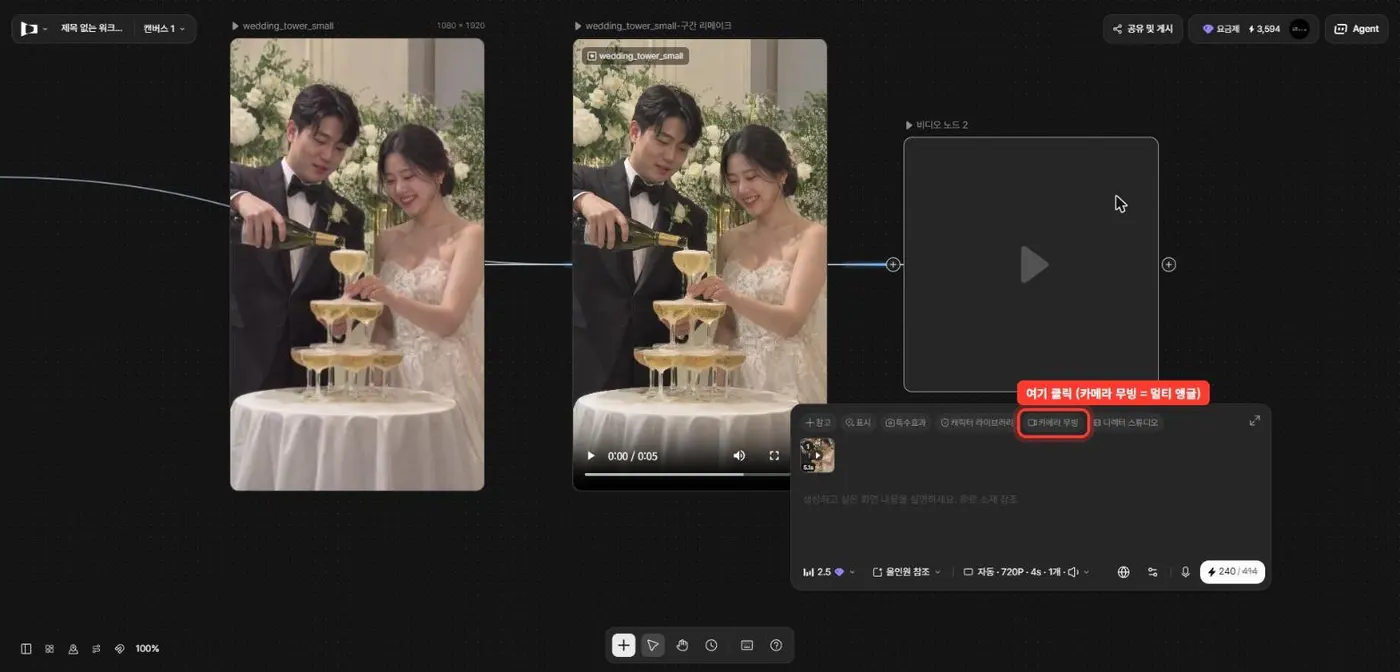
원본 영상 카드를 클릭하고 오른쪽 ⊕를 눌러 비디오를 하나 더 만듭니다. (STEP 4와 같은 방법)
아래 글 칸 위에 있는 작은 탭 중 카메라 무빙을 누릅니다.
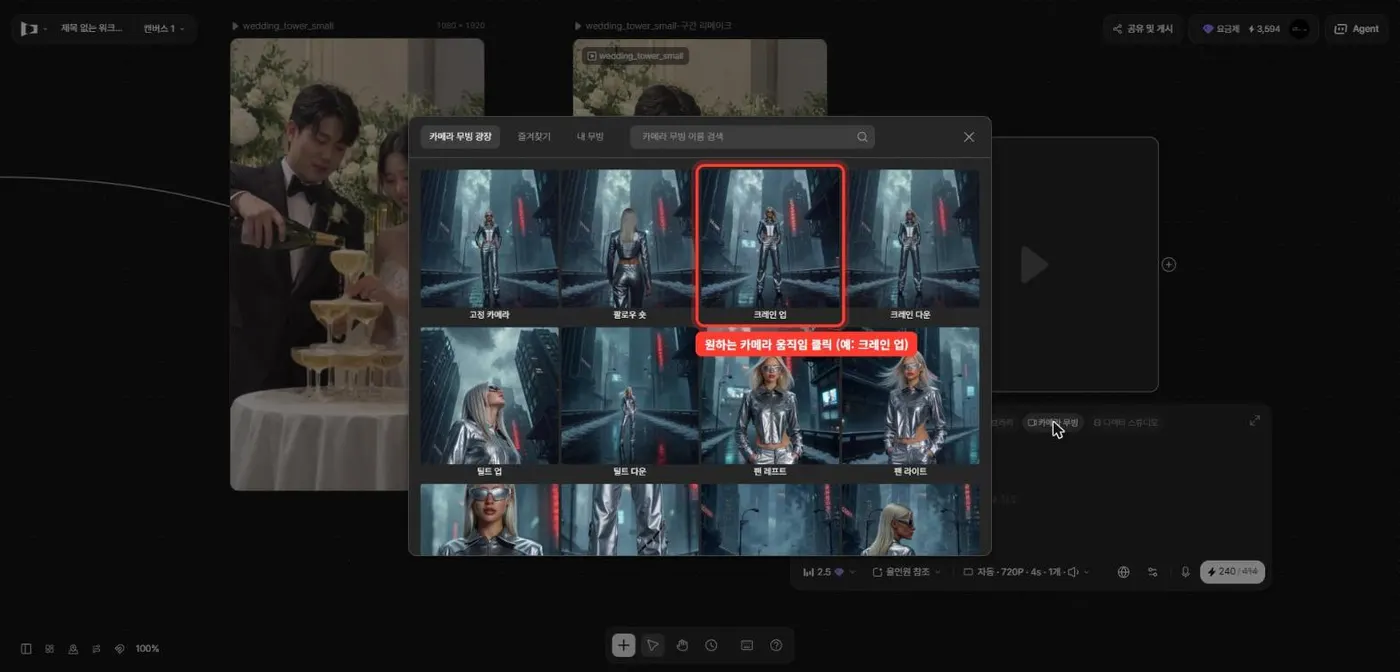
카메라 움직임 갤러리가 열립니다. 원하는 걸 하나 누릅니다.
이런 각도를 원하면 | 이걸 고르세요 |
|---|---|
위에서 내려다보는 느낌 | 크레인 업 |
아래에서 올려다보는 느낌 | 페데스탈 다운 |
얼굴이나 손 클로즈업 | 옵티컬 줌 인 |
뒤로 빠지며 전체가 보이는 느낌 | 달리 아웃 |
카메라가 사람 주위를 도는 느낌 | 오빗 숏 |
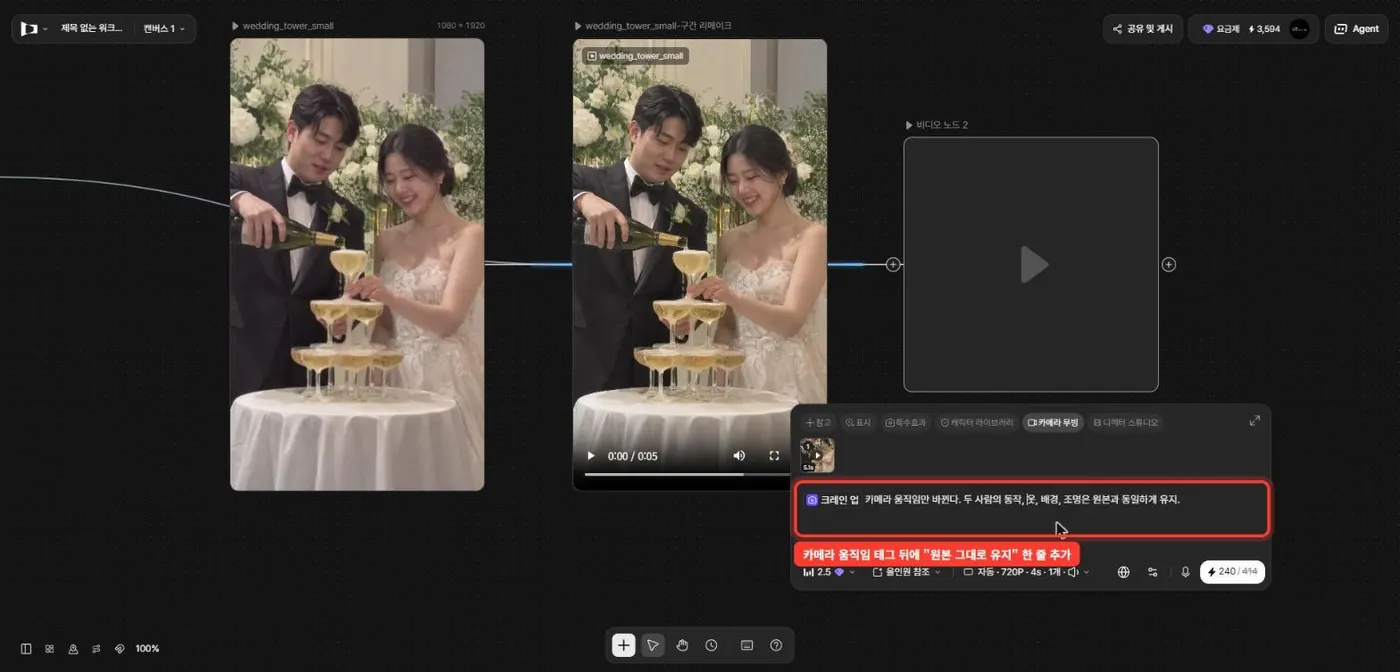
글 칸에 보라색 태그가 들어옵니다. 그 뒤에 아래 한 줄을 붙여 적으세요. 사람과 배경이 바뀌는 걸 막아 줍니다.
카메라 움직임만 바뀐다. 두 사람의 동작, 옷, 배경, 조명은 원본과 동일하게 유지.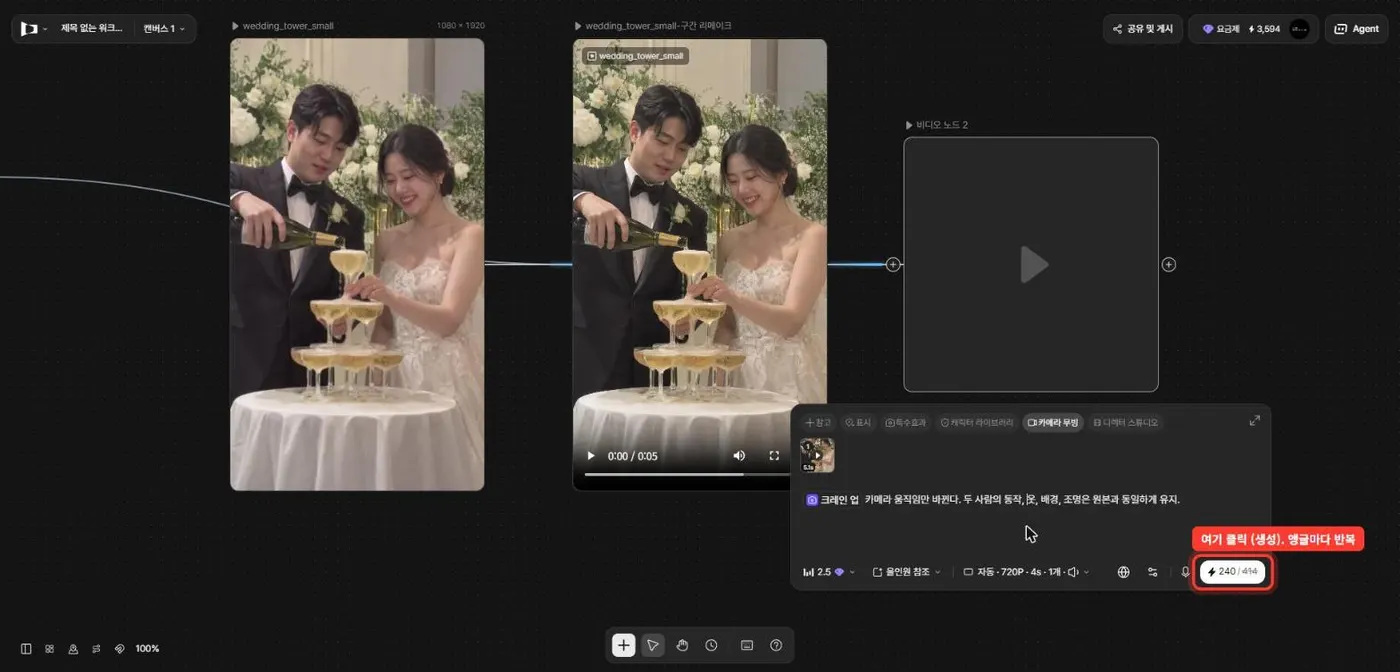
⚡ 숫자 버튼을 누릅니다. 각도 하나에 한 번씩, 원하는 만큼 반복하면 됩니다.
피하는 게 좋은 프리셋: 푸시 인 + 360도 배럴 롤, FPV 드론, POV 1인칭, 고공 항공 숏. 결혼식장이나 실내 장면에서는 카메라가 말이 안 되는 곳으로 날아가서 어색해집니다.