생산성2026년 9월 3일· 3분 읽기
침대에서 클로드 코딩하기 · 원격 설정 가이드
Chrome 원격 데스크톱으로 PC 화면을 폰에 띄우는 법과, 클로드 작업 대화를 폰으로 옮겨 이어가는 원격 설정 2가지를 순서대로 안내해요.
무드모드(@moodmode.ai)입니다. 댓글 남겨주셔서 감사합니다.
이 페이지는 게시물에서 다 못 담은 실제 설정 순서만 모아둔 곳입니다. 위에서부터 순서대로 따라오시면 됩니다.
시작 전에 확인할 것
PC(맥 또는 윈도우)와 스마트폰이 있고, 인터넷에 연결+전원이 켜져있는 상태
방법 2를 쓰려면 클로드 프로 이상 요금제가 필요하다 (무료 요금제는 안 됩니다)
회사 계정이라면 관리자가 기능을 켜줘야 보인다
두 가지 방법을 소개합니다. 방법 1은 쉽지만 답답하고, 방법 2가 진짜입니다. 시간이 없으시면 방법 2만 보셔도 됩니다.
방법 1. PC 화면을 폰으로 통째로 보기
Chrome Remote Desktop 라는 크롬 확장 프로그램입니다.
구글이 무료로 제공하는 기능입니다. 구글 계정만 있으면 되고 맥과 윈도우 모두 됩니다.
PC에서
크롬 브라우저를 열고 주소창에
remotedesktop.google.com/access를 입력합니다원격 액세스 설정 옆의 다운로드 버튼을 누릅니다
받아진 파일을 실행해서 설치합니다
PC 이름을 정하고, PIN 번호를 만듭니다 (나중에 폰에서 이 번호를 칩니다. 잊지 마세요)
폰에서
앱스토어나 플레이스토어에서 Chrome 원격 데스크톱 앱을 설치합니다
PC에서 쓴 것과 같은 구글 계정으로 로그인합니다
목록에 내 PC 이름이 뜨면 누르고, 아까 만든 PIN을 입력합니다
끝입니다. 폰 화면에 PC 바탕화면이 그대로 뜹니다.
💡 이 방법의 한계
PC 화면을 통째로 당겨오는 방식이라 폰에서는 글자가 아주 작게 보입니다. 잠깐 확인하는 용도로는 좋지만, 침대에서 계속 쓰기엔 눈이 아픕니다. 그래서 방법 2가 있습니다.
방법 2. 클로드 작업 자체를 폰으로 옮기기
화면을 당겨오는 게 아니라, PC에서 돌던 대화창이 폰에 그대로 열립니다. 새로 뭘 설치할 필요도 없습니다. 클로드에 원래 들어 있는 기능이라 설정 한 곳만 켜면 됩니다.
2-A. 클로드 데스크톱 앱을 쓰는 경우 (추천)
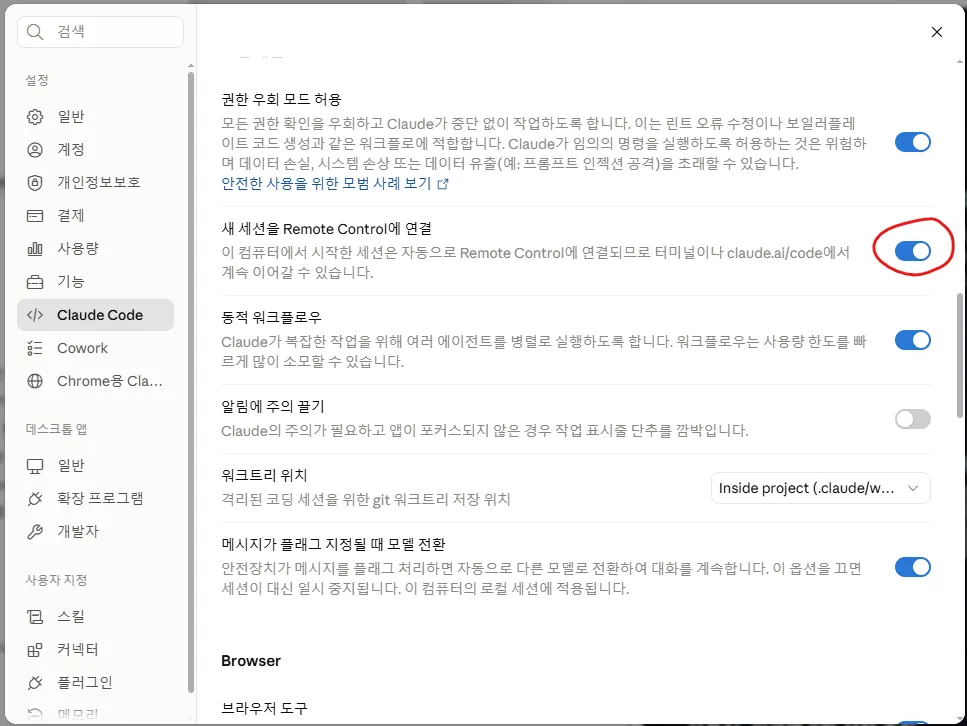
명령어를 칠 필요가 없습니다.
클로드 데스크톱 앱을 최신 버전으로 업데이트합니다
설정 → Claude Code 로 들어갑니다
기본적으로 원격 제어 활성화 토글을 켭니다
Code 탭에서 평소처럼 작업을 시작합니다
폰에서 클로드 앱을 열고 하단의 코드 탭을 누릅니다
목록에 내 세션이 보입니다. 켜져 있으면 초록색 점이 붙습니다
누르면 PC에서 돌던 대화창이 그대로 열립니다
2-B. 터미널(검은 창)을 쓰는 경우
이쪽이 더 빠릅니다.
작업할 폴더에서 아래 한 줄을 입력합니다
claude remote-control스페이스바를 누르면 QR 코드가 화면에 뜹니다
폰 카메라로 QR을 찍으면 클로드 앱에서 바로 열립니다
이미 작업 중인 세션을 폰으로 넘기고 싶다면, 그 세션 안에서
/remote-control을 입력하세요. 지금까지의 대화를 그대로 이어받습니다.
알림 켜기 (이게 핵심입니다)
이걸 켜야 화면을 계속 들여다볼 필요가 없어집니다. 작업이 끝나거나 확인이 필요할 때만 폰이 울립니다.
폰에 클로드 앱을 설치합니다
PC에서 쓰는 것과 같은 계정으로 로그인합니다
알림 권한 요청이 뜨면 허용을 누릅니다
터미널에서
/config를 입력하고, 푸시 알림 항목을 켭니다클로드가 결정할 때 푸시: 오래 걸리는 작업이 끝나면 알려줍니다
작업이 필요할 때 푸시: 승인이나 질문이 필요할 때 알려줍니다
둘 다 켜두시는 걸 추천합니다
나가기 전에 꼭 할 것
두 방법 모두 내 PC에서 돌아갑니다. 컴퓨터가 꺼지거나 잠들면 그 자리에서 멈춥니다.
윈도우: 설정 → 시스템 → 전원 및 배터리 → 화면 및 절전 → 절전 모드를 안 함으로
맥: 시스템 설정 → 배터리(또는 잠금 화면) → 디스플레이가 꺼져 있을 때 자동으로 잠자기 끄기
전원 어댑터를 꽂아두세요