디자인2026년 9월 23일· 5분 읽기
AI로 이미지 원하는 부분 수정 가이드
무료 그림 프로그램 크리타와 AI 플러그인으로 칠한 부분만 다시 그리고 물건 지우기, 배경 교체를 하는 법을 설치부터 안내해요. 필요 사양도 담았어요.
무드모드 크리타 AI 게시물에서 오셨죠? 포토샵 몰라도 괜찮아요. 고치고 싶은 곳만 칠하면 AI가 그 부분만 다시 그려줍니다. 처음 설치만 30분~1시간 정도 걸리고, 그 뒤로는 계속 무료예요.
이런 걸 할 수 있어요
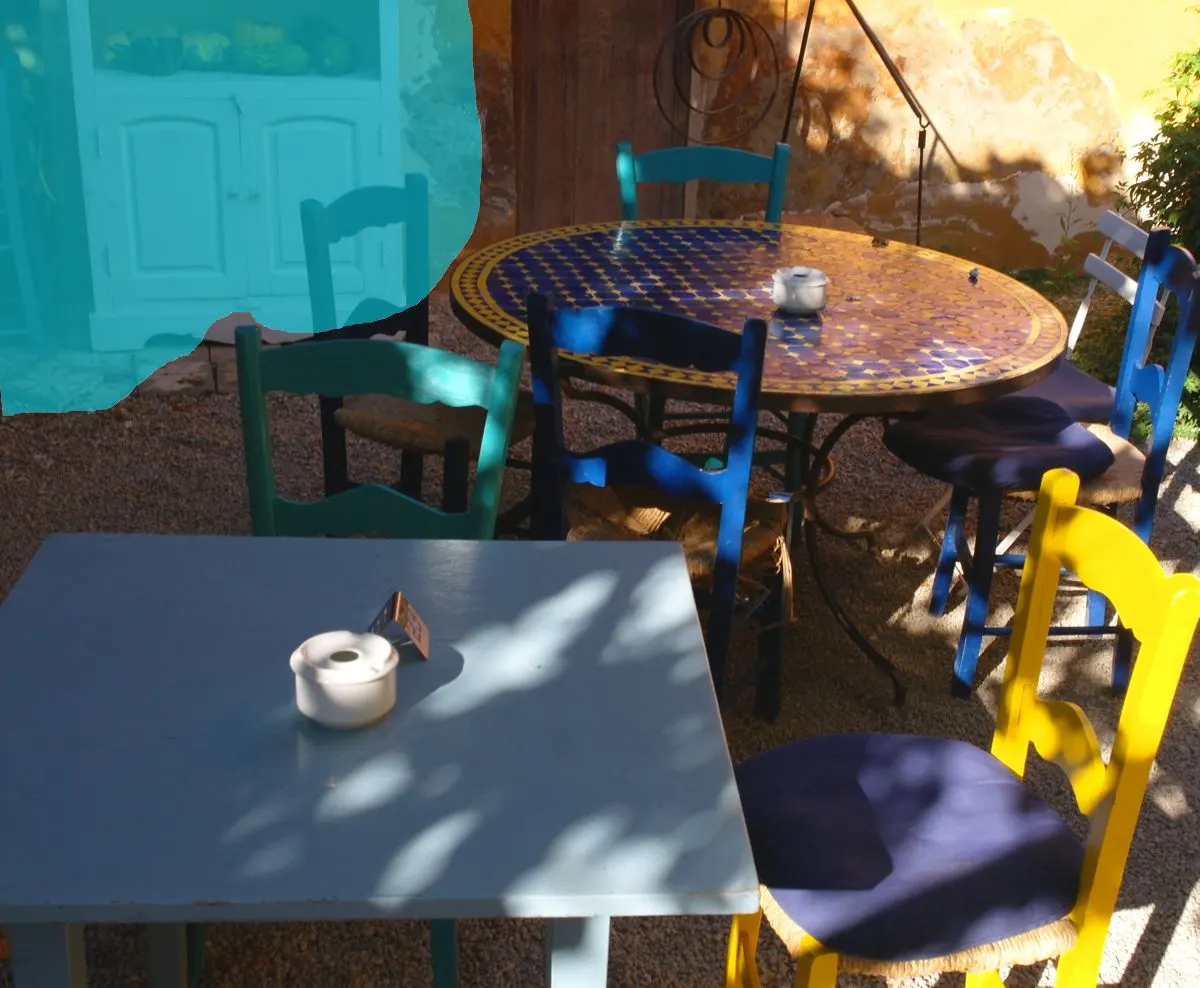
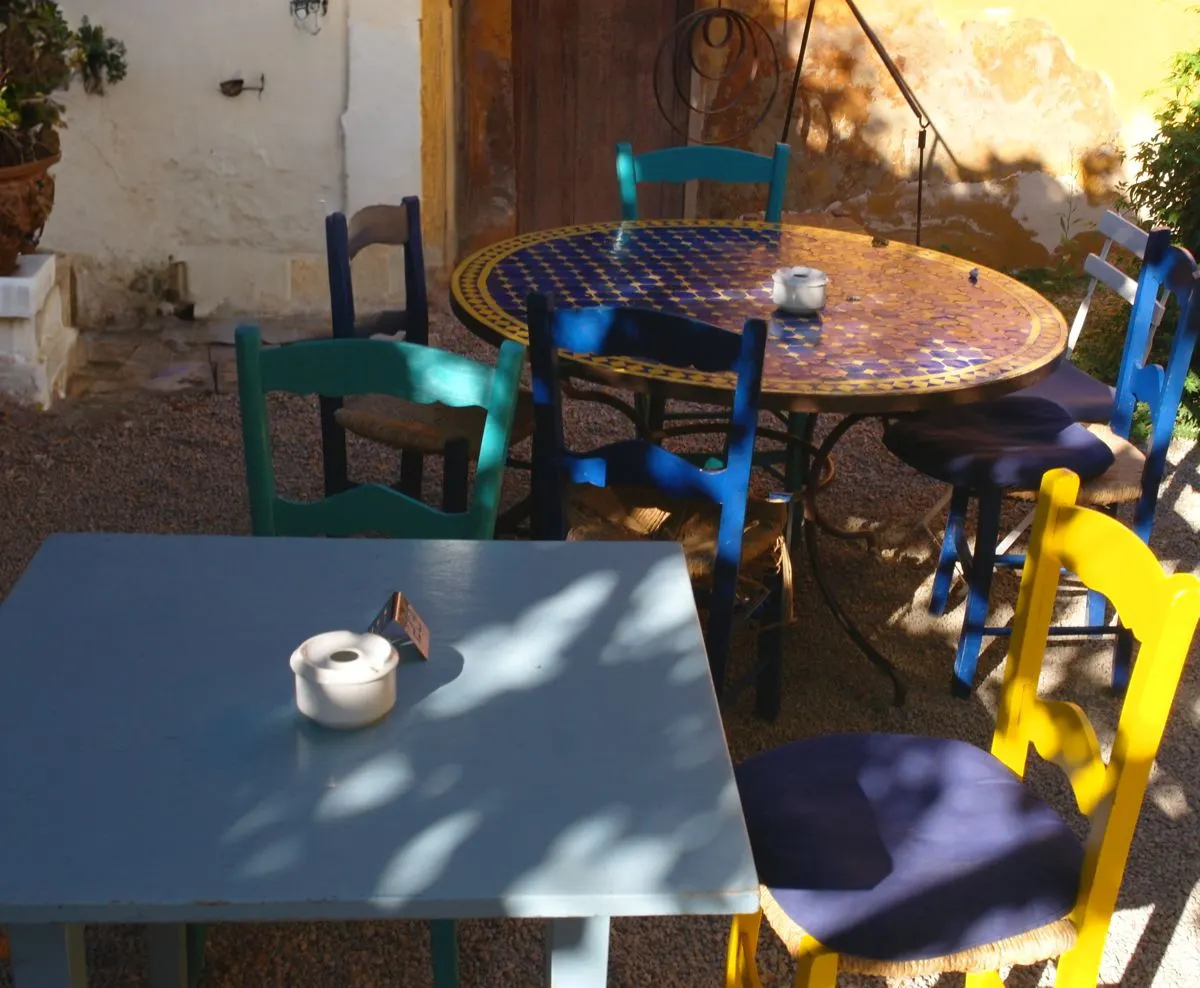
부분 수정: 손가락, 표정, 소품처럼 한 군데만 칠하면 그 부분만 다시 그려요. 나머지는 그대로예요.
지우기: 사진 속 필요 없는 물건을 칠하면 주변 배경으로 자연스럽게 메워요.
넓히기: 그림 바깥을 늘리면 잘린 부분을 이어서 그려요.
배경 교체: 사람이나 물건은 두고 배경만 바꿔요.
라이브 모드: 대충 낙서하면 AI가 실시간으로 완성 그림을 보여줘요.
시작 전에 내 컴퓨터부터 확인하세요
1. 그래픽카드: 엔비디아 RTX 2060 이상, 또는 애플 실리콘 맥(M1~M5). 이게 있어야 내 컴퓨터로 무료로 돌아가요
2. 저장공간: 최소 10GB, 넉넉하게 50GB 비워두기
3. 그래픽카드 드라이버는 최신으로 업데이트
사양이 안 되는 컴퓨터라면 CPU로도 돌아가긴 하지만 매우 느려요. 플러그인 안에 유료 클라우드(Online Service) 옵션도 있는데, 이 가이드는 무료로 쓰는 방법(내 컴퓨터) 기준이에요.
PART 1. 설치하기
STEP 1. 크리타 설치
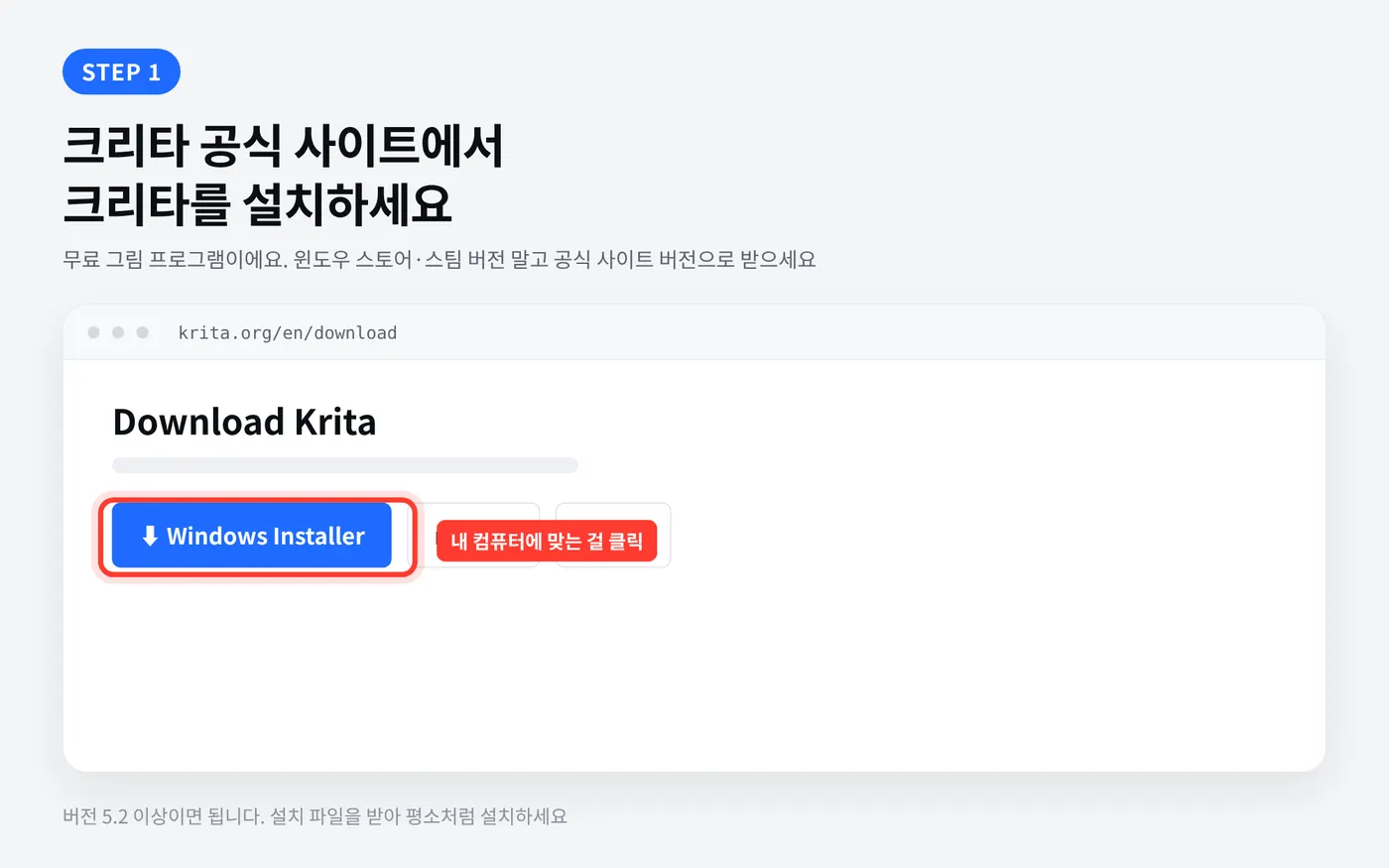
내 컴퓨터(윈도우/맥)에 맞는 설치 파일 받아서 설치
STEP 2. AI 플러그인 받기
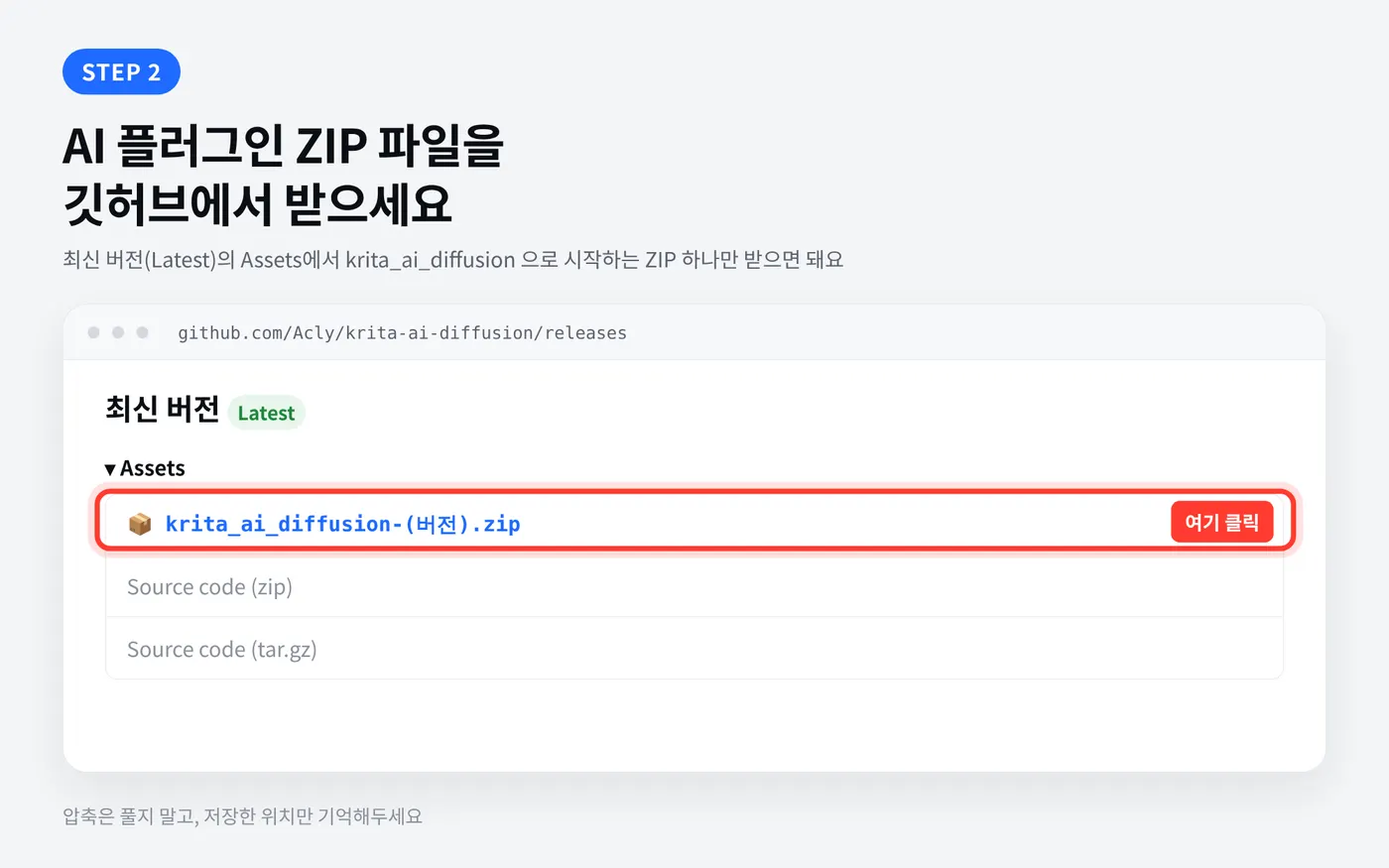
Assets에서 krita_ai_diffusion 으로 시작하는 ZIP 파일 하나 받기
압축은 풀지 말고, 저장한 위치만 기억해두기
STEP 3. 크리타에 플러그인 불러오기
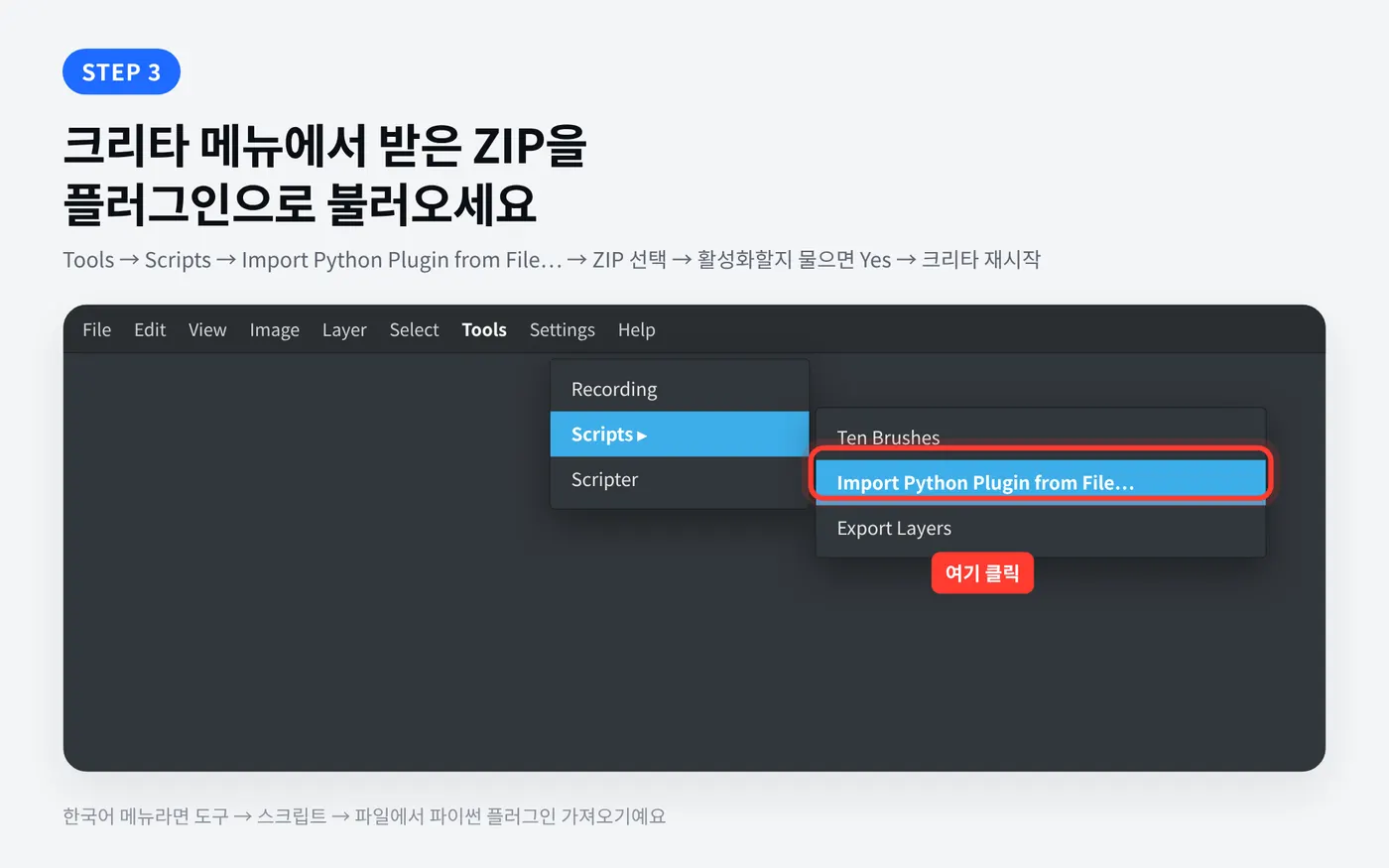
크리타 실행
상단 메뉴 Tools → Scripts → Import Python Plugin from File… (한국어 메뉴: 도구 → 스크립트 → 파일에서 파이썬 플러그인 가져오기)
STEP 2에서 받은 ZIP 파일 선택
활성화할지 물어보면 Yes
크리타를 껐다가 다시 켜기 (꼭 해야 해요)
STEP 4. AI 패널 켜기
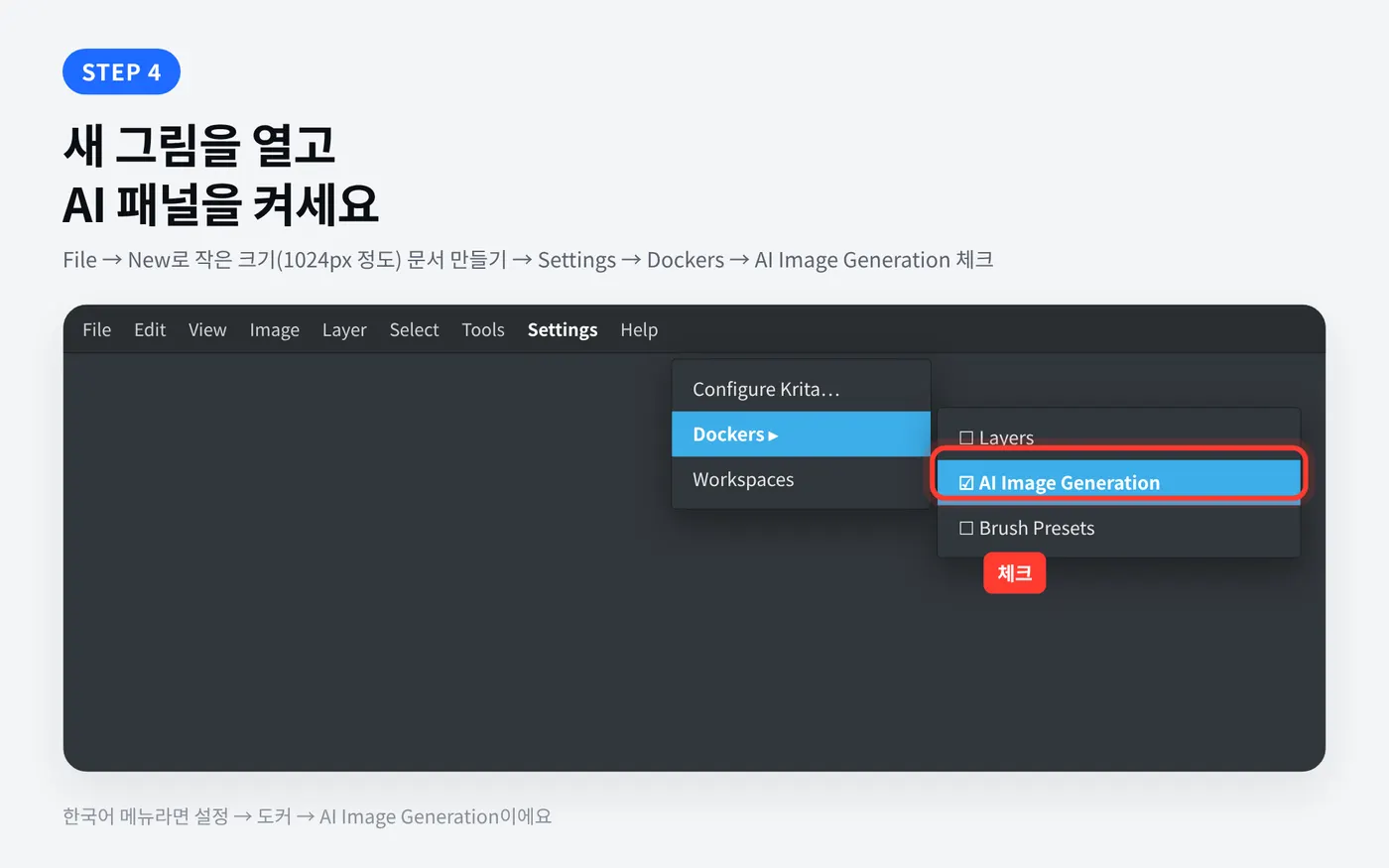
File → New로 새 그림 만들기. 처음엔 1024px 정도 작은 크기로
Settings → Dockers → AI Image Generation 체크 (한국어 메뉴: 설정 → 도커)
화면 한쪽에 AI 패널이 나타나면 성공
STEP 5. 내 컴퓨터에 AI 설치하기
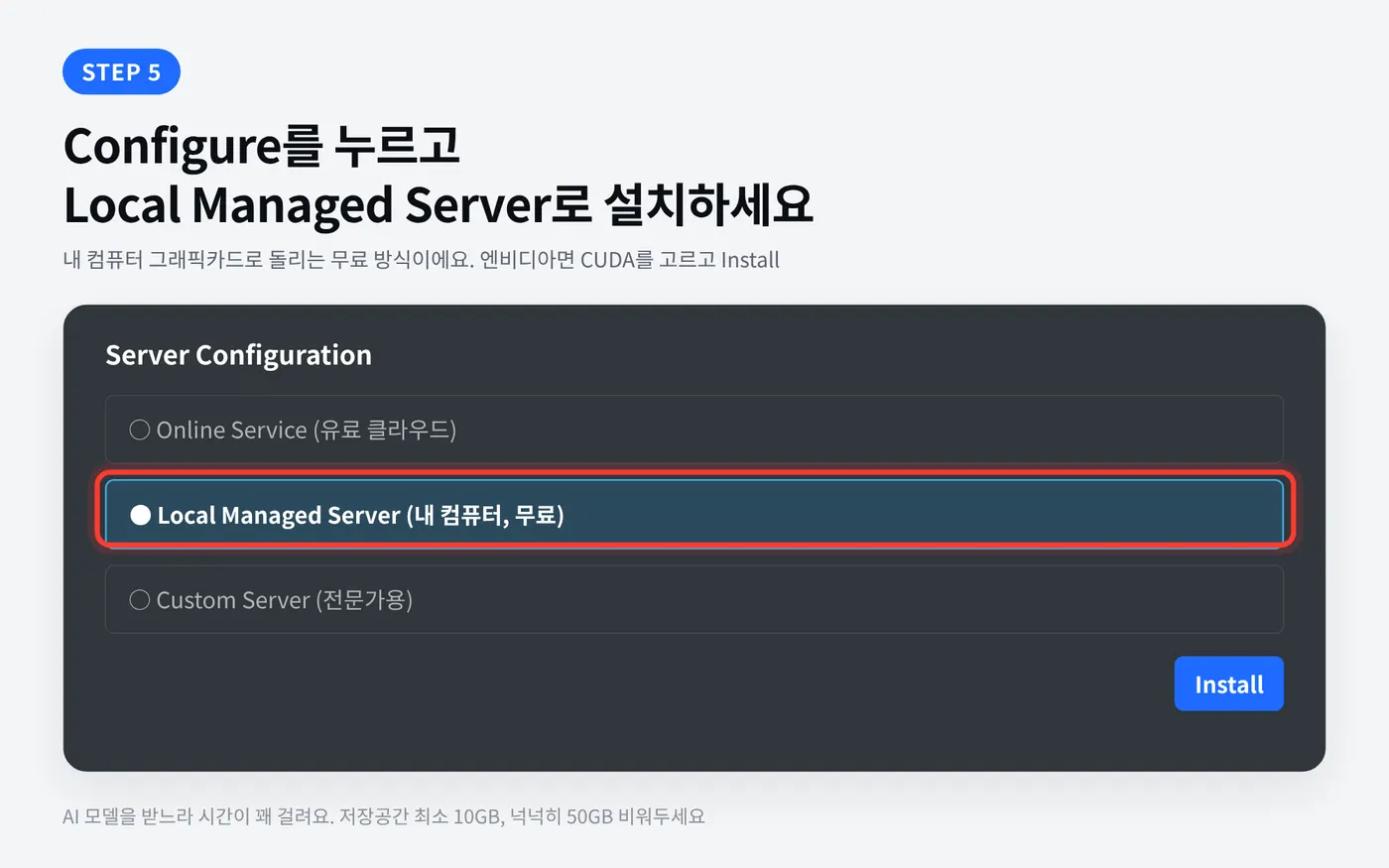
AI 패널의 Configure 클릭
Local Managed Server 선택 (내 컴퓨터로 돌리는 무료 방식)
설치할 폴더 선택 → 저장공간 넉넉한 드라이브로
백엔드 선택: 엔비디아 그래픽카드면 CUDA (설치 전에 골라야 해요)
기본 추천 모델 세트 그대로 두고 Install
AI 모델을 내려받느라 인터넷 속도에 따라 30분 이상 걸릴 수 있어요. 창을 닫지 말고 기다려주세요. 한 번만 하면 됩니다.
PART 2. 부분 수정하기 (핵심)
STEP 6. 먼저 그림 한 장 뽑기
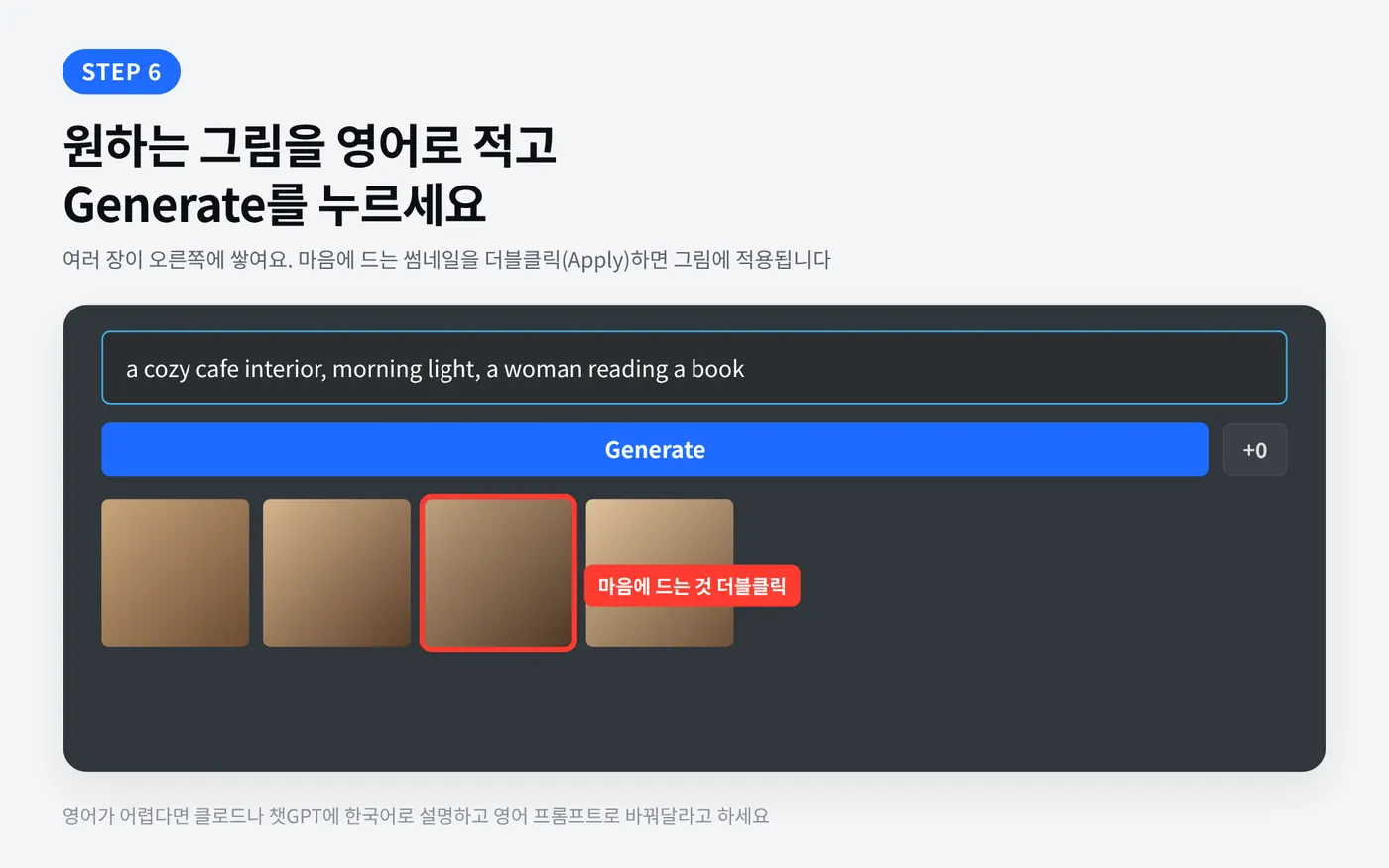
AI 패널 입력창에 원하는 그림을 영어로 적기
Generate 클릭 (여러 번 누르면 여러 장이 쌓여요)
마음에 드는 썸네일을 더블클릭하면 그림에 적용돼요
영어가 어렵다면 클로드나 챗GPT에 이렇게 물어보세요.
아래 내용을 이미지 생성 AI에 넣을 짧은 영어 프롬프트로 바꿔줘. 쉼표로 구분된 키워드 형태로.

[여기에 원하는 그림을 한국어로 설명]
STEP 7. 고칠 곳만 칠하고 Fill
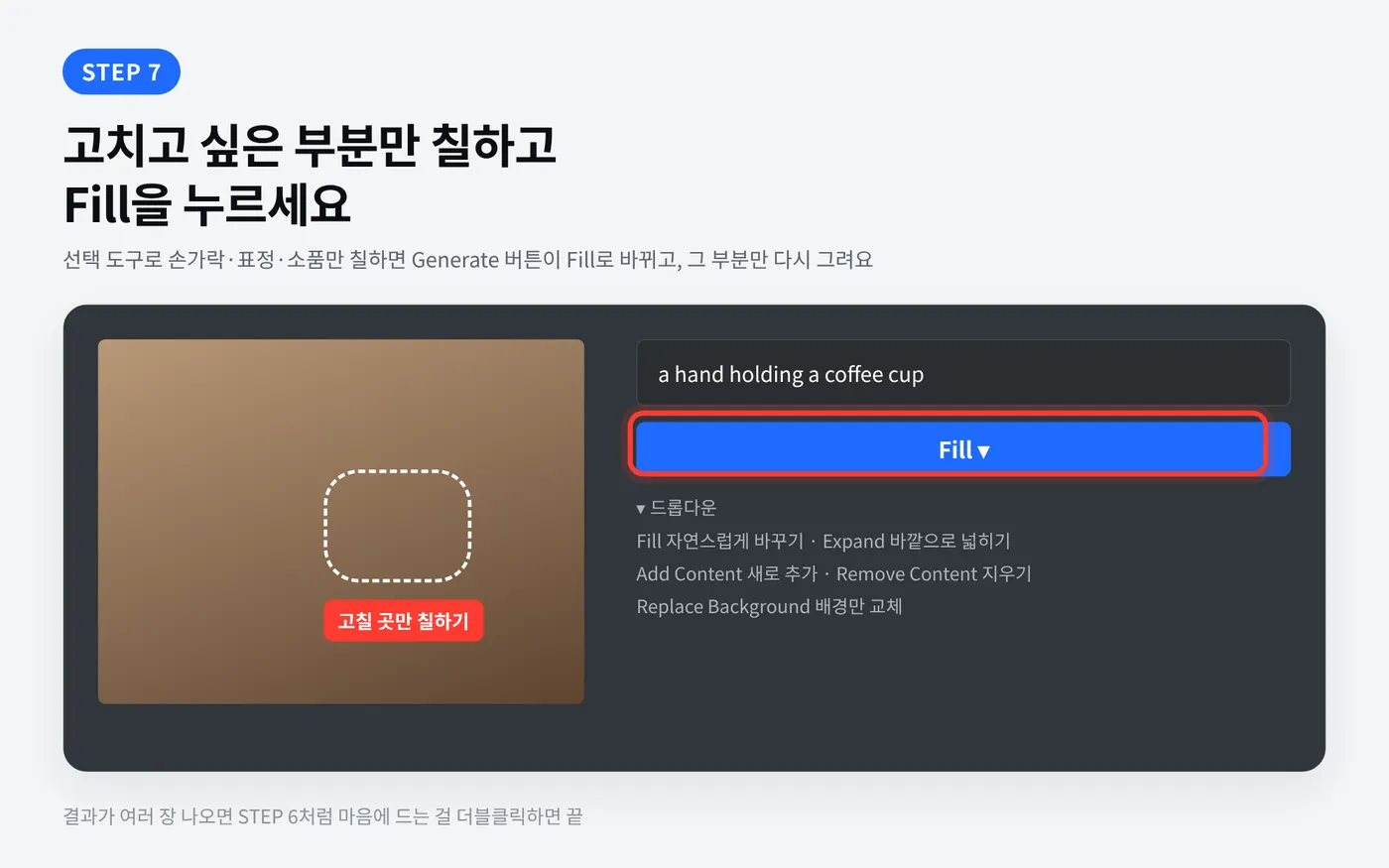
왼쪽 도구 모음에서 선택 도구(올가미나 붓 모양 선택) 고르기
고치고 싶은 부분만 칠하기 (손가락, 표정, 소품 등). 살짝 넉넉하게 칠하는 게 결과가 자연스러워요
칠하면 Generate 버튼이 Fill로 바뀌어요
입력창에 그 부분에 들어갈 내용을 영어로 적고 Fill 클릭
결과가 여러 장 나오면 마음에 드는 걸 더블클릭
Fill 옆 ▾ 버튼으로 고를 수 있는 것
메뉴 | 이럴 때 쓰세요 |
|---|---|
Fill | 그 부분을 비슷하게 자연스럽게 다시 그리기 (가장 기본) |
Expand | 그림 바깥으로 넓히기 |
Add Content | 없던 물건 새로 넣기 (무엇을 넣을지 꼭 적어야 해요) |
Remove Content | 필요 없는 물건 지우기 |
Replace Background | 선택한 사람·물건은 두고 배경만 바꾸기 |
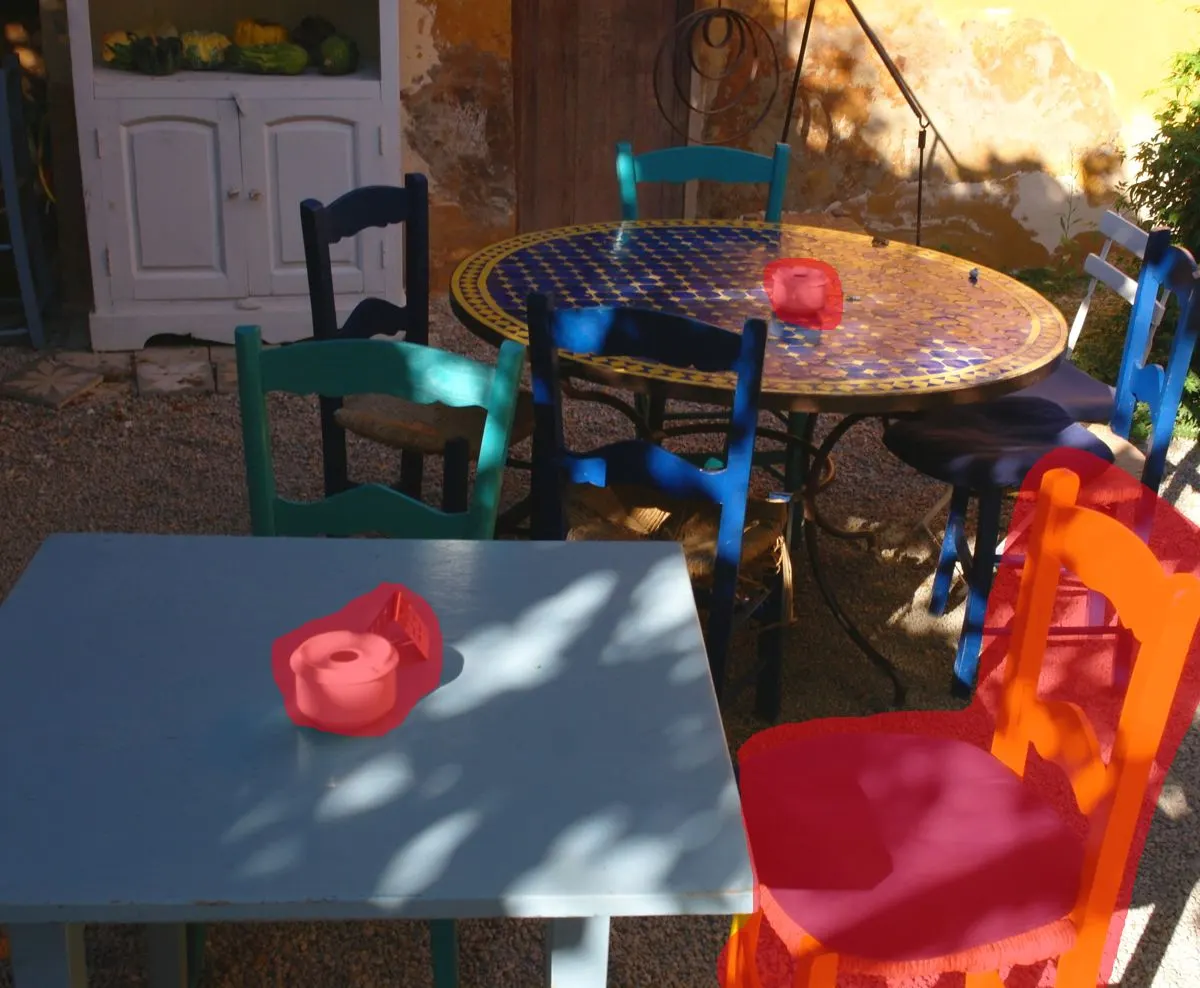
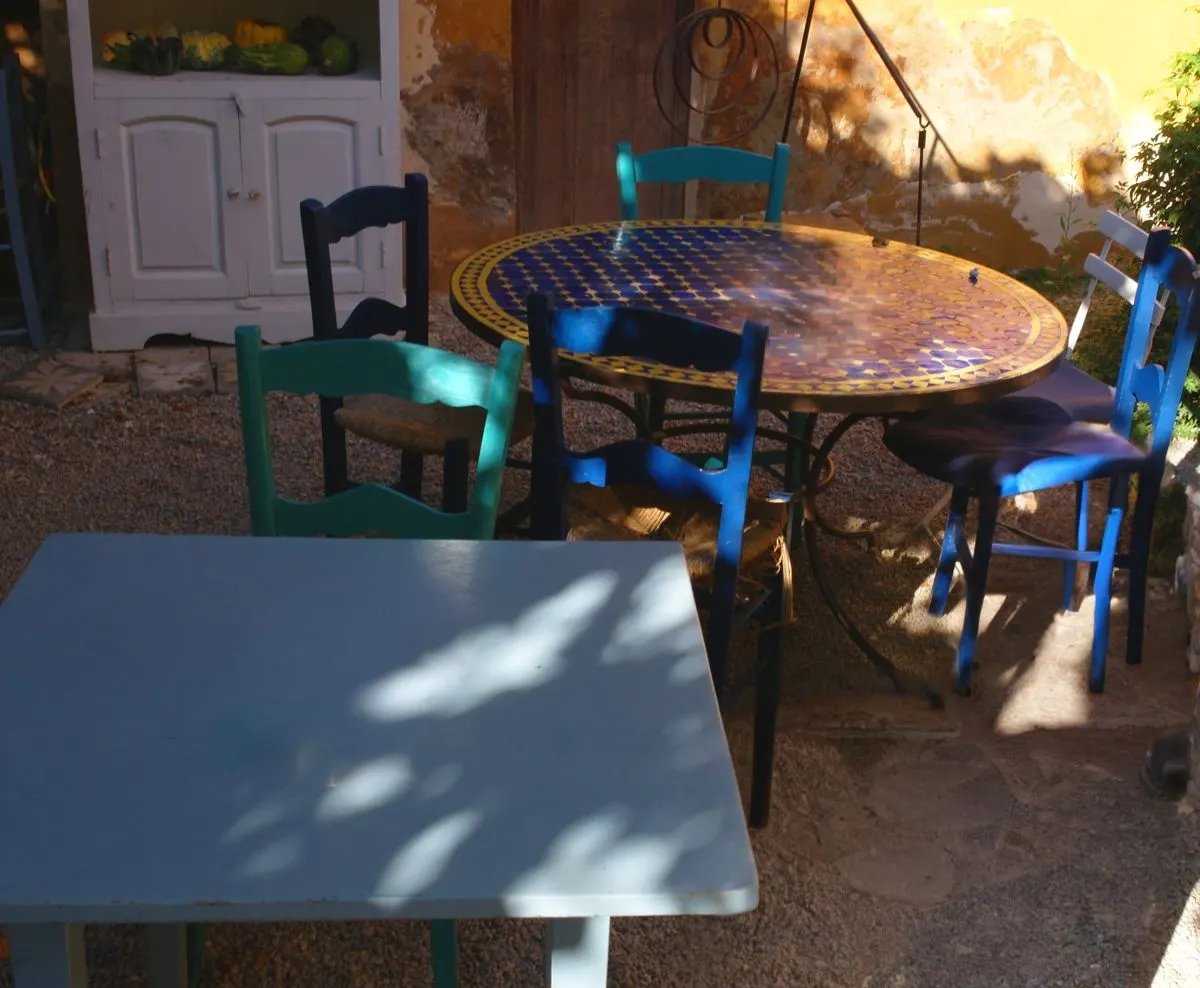
낙서가 실시간으로 그림이 되는 라이브 모드
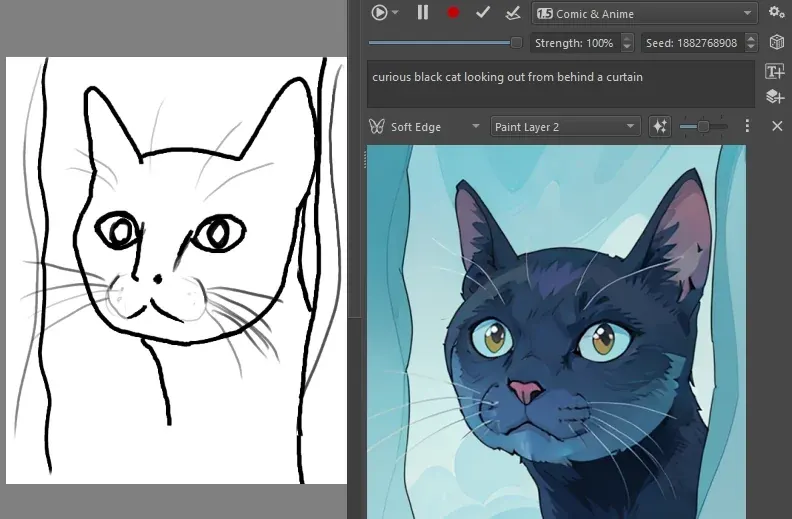
AI 패널 왼쪽 위 작업 모드 버튼에서 Live 선택
▶ Play 누르기
캔버스에 대충 그리면 옆에 완성 그림이 실시간으로 바뀌어요
👉 공식 시연 영상: 라이브 페인팅 · 영역별 라이브 페인팅
결과를 더 좋게 만드는 팁
Strength(강도) 슬라이더: 100%보다 낮추면 원래 그림을 살려서 다듬어요. 30~70%가 가장 많이 쓰는 구간이에요
다듬기 전에 적용부터: 뽑은 그림을 다듬으려면 먼저 더블클릭으로 적용해야 해요. 안 그러면 빈 캔버스를 다듬어서 하얗게 나와요
처음엔 작게: 큰 그림일수록 오래 걸려요. 1024px 정도로 연습하세요
여러 장 뽑고 섞기: 마음에 드는 결과를 여러 장 적용한 뒤 지우개로 필요 없는 부분만 지우면 좋은 부분만 섞을 수 있어요
막혔을 때
Install이 실패해요: 윈도우 스토어·스팀 버전 크리타인지 확인하고 공식 사이트 버전으로 다시 설치하세요
너무 느려요: 그래픽카드 사양(RTX 2060 이상)과 드라이버 업데이트를 확인하세요. 그림 크기를 줄이면 빨라져요
결과가 하얗게 나와요: 다듬기 전에 결과를 적용(더블클릭)했는지 확인하세요
그래도 안 되면: 막힌 화면을 캡처해서 @moodmode.ai 인스타그램 DM으로 보내주세요
출처
크리타: krita.org (무료 오픈소스 그림 프로그램)
AI 플러그인: Krita AI Diffusion (Acly, 오픈소스, 무료) · 공식 문서 docs.interstice.cloud
사용하는 AI 모델과 결과물은 각 모델의 라이선스를 따릅니다
매주 새로운 AI 정보를 가장 빠르게 받아보세요 → 인스타그램 @moodmode.ai