디자인2026년 11월 13일· 7분 읽기
AI로 로고부터 가이드북까지 만들기
질문에 답해 브랜드 문서, 로고, 24쪽 가이드북, 목업까지 무료 도구로 이어 만드는 순서
가상의 스케이트 숍 KICKFLIP으로 직접 돌려본 순서 그대로예요. 질문에 답해 브랜드 문서를 만들고, 로고를 뽑고, 24쪽 가이드북과 명함·포스터까지 이어서 받아요. 아래 화면은 전부 실제로 실행한 화면이에요.
✅ 준비물 클로드 데스크탑 앱(Code 탭), 대표 이미지 한 장(캐릭터나 분위기 사진). DesignHub는 가입 없이 브라우저에서 바로 써요.
STEP 1. 질문에 답해서 브랜드 문서 만들기 (Design Skills)
클로드 데스크탑 앱 Code 탭에서 새 작업 폴더를 고르고, 아래 문장을 그대로 보내요.
https://github.com/zstvns/design-skills
이 저장소의 스킬을 이 작업 폴더에서 쓸 수 있게 준비해 줘. brand 스킬부터 시작할게.
준비가 끝나면 대표 이미지를 채팅창에 끌어다 놓고 이어서 보내요.
brand 스킬로 내 브랜드를 정리해 줘. 사이트는 아직 없고, 가진 건 이 이미지 한 장이야. [유지하고 싶은 것]은 유지하고 나머지를 같이 만들고 싶어.
클로드가 질문을 10개쯤 해요. "가게는 진짜 무엇을 위해 있나요?", "절대 바뀌면 안 되는 것은?" 같은 질문이에요. 한두 문장으로 짧게 답하면 충분해요.
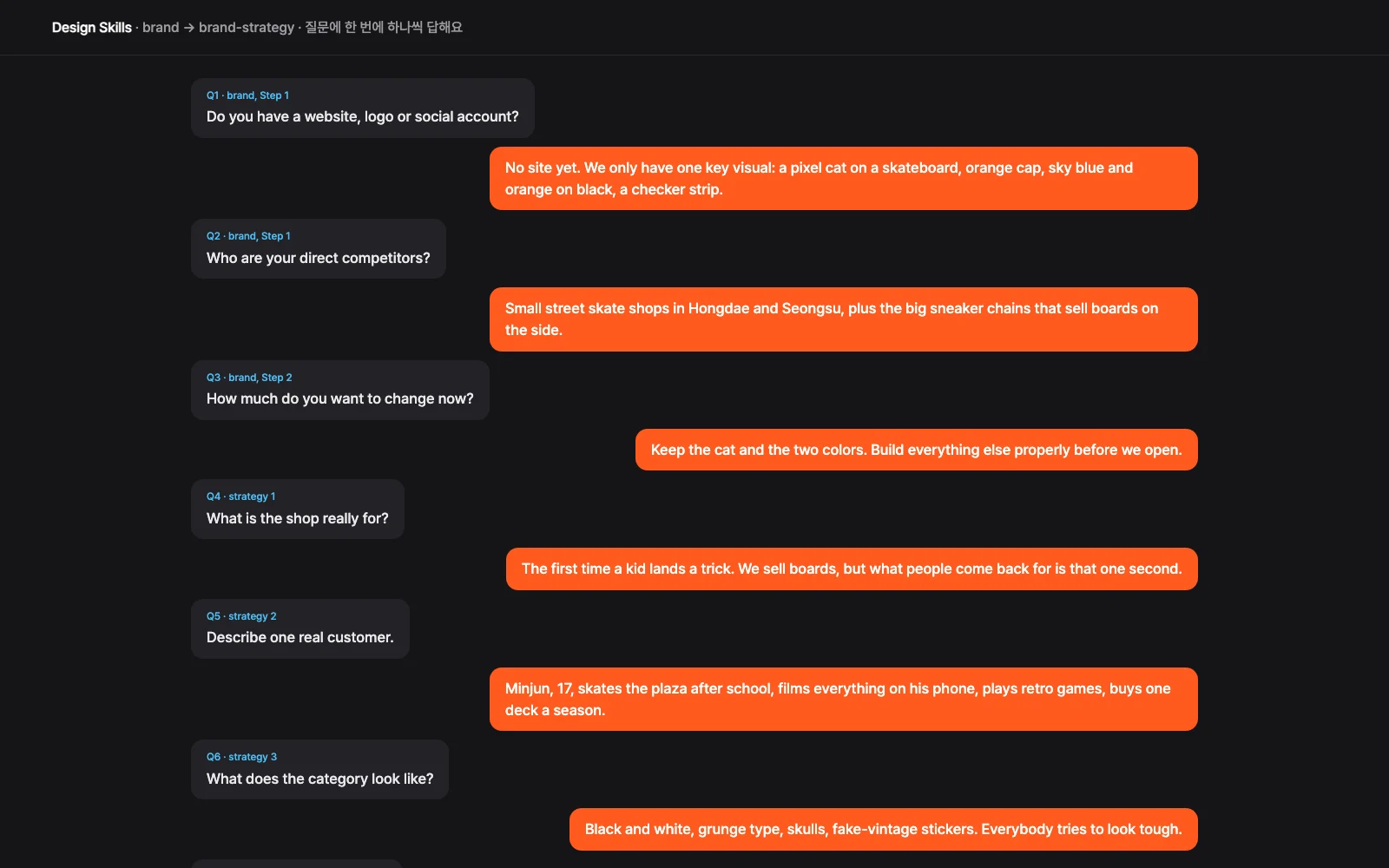
💡 질문이 영어로 나오면 "한국어로 물어봐 줘"라고 하면 돼요.
STEP 2. 완성된 브랜드 문서 확인하기
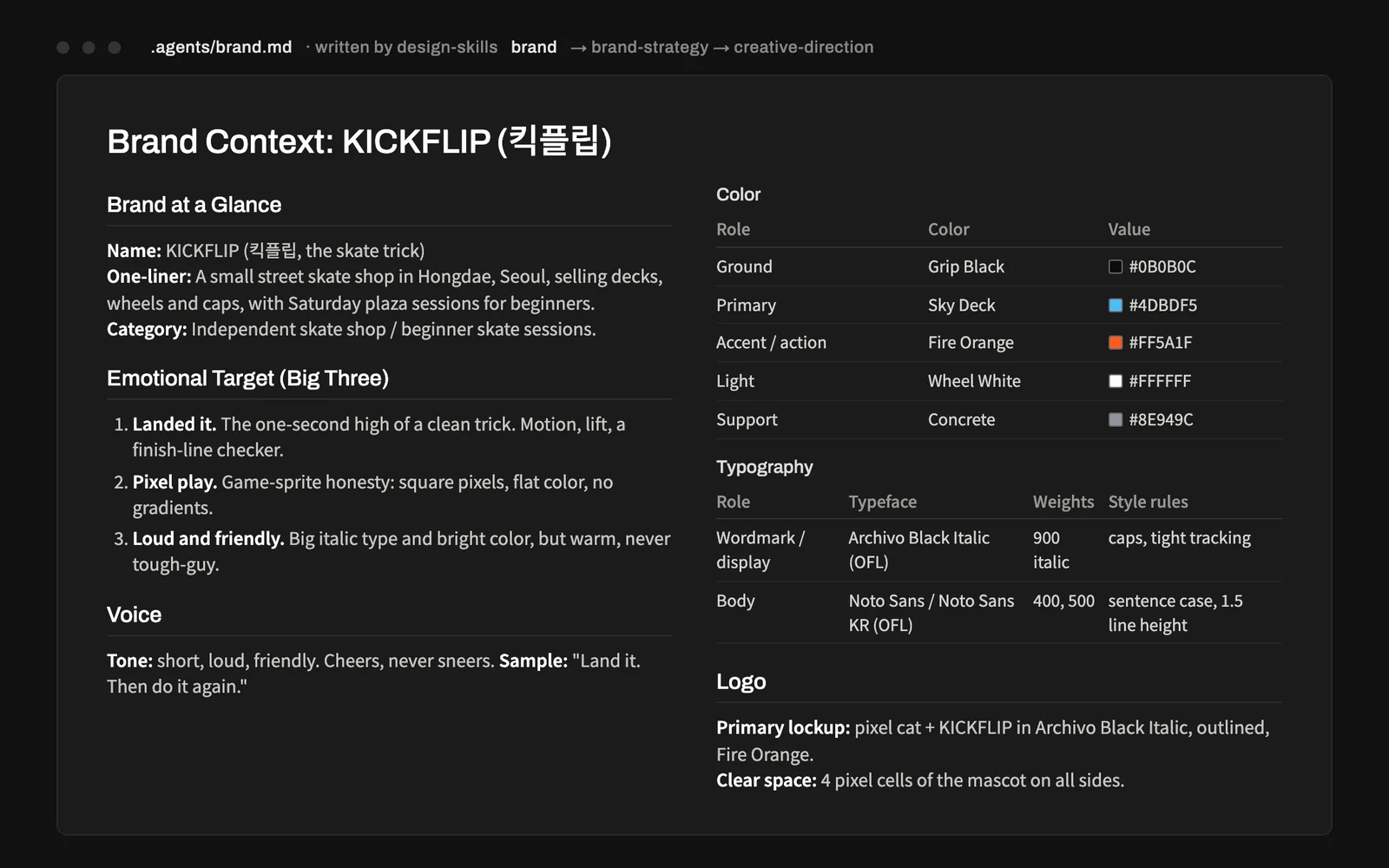
질문이 끝나면 클로드가 문서를 써요. 아래처럼 열어 달라고 하고, 틀린 곳은 말로 고쳐 달라고 해요.
.agents/brand.md 를 보여줘. 색 이름과 서체가 맞는지 같이 확인하자.
색 5개, 서체, 말투, 로고 규칙이 한 문서에 정리돼요.
💡
.agents폴더는 이름이 점으로 시작해서 Finder에서 숨겨져 있어요. Finder에서Cmd + Shift + .을 누르면 보여요.
STEP 3. 로고 만들기 (그림은 이미지 AI, 이름은 무료 글꼴)
클로드에게 그냥 "로고 만들어 줘"라고 하면 도형을 코드로 그려서 아래처럼 어색하게 나와요.
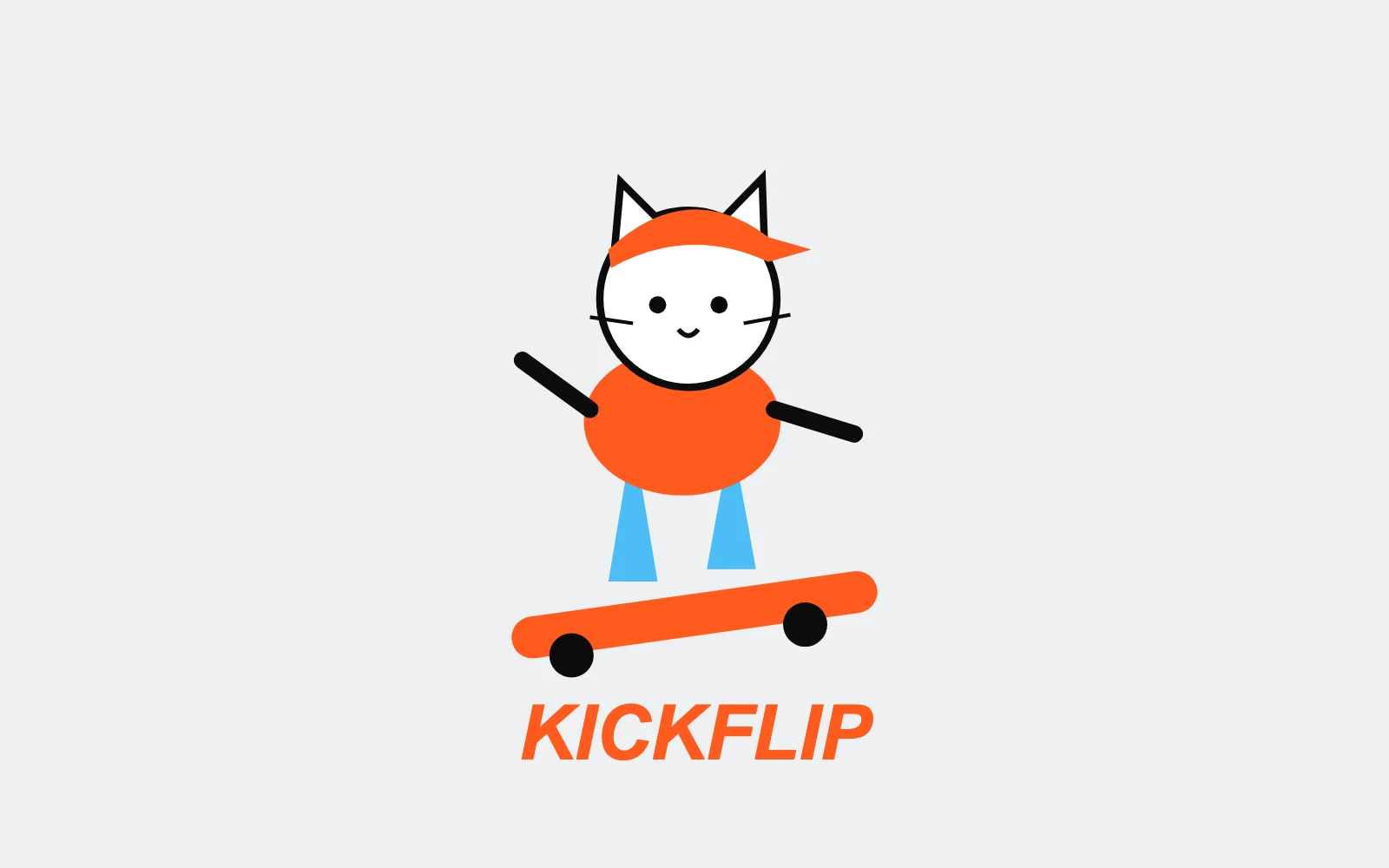
그래서 그림(마크)은 이미지 AI로 만들고, 이름은 무료 글꼴로 맞췄어요. 먼저 ChatGPT 이미지 생성에 대표 이미지를 첨부하고 보내요.
첨부한 캐릭터와 같은 스타일의 로고 마크를 만들어 줘. [특징 2~3개]. 글자 없이, 배경은 단색.
받은 이미지를 클로드에게 주고 이어서 보내요.
이 이미지를 SVG로 바꿔 줘. 이름 [브랜드명]은 무료 글꼴 [글꼴 이름]으로 써서 윤곽선으로 바꾸고, 마크 옆에 붙인 로고 파일을 만들어 줘.
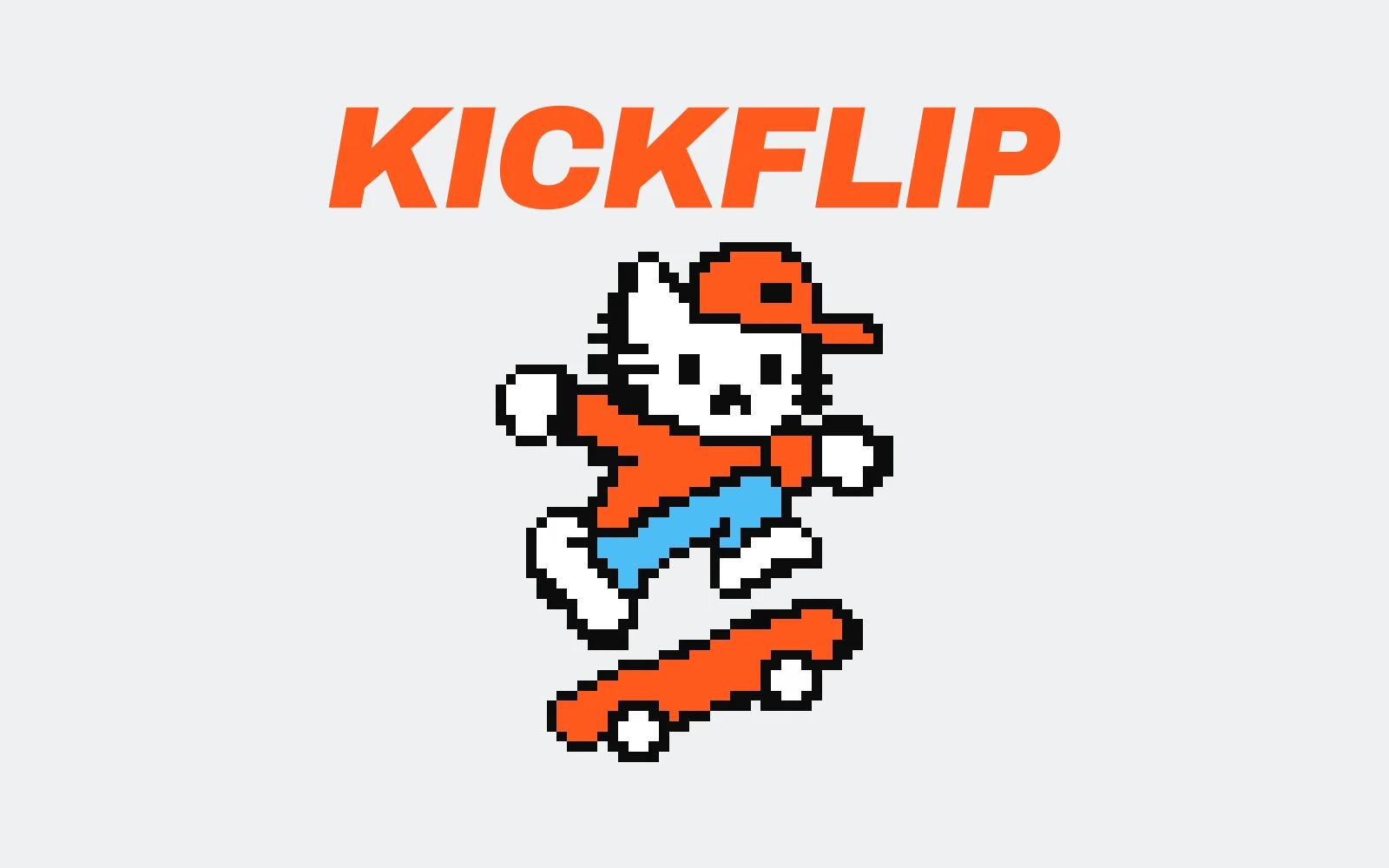
⚠️ 이미지 AI가 글자를 넣으면 철자가 틀어지기 쉬워요. 마크에는 글자를 빼고, 이름은 꼭 글꼴로 써요. 다음 단계 DesignHub는 SVG 파일만 받아요.
STEP 4. DesignHub에 이름과 로고 넣기
브라우저에서 designhub-six.vercel.app/brand 를 열어요. 가입은 필요 없어요. 처음엔 예시 값이 들어 있으니 덮어쓰면 돼요.
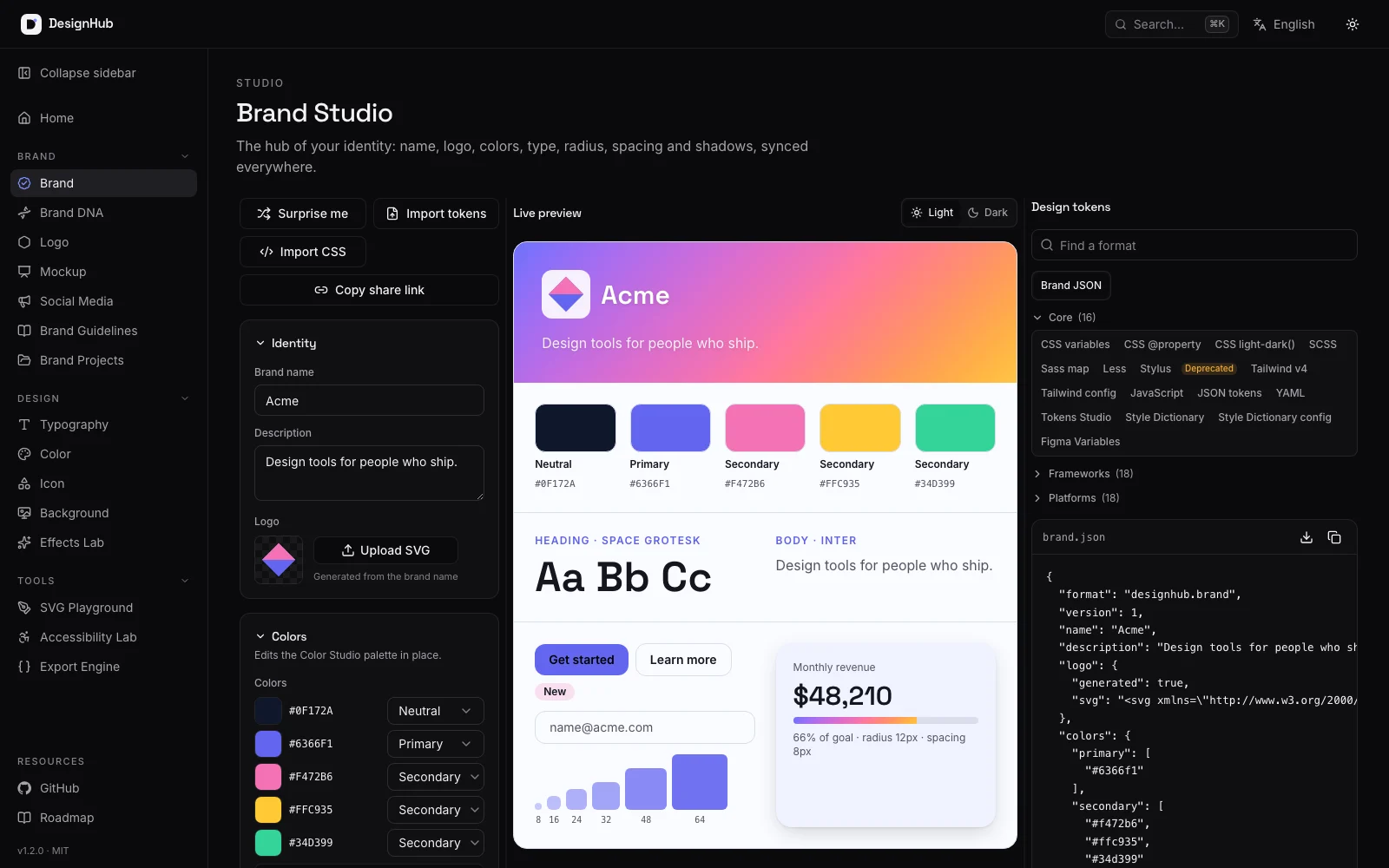
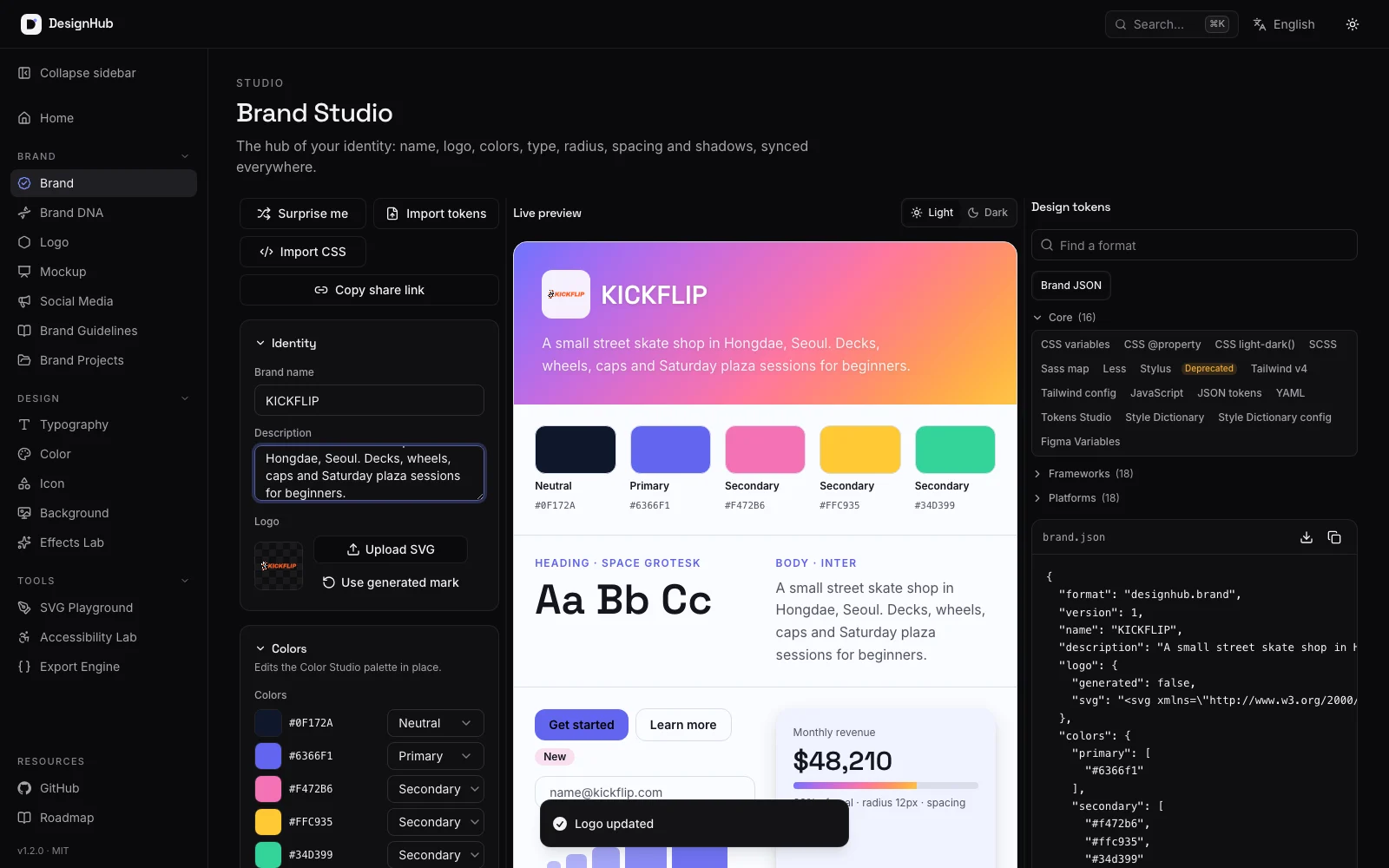
Brand name과 Description을 쓰고, Logo의 Upload SVG로 로고 파일을 올려요. Description은 한 문장으로 짧게 써야 가이드북에서 안 잘려요.
STEP 5. 색 5개와 글꼴 넣기
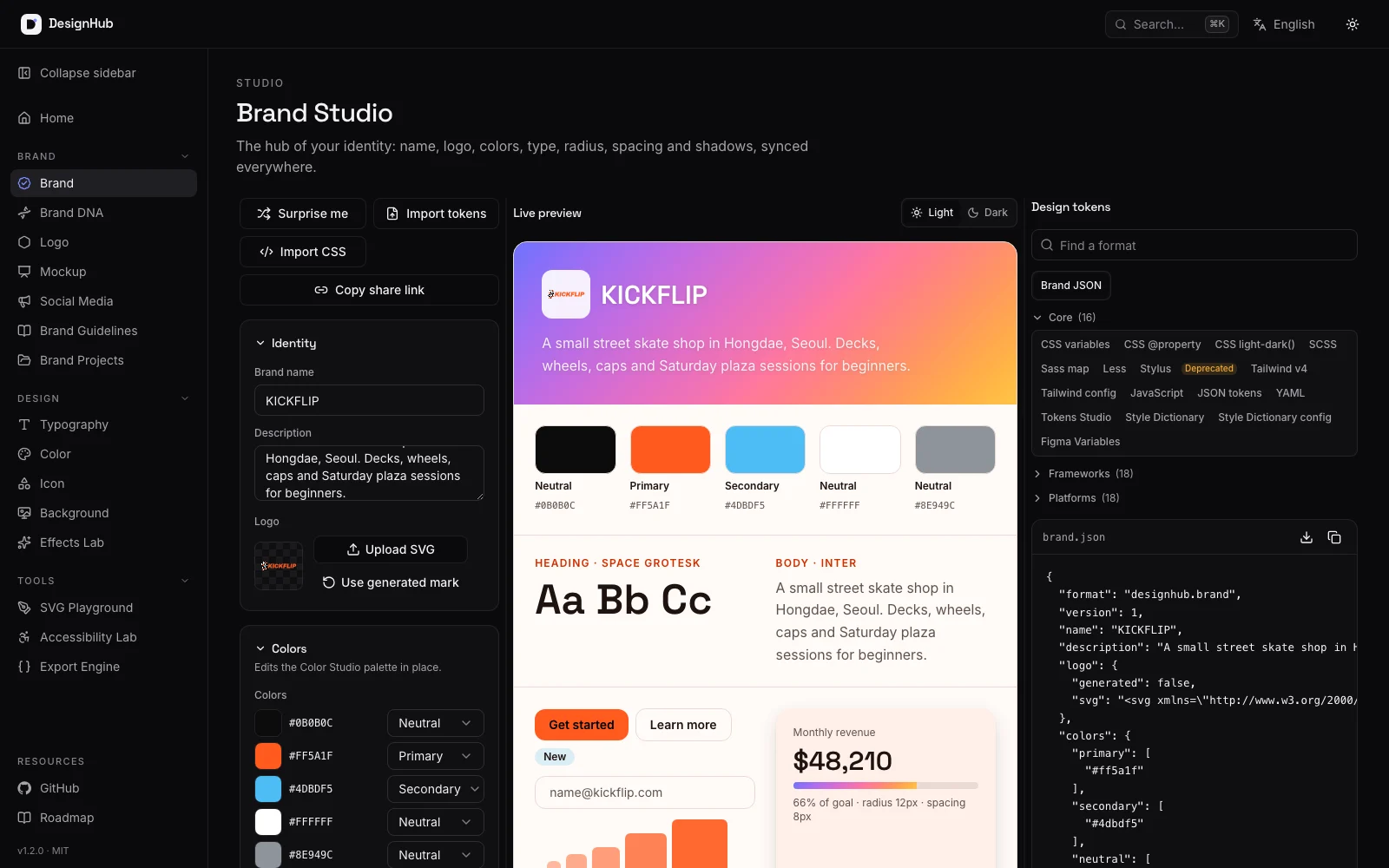
Colors 칸의 색 5개를 눌러 브랜드 문서의 색 코드(#FF5A1F 같은 값)를 넣어요. 오른쪽 드롭다운은 색의 역할이에요. 대표색을 Primary로 두면 가이드북 표지와 버튼이 그 색이 돼요.
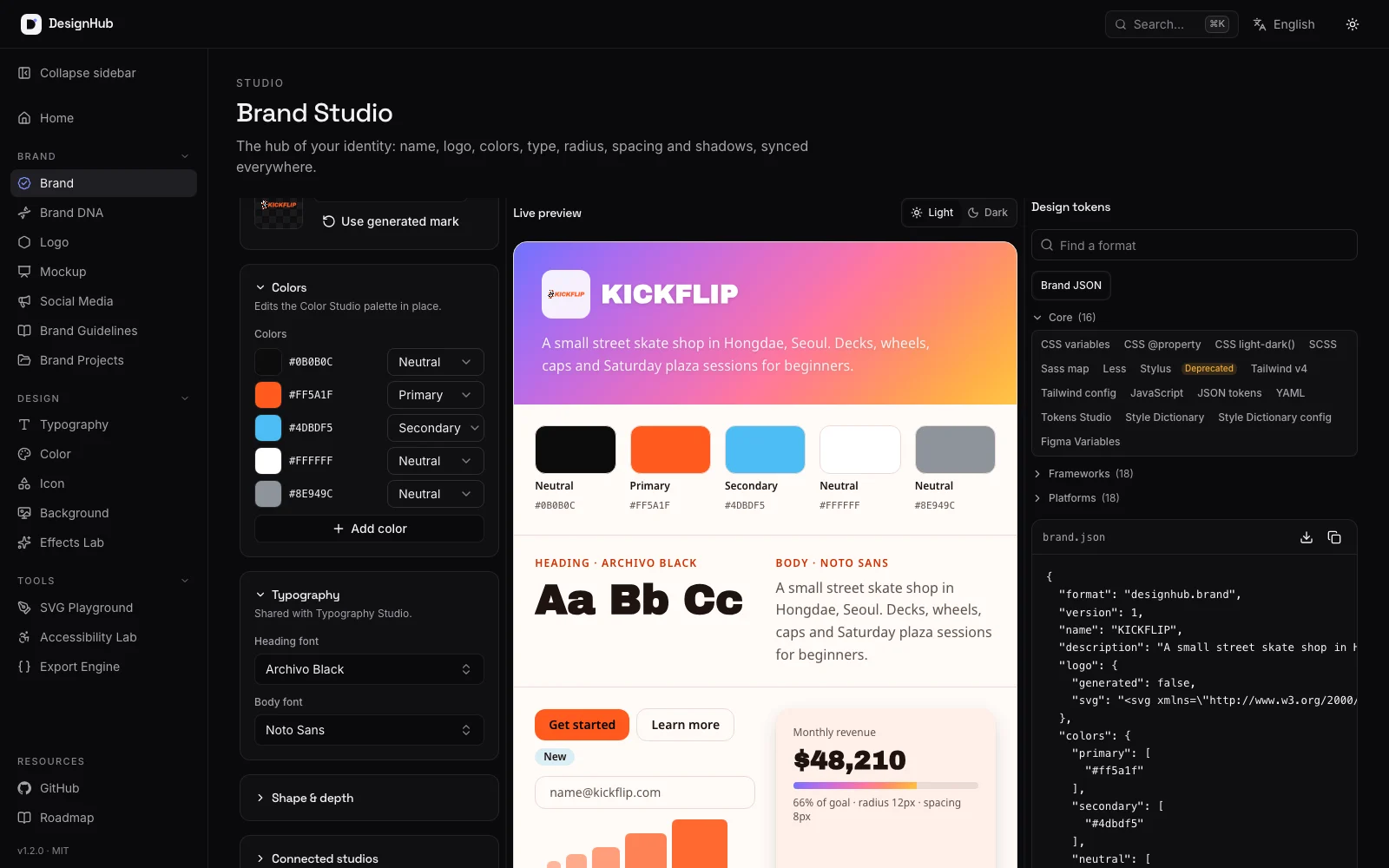
Typography 칸에서 제목 글꼴과 본문 글꼴을 골라요. 이름을 쳐서 목록에서 클릭해야 적용돼요. 엔터만 치면 안 바뀔 때가 있어요.
STEP 6. 24쪽 가이드북 PDF 받기
왼쪽 메뉴 Brand Guidelines로 가서 Mission과 Personality 칸을 채우고, 오른쪽 Export의 Brand book (PDF) 를 눌러요.
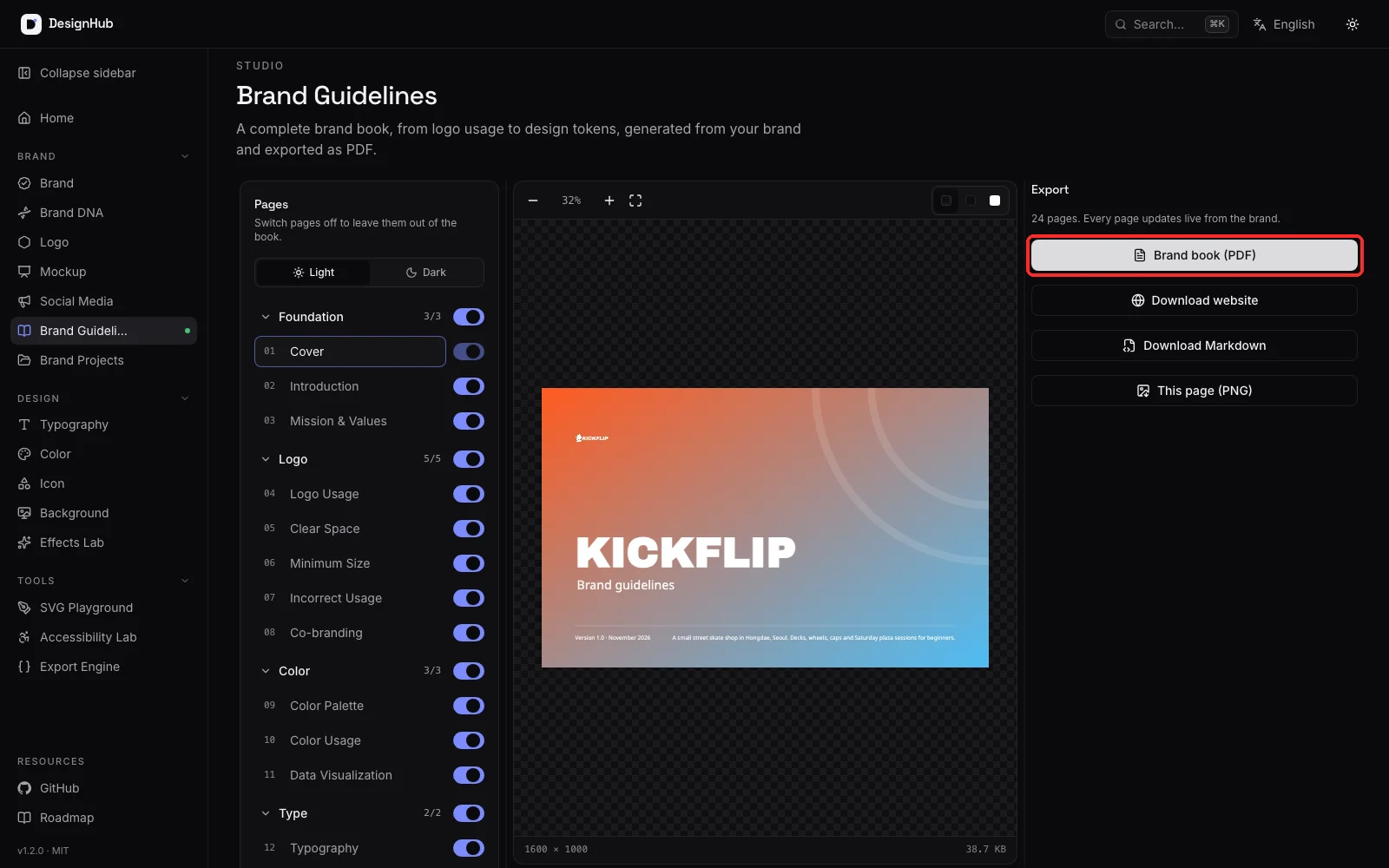
⚠️ Personality는 쉼표마다 칩 하나로 나뉘어요. 문장을 쓰면 이상하게 잘려요.
Short, Loud, Friendly처럼 단어만 넣어요. PDF는 몇 초 걸리니 두 번 누르지 마세요.
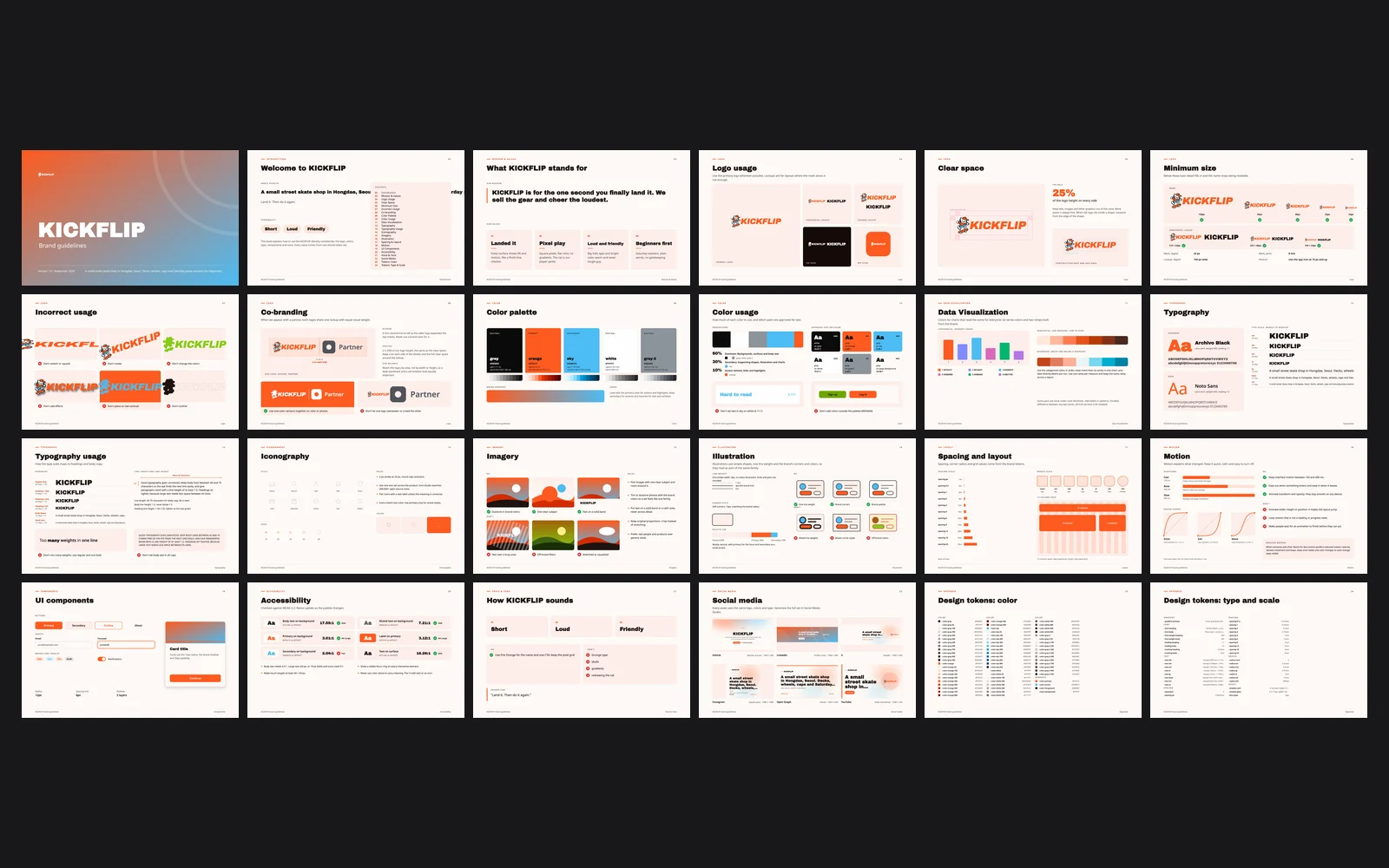
다운로드 폴더에 24쪽 가이드북이 생겨요. 표지, 미션, 로고 사용법, 여백, 잘못된 사용 예, 색, 서체, 접근성 점검, 말투, SNS 규칙까지 들어 있어요.
STEP 7. 포스터·명함 목업 받기
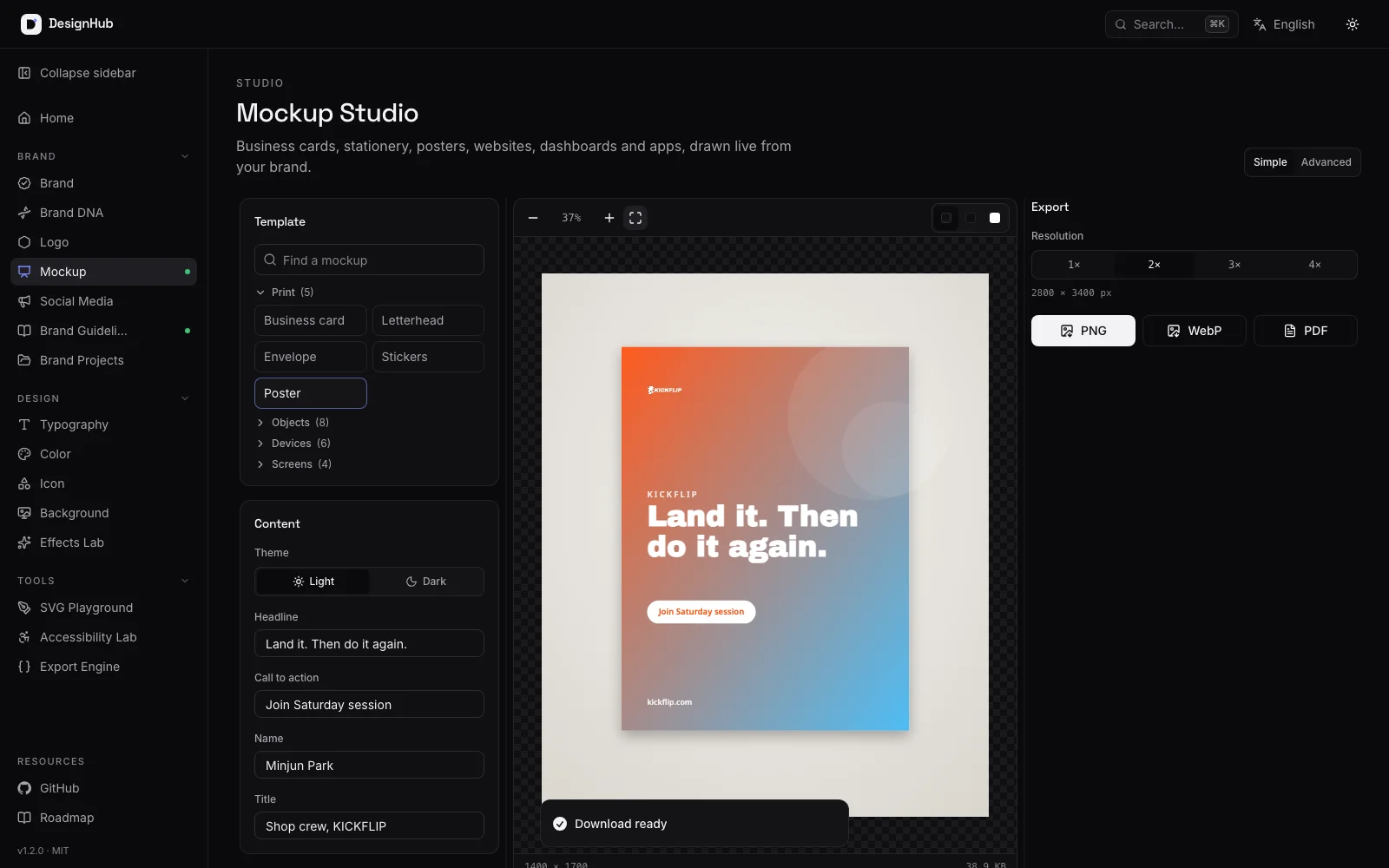
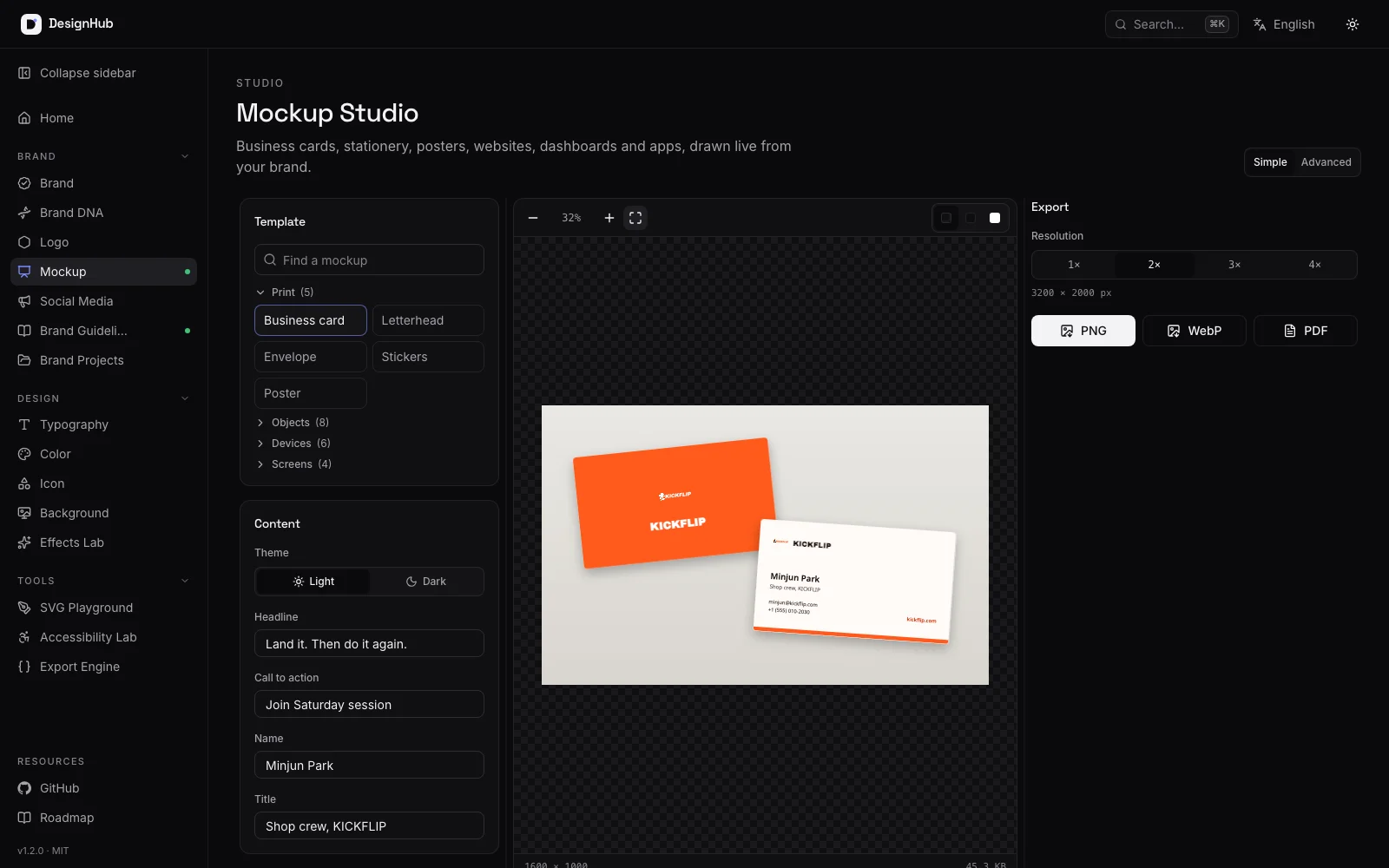
왼쪽 메뉴 Mockup에서 Poster, Business card, Stickers 중 하나를 고르고, Content 칸에 문구를 넣은 뒤 PNG로 받아요. Resolution을 2x 이상으로 두어야 인스타에 올려도 선명해요.
보너스. 사이트가 있다면 A4 한 장 브랜드북 (Design System Toolkit)
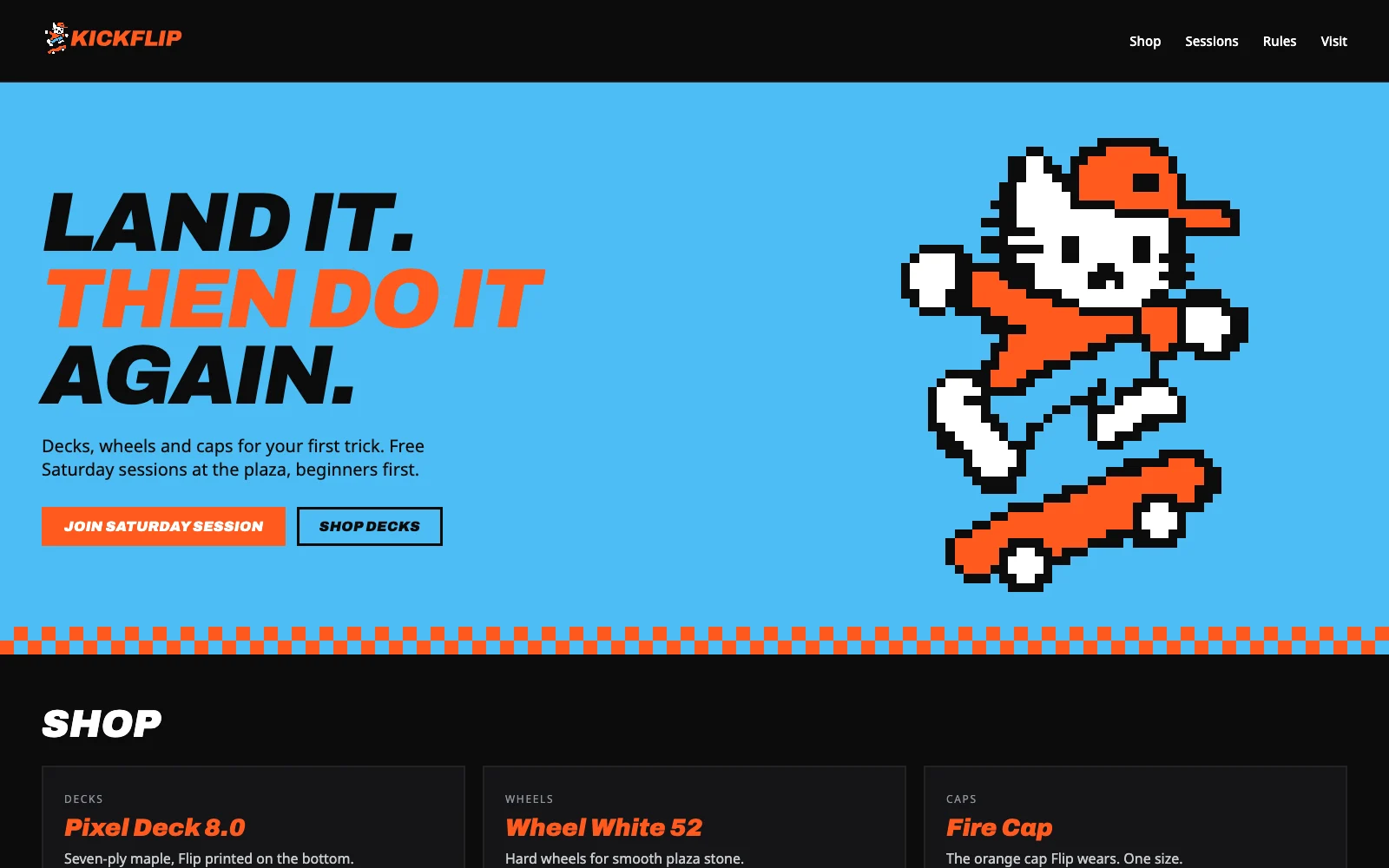
이 도구는 사이트 주소를 읽어서 디자인 시스템을 뽑아요. 사이트가 없으면 STEP 1~7로 충분해요. 클로드 Code 탭에서 아래 두 문장을 차례로 보내요.
https://github.com/robonuggets/design-system
이 저장소의 design-system 스킬을 이 작업 폴더에서 쓸 수 있게 준비해 줘.
[내 사이트 주소]를 참고해서 디자인 시스템 페이지와 A4 한 장 브랜드북 PDF를 만들어 줘. 확인한 색과 서체만 쓰고, 모르는 정보는 빼 줘.
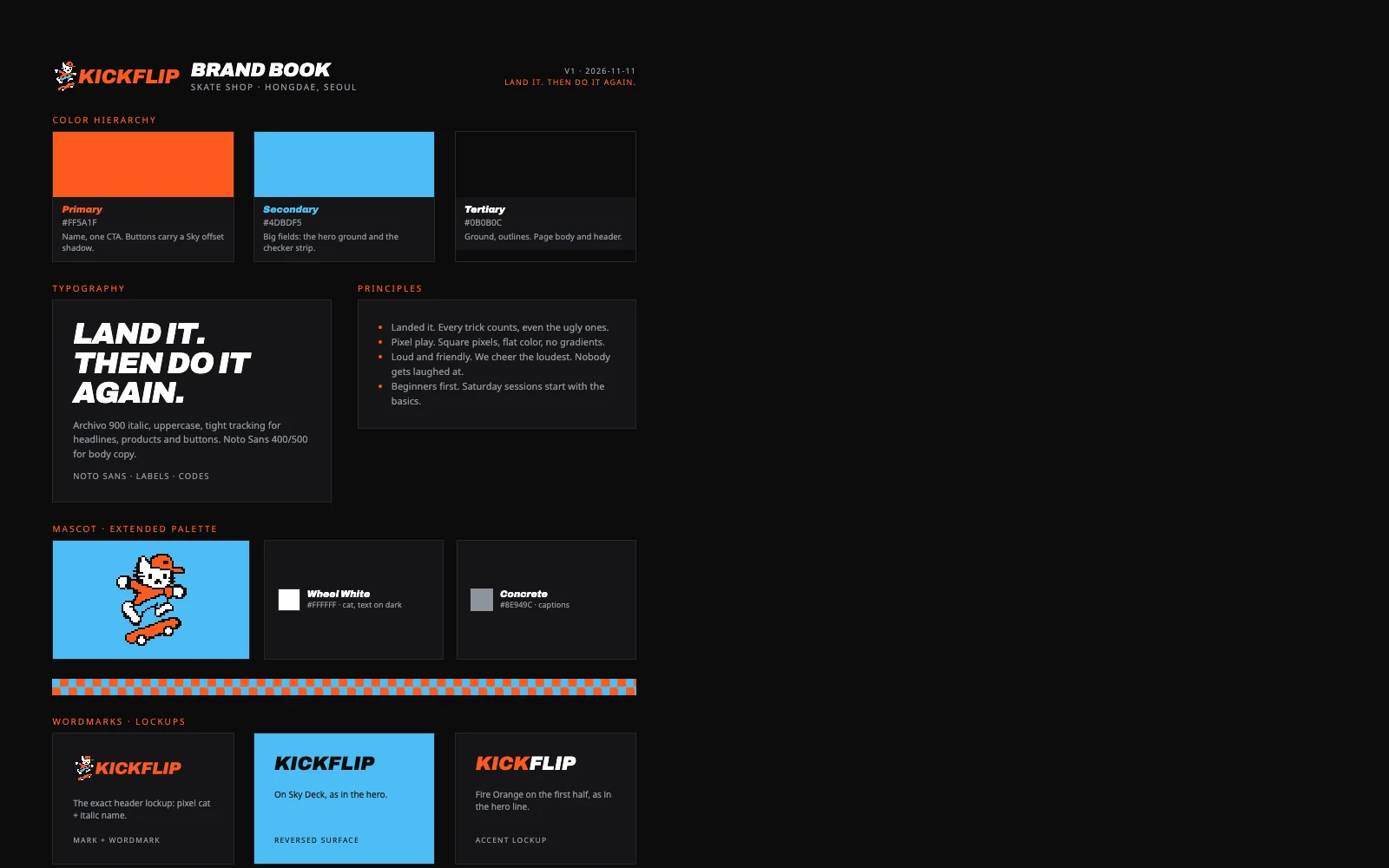
💡 PDF가 2쪽으로 넘어가면 "A4 한 장에 맞게 줄여 줘"라고 하면 돼요.
막혔을 때
- 로고는 처음부터 SVG로 받아 두세요. DesignHub도 Toolkit도 SVG를 기준으로 해요.
- 색은 #FF5A1F 같은 코드로 적어 두면 세 도구에 그대로 붙여 넣을 수 있어요.
- 글꼴은 Google Fonts에 있는 무료 글꼴을 고르면 DesignHub 목록에도 있어요.
- 그래도 막히면 화면을 캡처해서 무드모드 DM으로 보내주세요.
AI가 만든 로고와 가이드북은 시안이에요. 실제로 쓰려면 디자이너 손질을 한 번 더 거치는 걸 추천해요. 상표로 쓸 이름은 등록 여부를 꼭 확인하세요.