생산성2026년 10월 28일· 6분 읽기
역대급 무료 AI 스킬 5개, 설치법과 첫 요청 예시
글·디자인·영상·기억·컴퓨터 작업까지, 설치하면 바로 체감되는 무료 AI 스킬 5개
설치하고 바로 차이가 느껴지는 AI 도구 다섯 개를 모았습니다. 글, 디자인, 영상, 기억, 컴퓨터 작업 순서입니다.
시작 전에: 설치는 말로 부탁하면 됩니다
1~3번은 깃허브에 올라온 스킬입니다. 명령어를 몰라도 됩니다.
- 클로드: 클로드 데스크탑 앱 → 위쪽 Code 탭 → 작업할 폴더 선택 → 입력창에 깃허브 주소를 붙여 넣고 "이 스킬 설치해 줘"라고 보냅니다.
- 지피티: 지피티 데스크탑 앱 → Work → 깃허브 주소를 붙여 넣고 "이 스킬 설치해 줘"라고 보냅니다.
세 개를 한 번에 깔고 싶으면 아래 문장을 통째로 붙여 넣으세요.
아래 스킬 3개를 설치해 줘. 필요한 프로그램이 없으면 같이 설치하고, 끝나면 각각 잘 깔렸는지 확인해서 알려 줘.
1. https://github.com/epoko77-ai/im-not-ai
2. https://github.com/Nutlope/hallmark
3. https://github.com/remotion-dev/skills
4번 슈퍼메모리는 앱 설정에서 연결하고, 5번 스케일즈는 앱을 내려받아 설치합니다.
1. 아임낫에이아이 (한국어 글의 AI 티 지우기)
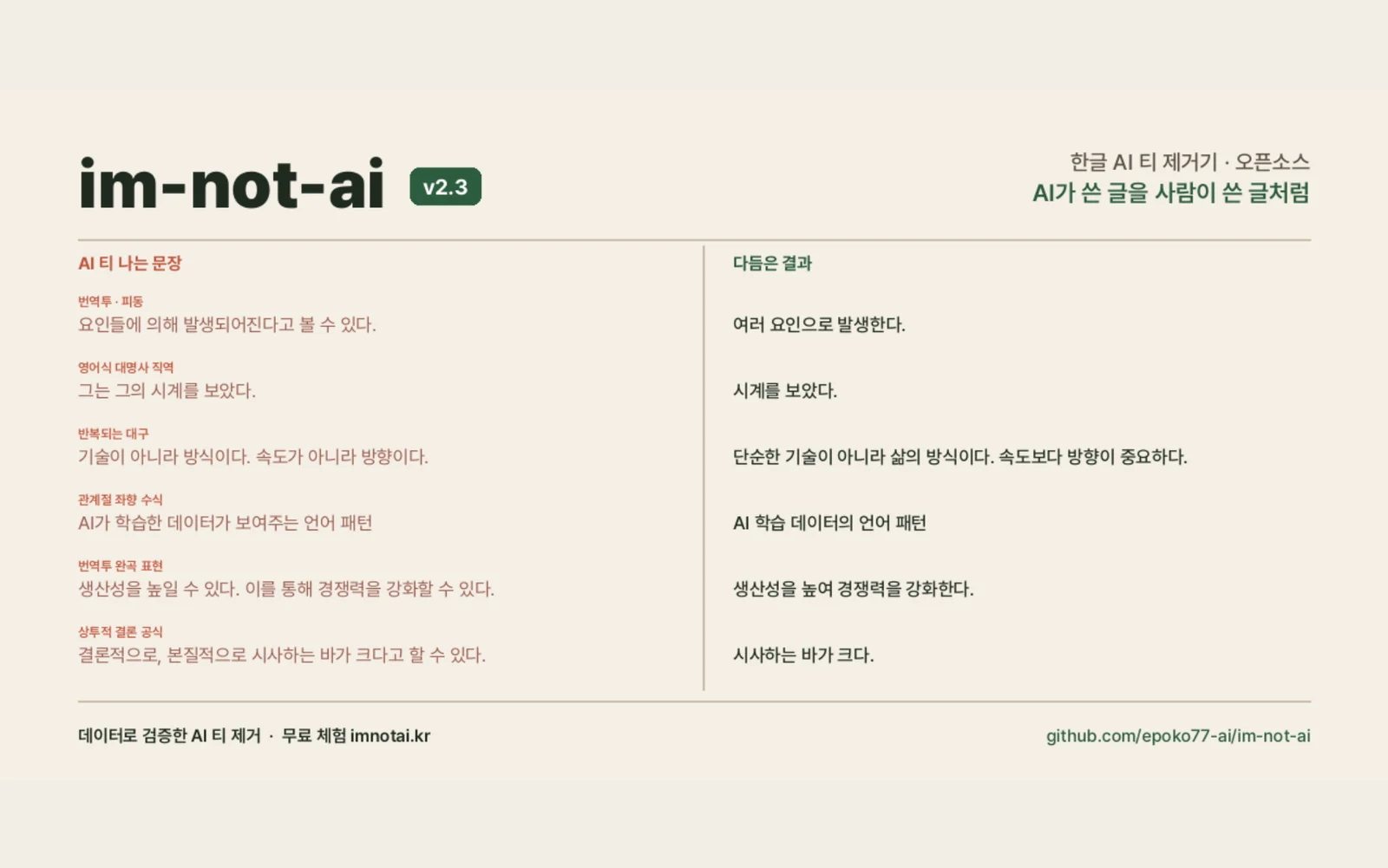
뭐가 좋아지나 AI가 쓴 한국어에서 번역투, 딱딱한 표현, 뻔한 AI 문장만 골라 사람 말투로 고칩니다. 사실과 숫자는 바꾸지 않습니다. 보고서, 블로그 글, 메일 초안을 매번 손으로 다듬던 시간이 줄어듭니다.
예: "AI 기술을 통해 효율을 높일 수 있다" → "AI로 효율을 높일 수 있다"
설치
필요한 것: 클로드 데스크탑 앱(Code 탭) 또는 지피티 데스크탑 앱(Work). 클로드 웹사이트(claude.ai) 채팅창에서는 안 됩니다.
Code 탭에 https://github.com/epoko77-ai/im-not-ai 붙여 넣고 "설치해 줘".
첫 요청 예시
/humanize-korean 아래 글에서 AI 티 나는 표현만 사람 말투로 고쳐 줘. 내용과 숫자는 그대로 둬.
(고칠 글 붙여 넣기)
무료·주의 무료(MIT 라이선스). 원문을 30% 넘게 바꾸면 경고하고 50%에서 멈추게 돼 있어서, 글이 통째로 바뀌지는 않습니다.
2. 홀마크 (AI 티 안 나는 디자인)
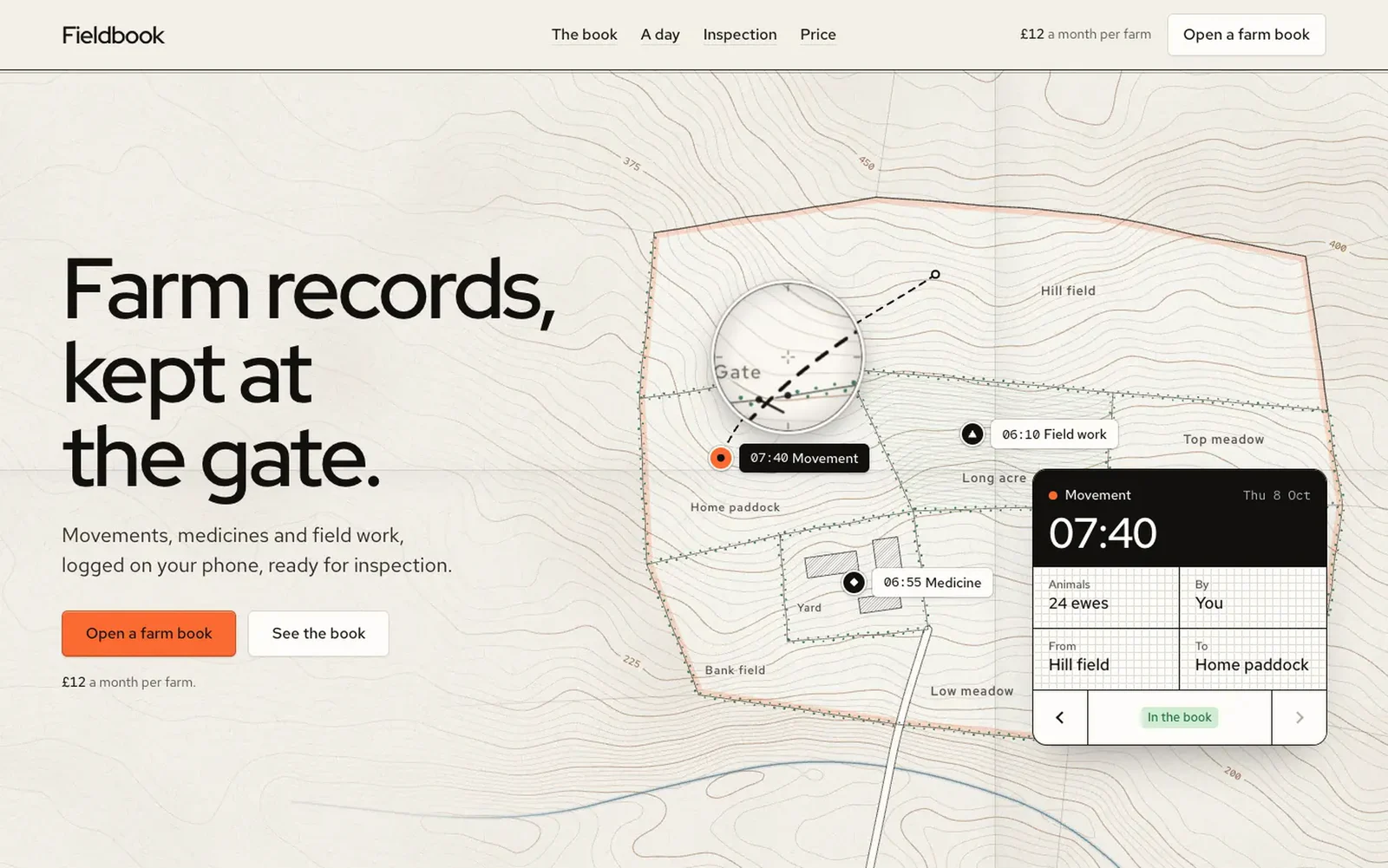
뭐가 좋아지나 AI한테 홈페이지를 시키면 비슷한 모양이 자주 나옵니다. 홀마크를 붙이면 업종에 맞는 색, 글꼴, 화면 구성을 먼저 정하고 그 기준대로 만듭니다. 다 만든 뒤에는 AI 티 나는 부분이 남았는지 브라우저로 직접 검사합니다. 이미 만든 사이트를 다시 디자인하게 할 수도 있습니다.
검색할 때는 "Nutlope Hallmark"로 찾으세요. "홀마크"로만 찾으면 같은 이름의 TV 채널이 섞여 나옵니다.
설치
필요한 것: 클로드 데스크탑 앱(Code 탭) 또는 지피티 데스크탑 앱(Work), Node 18 이상.
Code 탭에 https://github.com/Nutlope/hallmark 붙여 넣고 "설치해 줘". Node가 없으면 같이 깔아 달라고 하세요.
첫 요청 예시 새로 만들기:
/hallmark 우리 동네 카페 소개 홈페이지 만들어줘
이미 있는 사이트 다시 디자인하기:
/hallmark redesign 사이트폴더
무료·주의 무료(MIT 라이선스). 페이지를 만드는 동안 쓰는 건 내 클로드·지피티 사용량입니다.
3. 리모션 (말로 설명하면 영상)
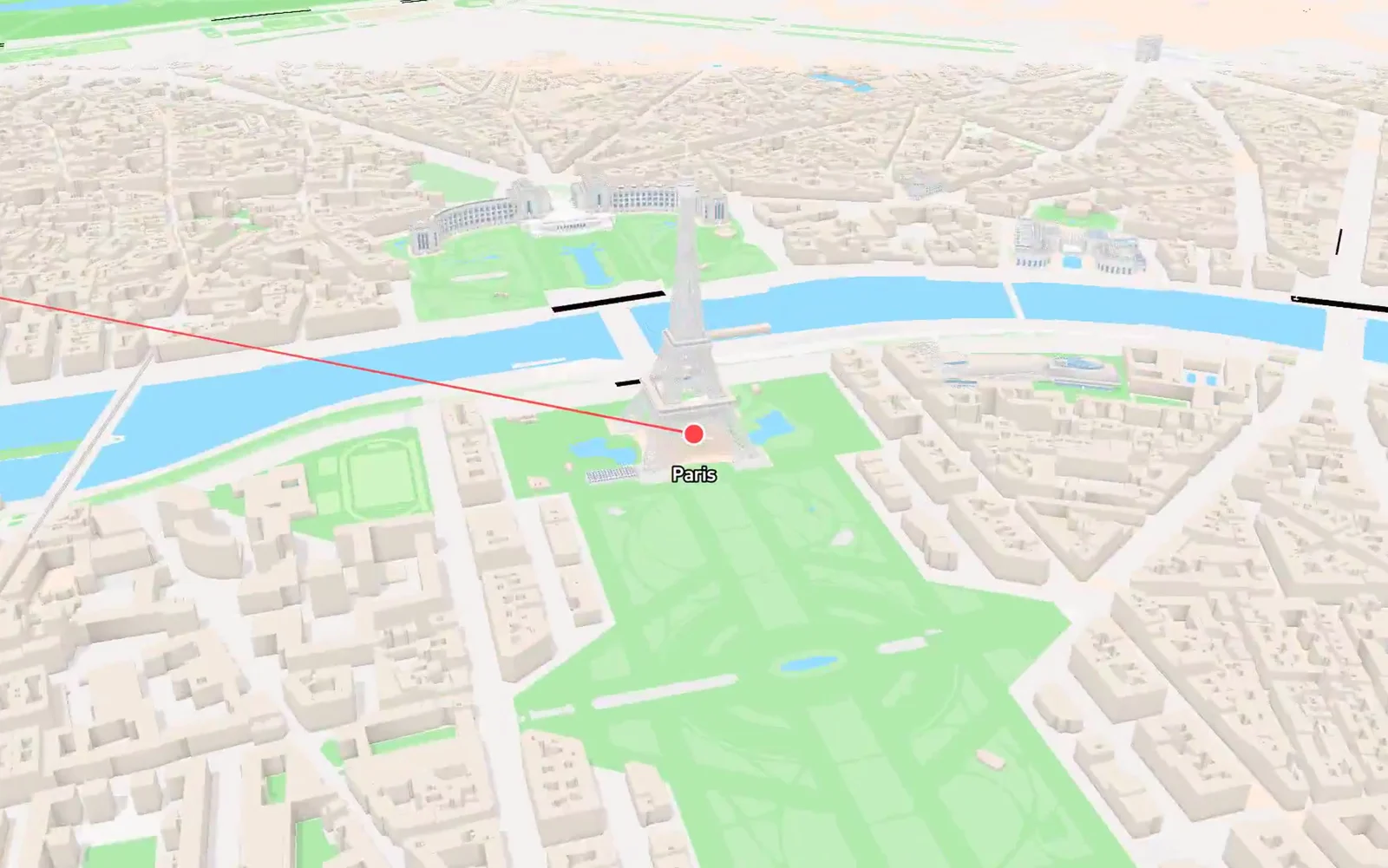
뭐가 좋아지나 영상 제작 도구 리모션이 직접 만든 공식 AI 스킬입니다. 원하는 영상을 말로 설명하면 AI가 장면을 짜고 영상 파일로 뽑습니다. 제품 소개 영상, 숫자가 올라가는 그래프 영상, 자막 영상처럼 매번 비슷하게 만드는 영상을 맡기기 좋습니다.
설치
필요한 것: 클로드 데스크탑 앱(Code 탭) 또는 지피티 데스크탑 앱(Work).
Code 탭에 https://github.com/remotion-dev/skills 붙여 넣고 "설치하고 새 리모션 영상 프로젝트도 만들어 줘".
첫 요청 예시
리모션으로 15초짜리 세로 영상 만들어 줘. 흰 배경에 "이번 달 매출 2배" 글자가 하나씩 떠오르고, 마지막에 막대그래프가 올라가게. 다 되면 mp4로 뽑아 줘.
무료·주의 개인, 직원 3명 이하 회사, 비영리 단체는 무료입니다. 직원이 4명 이상인 회사가 쓰려면 회사 라이선스가 필요합니다.
4. 슈퍼메모리 (새 대화에서도 나를 기억)
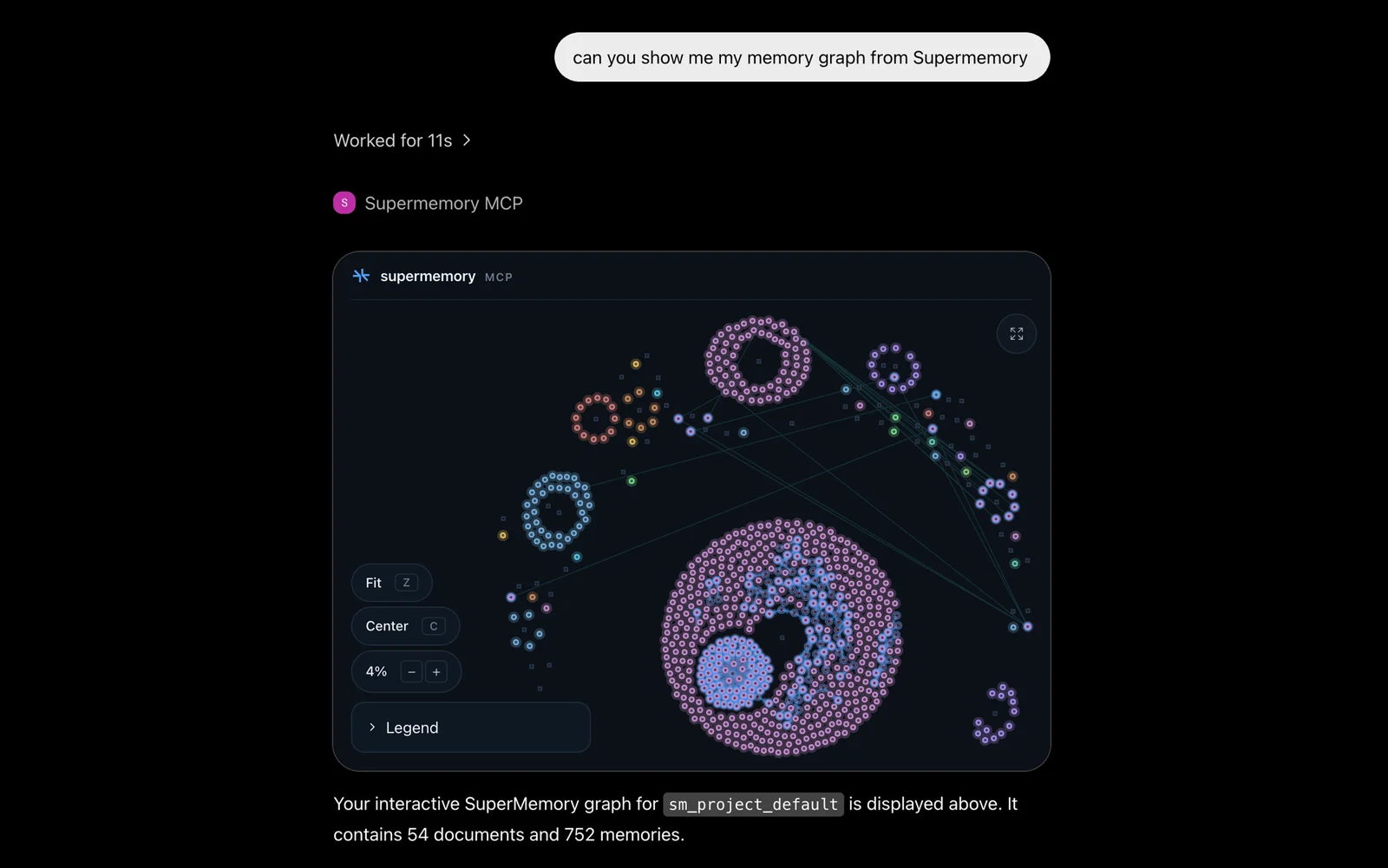
뭐가 좋아지나 새 대화를 열 때마다 내 직업, 맡은 일, 말투 취향을 다시 설명하지 않아도 됩니다. 대화 속 내 정보를 따로 저장해 두고 다음 대화에서 꺼내 씁니다. 클로드와 지피티에 같은 기억을 연결할 수도 있습니다.
설치 (클로드)
① 클로드 데스크탑 앱 → 설정 → 커넥터 → 사용자 지정 커넥터 추가
② 주소에 https://mcp.supermemory.ai/mcp 입력
③ 브라우저가 열리면 슈퍼메모리에 가입·로그인하고 접근 허용
설치 (지피티) ① 지피티 웹 설정에서 개발자 모드 켜기 ② 플러그인 화면에서 Supermemory 추가 ③ 로그인하고 접근 허용
첫 요청 예시
나에 대해 기억해 줘: 나는 ○○ 회사에서 마케팅을 하고, 보고서는 짧은 문장과 표로 받는 걸 좋아해.
그다음 새 대화에서 "내가 무슨 일 하는지 기억나?"라고 물어보면 확인됩니다.
무료·주의 슈퍼메모리 가입이 필요합니다. 무료 플랜(0달러)에 매달 5달러어치 사용량이 들어 있고, 많이 쓰면 유료 플랜으로 올려야 합니다. 지피티 개발자 모드는 요금제에 따라 안 보일 수 있습니다.
5. 스케일즈 (내 컴퓨터를 대신 클릭)
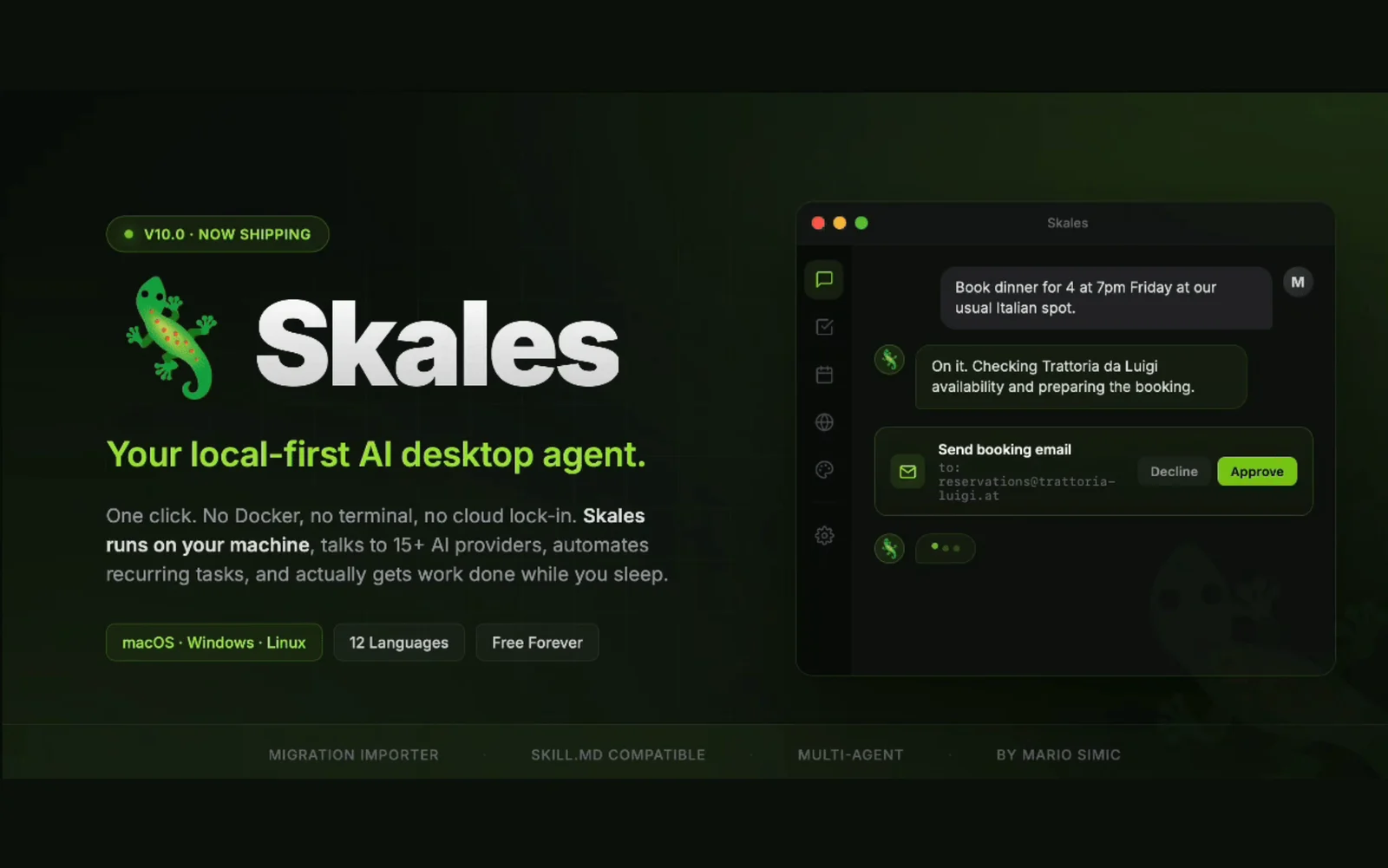
뭐가 좋아지나 내 컴퓨터에 까는 AI 비서 앱입니다. 할 일을 말하면 화면을 보고 직접 클릭하고, 입력하고, 스크롤합니다. 사이트 여러 곳 돌며 정보 모으기, 같은 양식에 반복 입력하기처럼 손이 많이 가는 일을 맡깁니다.
설치
필요한 것: 앱 설치(맥, 윈도우, 리눅스).
https://github.com/skalesapp/skales 공식 페이지에서 내 컴퓨터용 설치 파일을 받아 설치합니다.
AI 연결은 셋 중 하나: 기본 체험(키 없이 시작), 지피티 구독 계정으로 로그인, 내 컴퓨터에서 돌리는 모델(Ollama).
첫 요청 예시
브라우저를 열어서 다음 주 서울 날씨를 찾아보고, 요일별로 표로 정리해 줘. 클릭하기 전에 나한테 확인받아.
무료·주의 개인·교육용은 무료이고, 회사에서 쓰려면 상업용 라이선스가 필요합니다. 안전 모드를 켜 두면 클릭할 때마다 내 확인을 받습니다. 결제, 비밀번호 입력은 직접 하세요.
꼭 알아둘 것
- 1~3번은 클로드 웹사이트 채팅창이 아니라 데스크탑 앱의 Code 탭(지피티는 Work)에서 써야 합니다.
- 회사 업무에 쓸 때는 리모션과 스케일즈의 라이선스 조건을 먼저 확인하세요.
출처
- 아임낫에이아이: https://github.com/epoko77-ai/im-not-ai
- 홀마크: https://github.com/Nutlope/hallmark , 공식 사이트: https://www.usehallmark.com/
- 리모션 AI 스킬: https://www.remotion.dev/docs/ai/skills , 라이선스: https://github.com/remotion-dev/remotion/blob/main/LICENSE.md
- 슈퍼메모리 연결: https://supermemory.ai/docs/supermemory-mcp/setup , 요금: https://supermemory.ai/pricing
- 스케일즈: https://github.com/skalesapp/skales