생산성2026년 9월 9일· 9분 읽기
챗GPT 2.5 활용 총정리 모음집
9월 8일 바뀐 챗GPT 그림 기능 2.5의 달라진 점 4가지와 스케치, 댓글 수정, 템플릿, 편집 도구 켜는 법, 실제 활용 사례 30가지를 모았어요.
무드모드가 정리한 이미지 기능 활용 가이드입니다.
챗GPT 그림 기능이 9월 8일에 새 버전(2.5)으로 바뀌었습니다. 따로 설치할 것 없이 원래 쓰던 챗GPT에서 그대로 됩니다.
이 페이지 하나로 뭐가 달라졌는지 → 새 기능 켜는 법 → 바로 써먹는 문장 → 남들이 실제로 만든 것 30가지까지 다 볼 수 있습니다. 읽는 데 7분 정도 걸립니다.
1. 전작이랑 뭐가 달라졌나 (4가지)
어려운 말 빼고 체감되는 것만 적었습니다.
달라진 점 | 쉽게 말하면 | 언제 좋은가 |
|---|---|---|
1. 고쳐도 안 무너진다 | "옷만 바꿔줘"라고 하면 진짜 옷만 바뀝니다. 예전엔 옷을 바꾸면 얼굴이랑 배경까지 슬쩍 같이 변했습니다. 이제 10번을 고쳐도 사람과 물건이 그 자리에 그대로 있습니다. | 같은 인물로 여러 장 만들 때, 상품 사진 색만 바꿀 때 |
2. 진짜 사진처럼 나온다 | 빛, 그림자, 피부 질감이 훨씬 자연스러워졌습니다. 유튜브 썸네일처럼 과하게 반짝이는 느낌이 줄고, 폰으로 찍은 사진 같은 느낌이 늘었습니다. | SNS 사진, 제품 사진, 프로필 사진 |
3. 내 사진 속 사람을 잘 지킨다 | 내 얼굴이나 우리 강아지 사진을 넣고 "다른 배경으로 바꿔줘"라고 하면, 원래 얼굴이 훨씬 잘 유지됩니다. | 가족 사진 꾸미기, 반려동물 사진, 프로필 |
4. 절반 빨라졌다 | 기다리는 시간이 최대 절반으로 줄었습니다. 만드는 동안 진행률(%)도 보여줍니다. | 여러 장 뽑아서 고를 때 |
여기에 새 기능 4개가 추가됐습니다.
① 스케치: 글 대신 대충 그려서 시키기 (이번 업데이트의 핵심)
② 댓글 수정: 그림 위 한 곳을 콕 찍어서 "여기만 바꿔줘"
③ 템플릿: 포스터, 로고, 제품 사진, 굿즈를 고르면 챗GPT가 질문하면서 만들어줌
④ 편집 도구: 배경 지우기, 지우개, 크기 바꾸기가 버튼으로 생김
아래 STEP에서 하나씩 켜는 법을 그림으로 보여드립니다.
돈이 드나요? 챗GPT 안에서 쓰는 건 무료 계정 포함 모든 요금제에 순서대로 열리고 있습니다. 무료 계정은 하루에 만들 수 있는 장수에 제한이 있을 수 있습니다. (개발자용 유료 버전이 따로 있는데, 일반 사용자는 신경 안 쓰셔도 됩니다)
2. 새 기능 켜는 법 (그림 4장)
STEP 1. 스케치 켜기
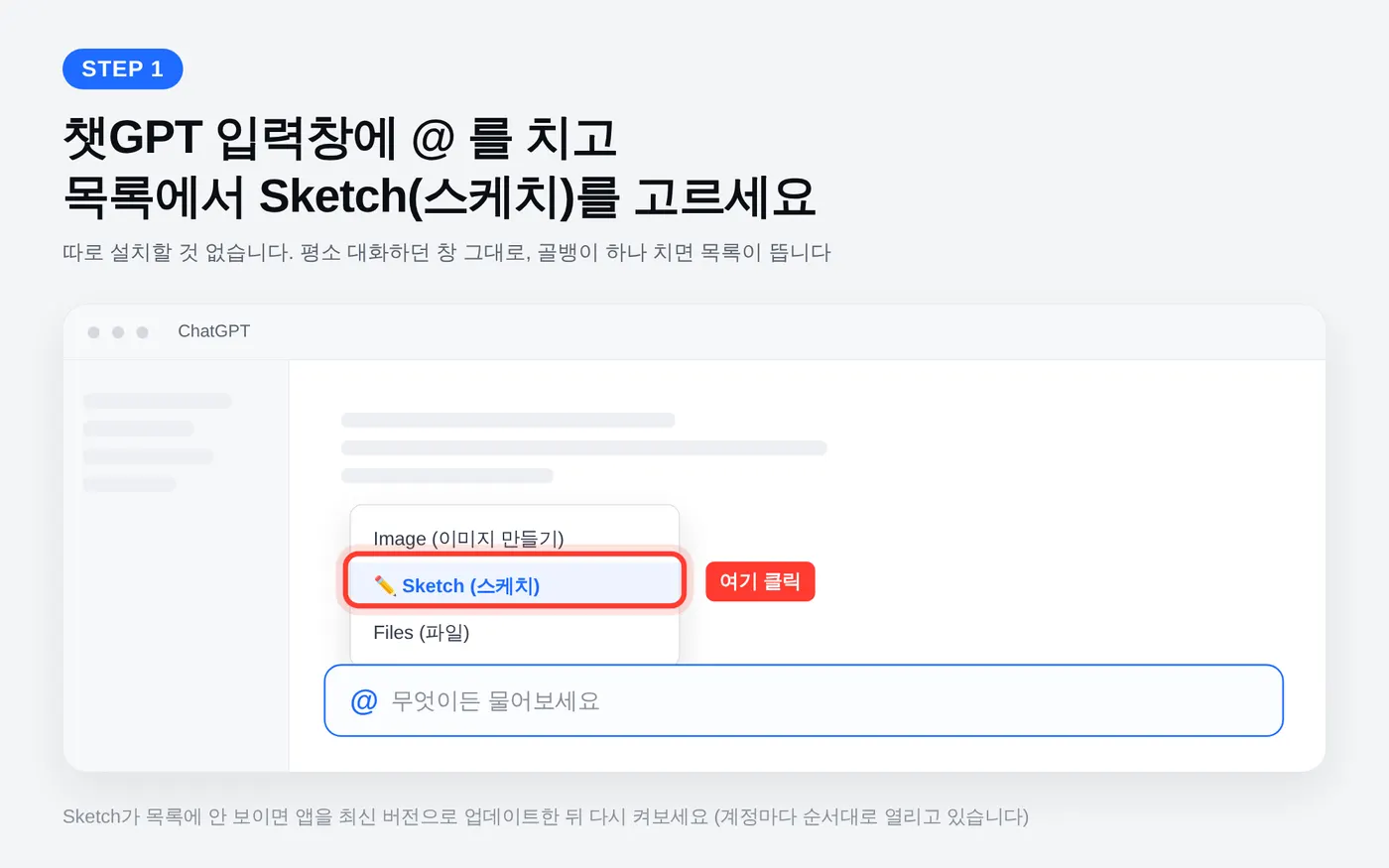
챗GPT를 엽니다. (컴퓨터 브라우저, 앱 둘 다 됩니다)
평소 글 쓰던 입력창에 @ 를 칩니다. (골뱅이, 키보드에서 Shift + 2)
목록이 뜨면 Sketch(스케치) 를 클릭합니다.
@를 쳤는데 목록에 Sketch가 없다면 아직 내 계정에 안 열린 것입니다. 앱을 최신 버전으로 업데이트하고 하루 이틀 뒤에 다시 확인해보세요. 계정마다 순서대로 열리고 있습니다.
"@ Sketch"라고 글자로 쳐도 안 될 때가 있습니다. @만 치고 목록에서 클릭하는 게 가장 확실합니다.
STEP 2. 대충 그리고 한 줄 설명 붙이기
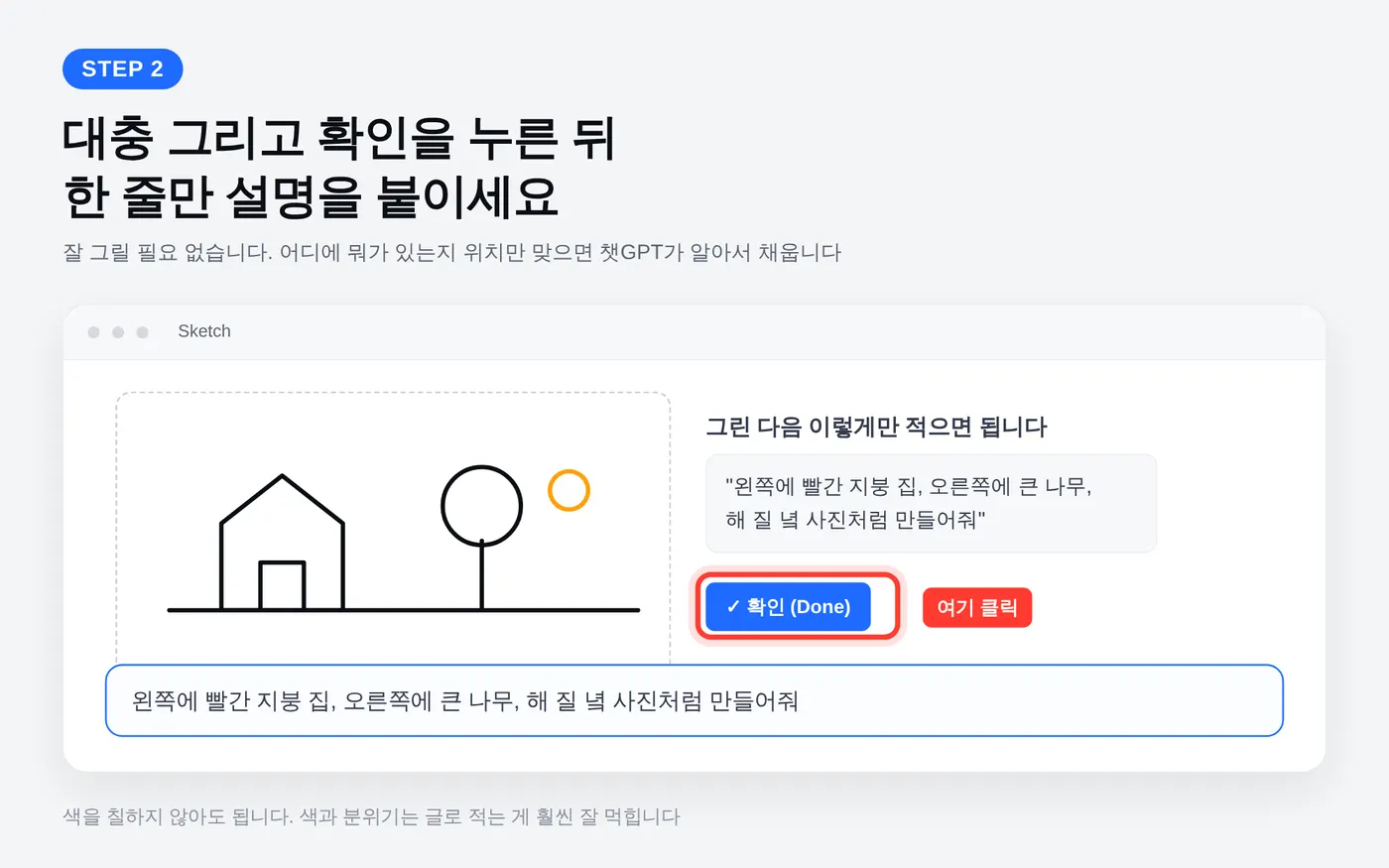
하얀 칸이 뜨면 마우스나 손가락으로 대충 그립니다. 동그라미, 네모, 선이면 충분합니다.
다 그렸으면 확인(Done) 을 누릅니다.
입력창에 뭘 그린 건지 한 줄만 적고 보냅니다. 예:
왼쪽에 빨간 지붕 집, 오른쪽에 큰 나무, 해 질 녘 사진처럼 만들어줘
잘 그릴 필요가 없는 이유: 챗GPT는 그림에서 위치와 크기만 읽습니다. 색깔, 분위기, 재질은 글로 적는 게 훨씬 잘 먹힙니다. 그림은 배치도, 글은 설명서라고 생각하시면 됩니다.
STEP 3. 결과 위에 댓글 달아서 고치기
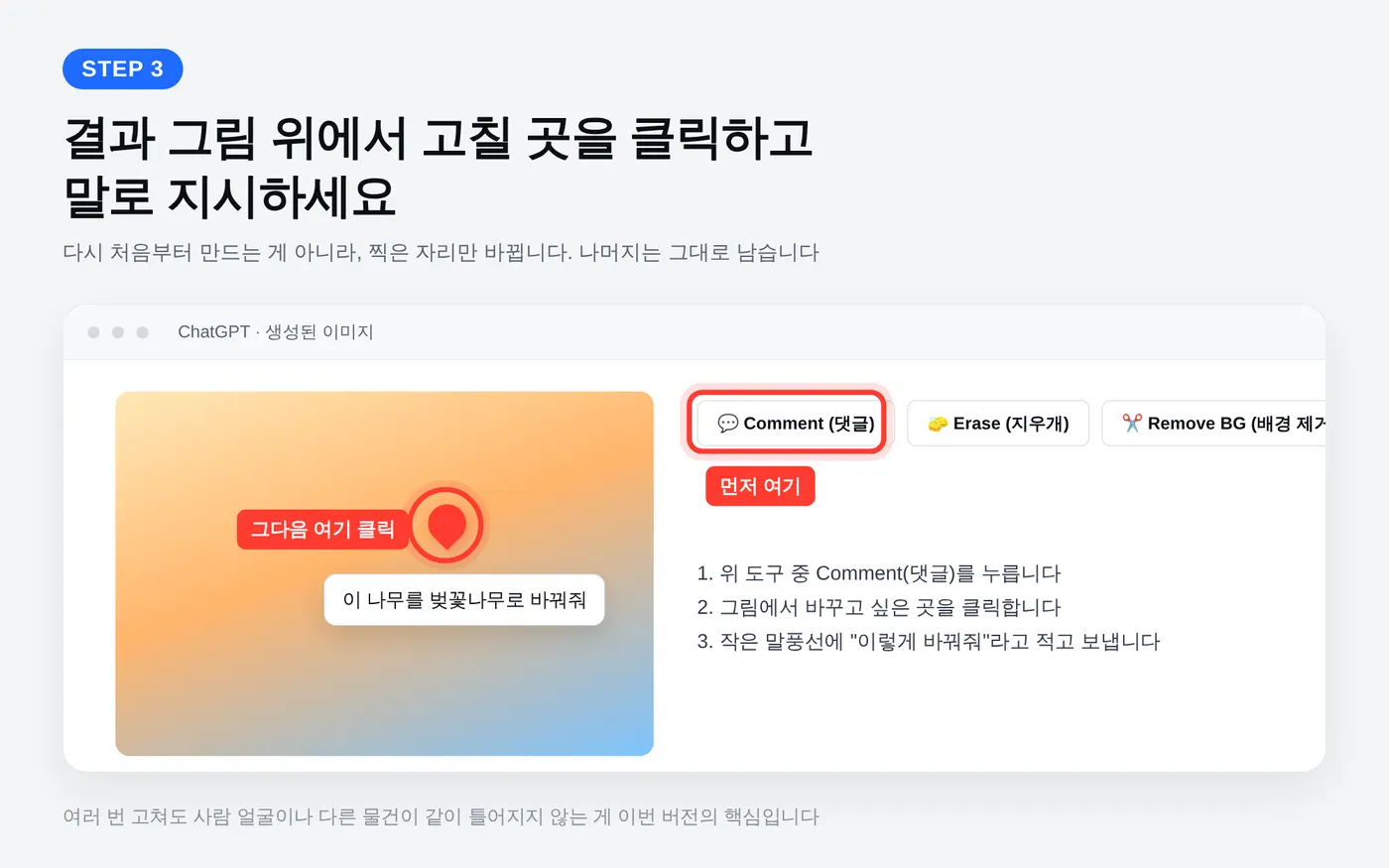
그림이 나오면 그림 위나 옆에 작은 도구 버튼들이 보입니다. Comment(댓글) 를 누릅니다.
그림에서 바꾸고 싶은 곳을 클릭합니다.
작은 말풍선에
이 나무를 벚꽃나무로 바꿔줘처럼 적고 보냅니다.
같은 방법으로 Erase(지우개) 는 지울 것을 문질러서 없애고, Remove BG(배경 제거) 는 한 번 누르면 배경이 투명해집니다.
이게 왜 대단하냐면: 예전엔 "나무만 바꿔줘"라고 해도 사람 얼굴이나 집 모양이 슬쩍 같이 바뀌어서 처음부터 다시 만들곤 했습니다. 이제 찍은 자리만 바뀌고 나머지는 그대로 남습니다. 해외 사용자들이 같은 그림을 10번 연속 고쳐도 무너지지 않는 걸 확인했습니다.
STEP 4. 포스터, 로고, 제품 사진은 템플릿으로
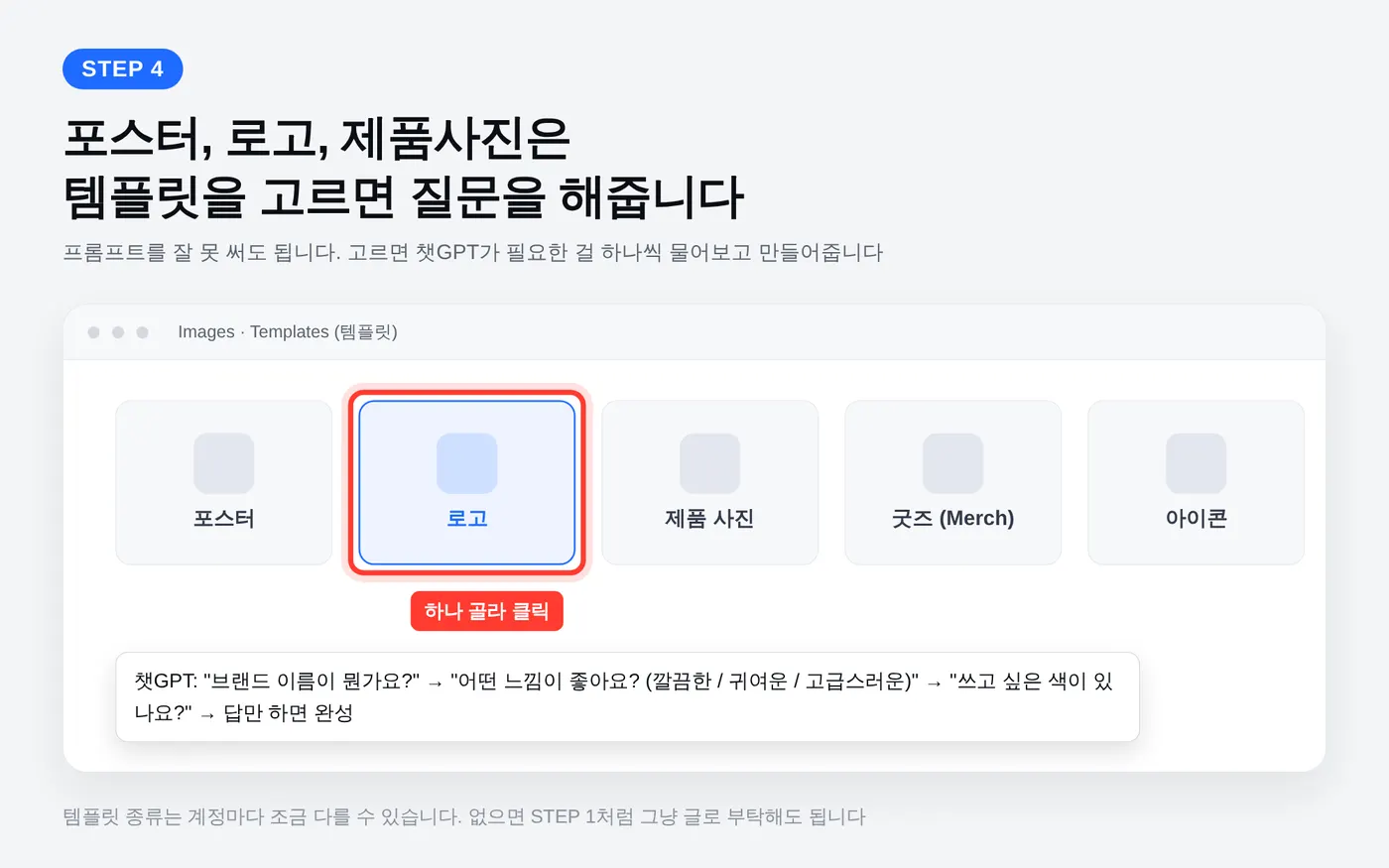
이미지 만들기 화면에서 Templates(템플릿) 을 찾습니다.
포스터, 로고, 제품 사진, 굿즈, 아이콘 중 하나를 클릭합니다.
챗GPT가 "브랜드 이름이 뭔가요?", "어떤 느낌이 좋아요?" 하고 하나씩 물어봅니다. 답만 하면 완성됩니다.
템플릿 종류와 위치는 계정마다 조금 다를 수 있습니다. 안 보이면 그냥 입력창에 우리 카페 로고 만들어줘, 이름은 OOO, 깔끔한 느낌으로 라고 글로 부탁해도 똑같이 됩니다.
3. 복사해서 바로 쓰는 문장 5개
아래 상자의 복사 버튼을 누르세요. 괄호 부분만 내 상황에 맞게 바꾸세요.
① 내 사진 배경만 바꾸기 (얼굴 그대로)
이 사진 속 사람은 얼굴, 머리, 옷 그대로 두고 배경만 [제주도 바닷가 노을]로 바꿔줘. 조명도 그 장소에 맞게 자연스럽게 맞춰줘. 사람 얼굴은 절대 바꾸지 마.② 제품 사진 색만 바꿔서 여러 장 만들기
이 제품 사진에서 제품의 [색]만 [빨강, 파랑, 검정] 세 가지로 바꿔서 3장 만들어줘. 각도, 그림자, 배경, 제품 모양은 전부 똑같이 유지해줘.③ 낙서를 진짜 그림으로 (스케치와 같이 쓰기)
내가 그린 스케치의 위치와 크기를 그대로 지켜서 [따뜻한 오후 햇살이 드는 실제 사진]처럼 만들어줘. 스케치에 없는 물건은 추가하지 마.④ 한 캐릭터로 표정 9가지
이 캐릭터의 얼굴, 머리 모양, 옷, 색을 완전히 똑같이 유지한 채로 표정만 다르게 9개 만들어서 3x3 격자 한 장으로 정리해줘. 표정: 기쁨, 슬픔, 화남, 놀람, 졸림, 윙크, 부끄러움, 당황, 무표정.⑤ 우리 가게 브랜드 한 벌
[한식당 이름 OOO] 브랜드를 한 장에 정리해줘. 로고, 대표 색 3개, 명함, 간판, 메뉴판 표지, 인스타 프로필 이미지를 6칸 격자로 배치하고, 전부 같은 색과 같은 분위기로 통일해줘. 느낌은 [깔끔하고 현대적인].공통 요령: "OO는 그대로 두고", "OO만 바꿔줘", "OO는 절대 바꾸지 마" 이 세 마디를 붙이는 게 핵심입니다. 이번 버전은 이 말을 정말로 잘 듣습니다.
4. 해외 사용자들이 실제로 만든 것 30가지
출시 하루 만에 올라온 게시물 150개 넘게 훑어서 따라 할 만한 것만 골랐습니다. 링크를 누르면 원본 그림과 영상이 나옵니다. (영어 게시물은 크롬에서 우클릭 → 한국어로 번역)
편집이 안 무너지는 사례
뭘 했나 | 왜 놀라운가 | 원본 |
|---|---|---|
같은 사람 사진을 전작과 새 버전에 똑같이 넣고 여러 번 편집 비교 | 전작은 고칠 때마다 사람 위치가 조금씩 튀고 배경색까지 변했는데, 새 버전은 거의 안 움직임. 이번 업데이트를 한 장으로 보여주는 영상 | |
같은 그림을 10번 연속 고치기 실험 | 중간에 살짝 거칠어져도 "노이즈 지워줘" 한 마디면 복구됨 | |
글자 고치기, 물건 지우기를 여러 군데 한 번에 | 여러 곳을 동시에 고쳐도 전체 구도가 안 흐트러짐 | |
"새장 지우고 빛만 깔끔하게" 한 문장 | 딱 그것만 바뀌고 나머지는 그대로 | |
옷 색, 소재, 옷 자체 바꾸기 | 사람과 포즈는 그대로 두고 옷만 갈아입힘. 쇼핑몰 코디 미리보기에 바로 씀 | |
방 사진 1장 넣고 다른 각도 10장 | 가구 배치가 안 바뀌고 카메라만 도는 느낌. 인테리어 시안에 활용 | |
흐릿하고 노이즈 낀 옛날 이미지를 선명하게 | 그림체와 색감은 유지한 채 화질만 올라감 |
스케치와 낙서로 만든 사례
뭘 했나 | 왜 놀라운가 | 원본 |
|---|---|---|
챗GPT 안에서 낙서하고 완성작 받기 (영상) | 이번 캐러셀 5번 카드의 원본. 선 몇 개가 그대로 구도가 됨 | |
스케치로 만든 그림을 영상까지 연결 | 스케치 모드 사용법을 영상으로 보여줌 | |
낙서 한 장을 움직이는 GIF로 | 몇 마디 지시로 낙서가 짧은 애니메이션이 됨 | |
옷 스케치를 실제 옷 사진으로, 키보드 사진을 재킷으로 | 패션 디자인 시안. 전작보다 재단이 훨씬 그럴듯함 |
한 문장으로 여러 장 뽑은 사례
뭘 했나 | 왜 놀라운가 | 원본 |
|---|---|---|
프롬프트 한 줄로 브랜드 한 벌 (로고, 색, 명함, 앱 화면) | 현직 로고 디자이너가 올린 것. 6칸이 전부 같은 톤으로 맞춰짐 | |
프롬프트 한 줄로 20컷 넘는 스토리보드 | 영상 기획 단계에서 컷 구성 잡는 데 바로 씀 | |
게임 캐릭터 전투 동작 시트 | 한 캐릭터가 여러 동작에서 똑같이 유지됨. 인디 게임 제작자들이 열광 | |
캐릭터 표정 차이 9장 → GIF | 위치와 크기가 거의 안 흔들려서 그냥 이어 붙이면 움직임 | |
아이콘 1장으로 12장 만들어 GIF | "12장 만들고 GIF로 해줘" 한 마디로 끝 | |
4x4 격자로 움직이는 이모티콘 프레임 | 16프레임이면 카톡 이모티콘 수준의 움직임이 나옴 | |
스톱모션(찰흙 애니메이션) 스타일 영상 | 출시 당일 가장 많이 퍼진 게시물. 프레임 간 일관성이 좋아져서 가능해짐 |
실사 퀄리티 사례
뭘 했나 | 왜 놀라운가 | 원본 |
|---|---|---|
틱톡 라이브 방송 화면 통째로 생성 (전작 비교) | 댓글창, 아이콘까지 실제 앱처럼. 인물의 AI 티가 크게 줄어듦 | |
실사 인물 사진 여러 장 | "진짜 사진 아니냐"는 댓글이 대부분 | |
거울에 비친 뒤섞인 큐브 그리기 | 거울 반사가 물리적으로 맞게 나옴. 전작들은 전부 실패하던 테스트 | |
같은 인물을 여러 장면에 넣기 | 장면이 바뀌어도 얼굴이 같은 사람으로 유지됨 | |
참고 사진 한 장을 넣어 "이 색감으로" | 사진의 색감과 분위기만 빌려오는 사용법 | |
1825년부터 1925년까지 회화 역사를 한 장의 그림으로 | 세밀한 디테일이 들어간 그림. 미술 스타일 표현력이 올라감 |
일 할 때 쓴 사례
뭘 했나 | 왜 놀라운가 | 원본 |
|---|---|---|
설명용 그림 정리(그래픽 레코딩) | 글자와 도형이 섞인 설명 이미지가 더 깔끔해짐 | |
SNS 운영 규칙을 도해 한 장으로 | 한글 아닌 일본어 글자도 잘 들어감. 카드뉴스 초안에 활용 | |
내 인생 마인드맵 만들기 | 자기소개 자료로 활용한 사례 | |
직접 그린 만화를 세로 영상 크기로 편집 → 영상화 | 만화 한 편을 숏폼 애니메이션으로 만든 시제품 | |
가장 낮은 품질 설정으로도 쓸 만한 소재 | 품질을 낮춰도 충분해서 제작 비용이 크게 줄었다는 후기 | |
고양이 사진 9가지 스타일 변환, 문신 도안, 로고를 굿즈로 (기자 체험기) | 일반인이 바로 따라 할 수 있는 활용 3가지 | |
24시간 써보고 정리한 새 기능 3가지 (기자 체험기) | 편집 도구, 스케치, 템플릿을 화면과 함께 설명 |
5. 아직 안 되는 것과 조심할 것
손가락은 여전히 가끔 틀립니다. 심지어 공식 소개 페이지 그림에서 손가락 3개짜리 손이 발견됐습니다. 손이 크게 나오는 그림은 결과를 꼭 확인하세요. (@pigeon__s)
아주 세밀한 실물 묘사는 아직 한계가 있습니다. "참치 덩어리를 회로 써는 장면"처럼 정확한 모양이 필요한 건 아직 어떤 AI도 제대로 못 합니다. (@EARL_med_tw)
너무 진짜 같아서 생기는 문제. 일본의 한 회계사가 새 버전으로 영수증을 만들어봤더니 사진과 구분이 안 됐다고 했습니다. 영수증, 신분증, 계약서처럼 남을 속일 수 있는 것은 만들지 마세요. 만든 이미지에는 AI가 만들었다는 정보가 파일 안에 자동으로 기록됩니다. (@TomiyamaLuca)
취향 문제. 새 버전은 "덜 화려하고 사진 같은" 쪽으로 갔습니다. 반짝반짝한 썸네일 느낌을 원하면 "선명하고 대비 강하게"라고 따로 적어주세요. (@flowersslop)
막혔을 때
@를 쳐도 Sketch가 안 나온다 → 앱 업데이트 후 하루 이틀 기다려보세요. 순서대로 열리고 있습니다.
고쳐달라고 했는데 엉뚱한 데가 바뀐다 → 문장에
나머지는 절대 바꾸지 말고를 붙이고, 댓글(Comment) 기능으로 위치를 찍어서 시키세요.결과가 거칠거나 얼룩이 생겼다 →
노이즈 지우고 깨끗하게 다시 만들어줘한 번 더 보내세요.그래도 안 되면 화면을 캡처해서 무드모드 DM으로 답장 주세요. 확인하고 답드립니다.
출처
공식 발표: OpenAI, Introducing ChatGPT Images 2.5 (2026년 9월 8일)
위 표의 모든 사례는 각 게시물 작성자의 것입니다. 링크를 눌러 원본에서 확인하세요.
속도 "최대 50%"는 OpenAI 자체 발표 수치입니다. 컴퓨터와 시간대에 따라 체감은 다를 수 있습니다.
매주 새로운 AI 정보를 가장 빠르게 받아보세요. 인스타그램 @moodmode.ai