AI 사진2026년 11월 17일· 6분 읽기
ChatGPT 사진 보정 프롬프트 10개
사진 올리고 복붙만 하면 되는 보정 프롬프트 10개, 직접 실험한 전후 사진 포함
사진 한 장 올리고 아래 문장을 붙여 넣으면 ChatGPT가 보정해 줍니다. 해외에서 화제가 된 사진 보정 프롬프트를 그대로 옮기지 않고, 직접 만든 가상 인물 사진 12장에 하나씩 돌려 본 뒤 결과가 좋았던 10개만 한국어로 다시 썼어요. 사진은 모두 왼쪽이 원본, 오른쪽이 결과입니다.
쓰는 법
STEP 1. ChatGPT 앱이나 웹(chatgpt.com)을 엽니다.
STEP 2. 입력창 왼쪽 + 버튼을 눌러 보정할 사진을 올립니다.
STEP 3. 아래 프롬프트 중 하나를 복사해 붙여 넣고 보냅니다. 프롬프트마다 아래 '바꿀 곳'을 보고 내 사진에 맞게 몇 단어만 바꾸면 됩니다.
💡 가장 중요한 건 직접 써 보면서 내 사진에 맞게 고쳐 가는 거예요. 한 번에 마음에 안 들면 "조명만 조금 더 밝게"처럼 짧게 이어서 말해 보세요.
✅ 모든 프롬프트 끝에는 그대로 둘 것(얼굴, 안경, 옷 등)이 들어 있어요. 실험해 보니 이 한 줄을 빼면 얼굴이 다른 사람처럼 바뀌는 일이 많았어요. 지우지 말고 쓰세요.
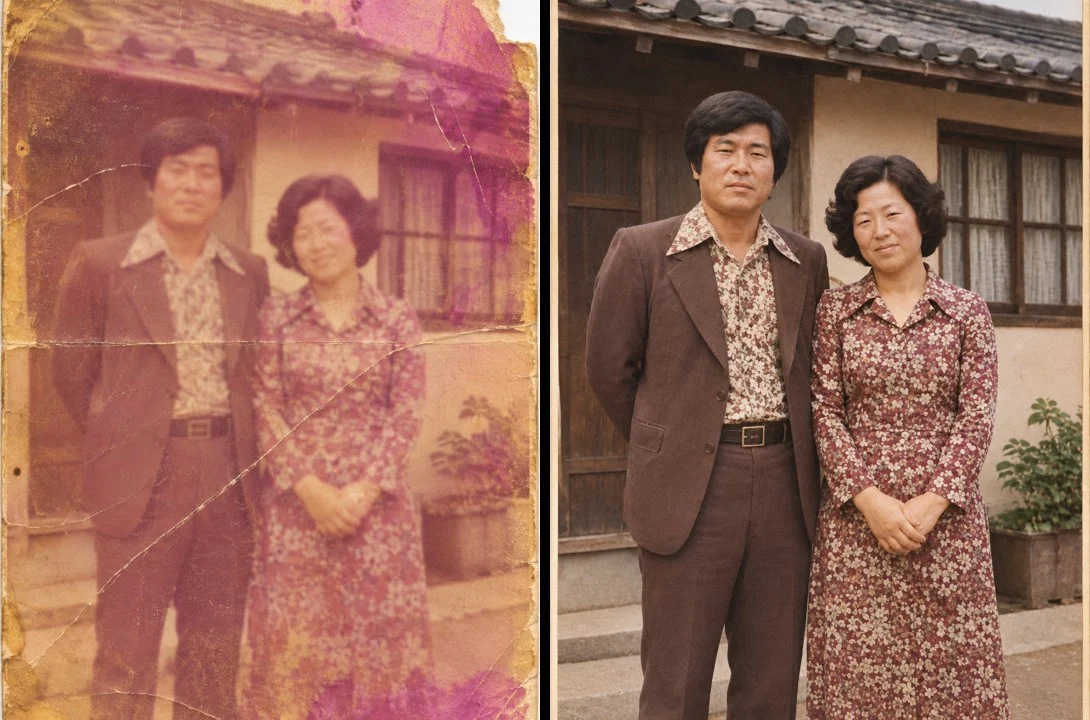
1. 오래된 사진 복원
긁히고 바랜 옛날 사진을 되살릴 때.
이 오래된 사진을 복원해 줘. 긁힌 자국, 접힌 자국, 찢어진 모서리, 얼룩을 없애고 바랜 색을 자연스럽게 되살려 줘. 선명도도 올려 줘. 얼굴 생김새는 원본 그대로 두고, 없는 디테일은 지어내지 마.
바꿀 곳: 사진에 없는 손상은 빼도 돼요. 흑백 사진을 흑백 그대로 두고 싶으면 "색은 흑백 그대로"로 바꾸세요.
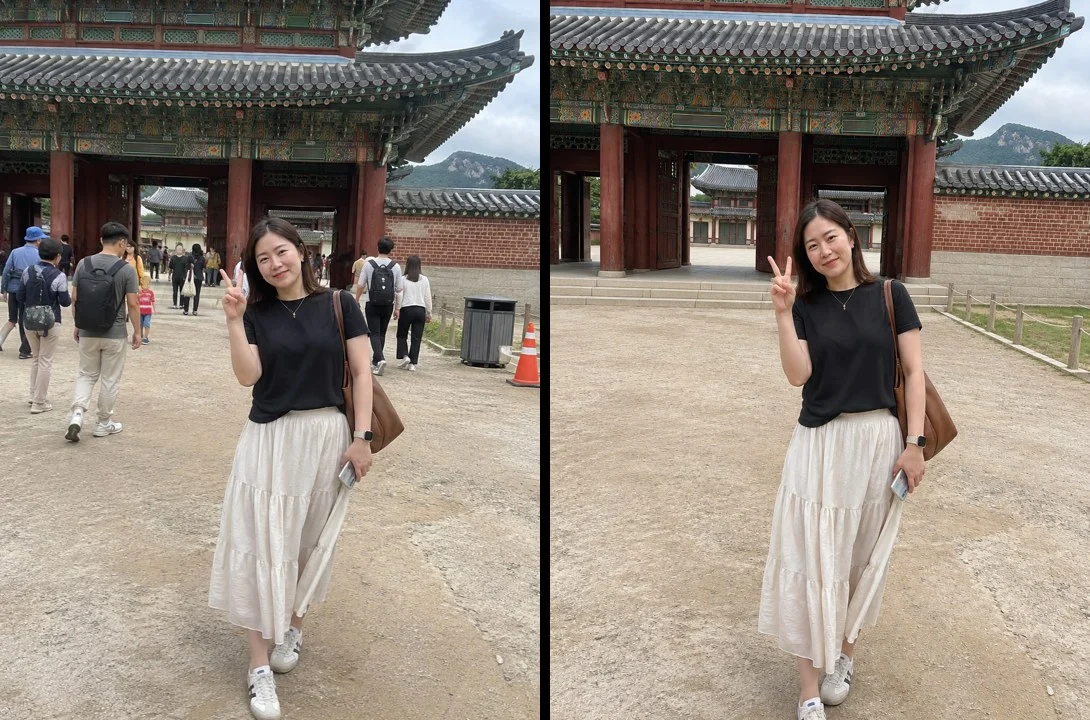
2. 뒤에 찍힌 사람·물건 지우기
여행 사진에 모르는 사람이나 쓰레기통이 같이 찍혔을 때.
이 사진에서 뒤에 지나가는 사람들, 쓰레기통, 라바콘을 전부 지워 줘. 지운 자리는 주변 바닥과 건물 무늬, 빛에 맞게 자연스럽게 채워 줘. 가운데 인물의 포즈, 옷, 얼굴은 하나도 바꾸지 마.
바꿀 곳: "뒤에 지나가는 사람들, 쓰레기통, 라바콘" 자리에 내 사진에서 지울 것을 적으세요. 예: "오른쪽 전봇대와 전선", "왼쪽에 걸린 다른 일행".
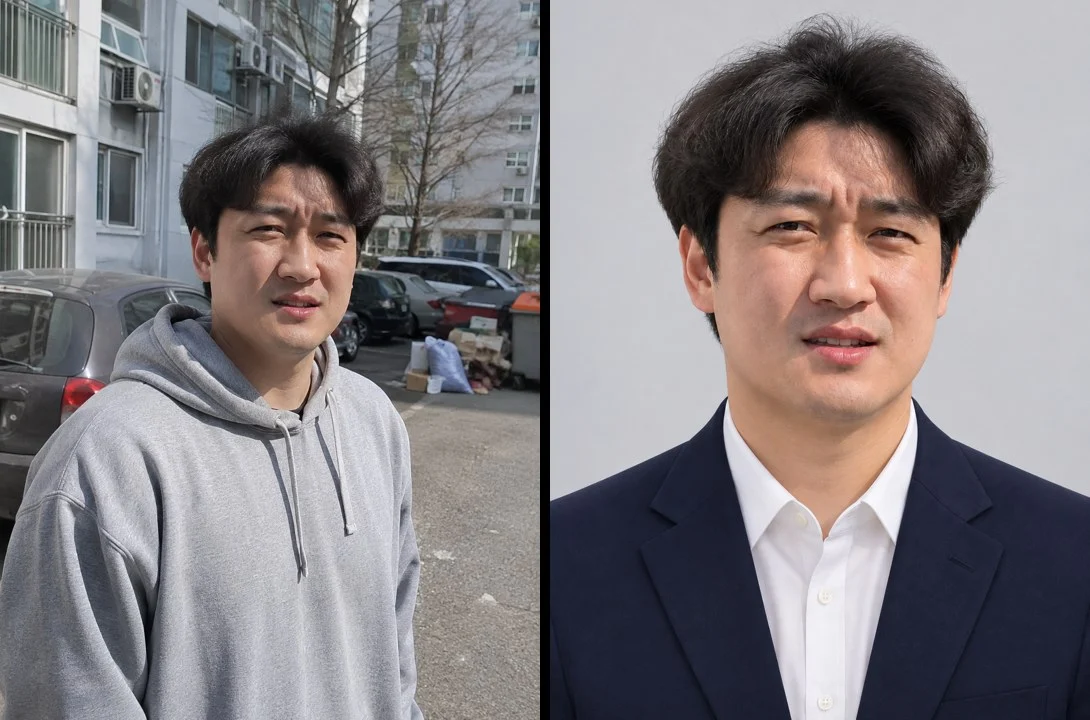
3. 일상 사진으로 증명사진 만들기
후드티 입고 찍은 사진밖에 없는데 증명사진이 필요할 때.
이 사진으로 증명사진을 만들어 줘. 상반신 정면, 연한 회색 단색 배경, 부드러운 스튜디오 조명. 옷은 단정한 흰 셔츠와 남색 재킷으로 바꿔 줘. 얼굴 생김새와 헤어스타일은 바꾸지 마.
바꿀 곳: 배경색("연한 회색" → "흰색", "하늘색")과 옷("흰 셔츠와 남색 재킷" → "검은 정장", "블라우스")을 원하는 대로 바꾸세요. 여권·자격증 등 제출용은 기관마다 규정(배경색, 보정 허용 범위)이 달라요. 먼저 규정을 확인하세요.
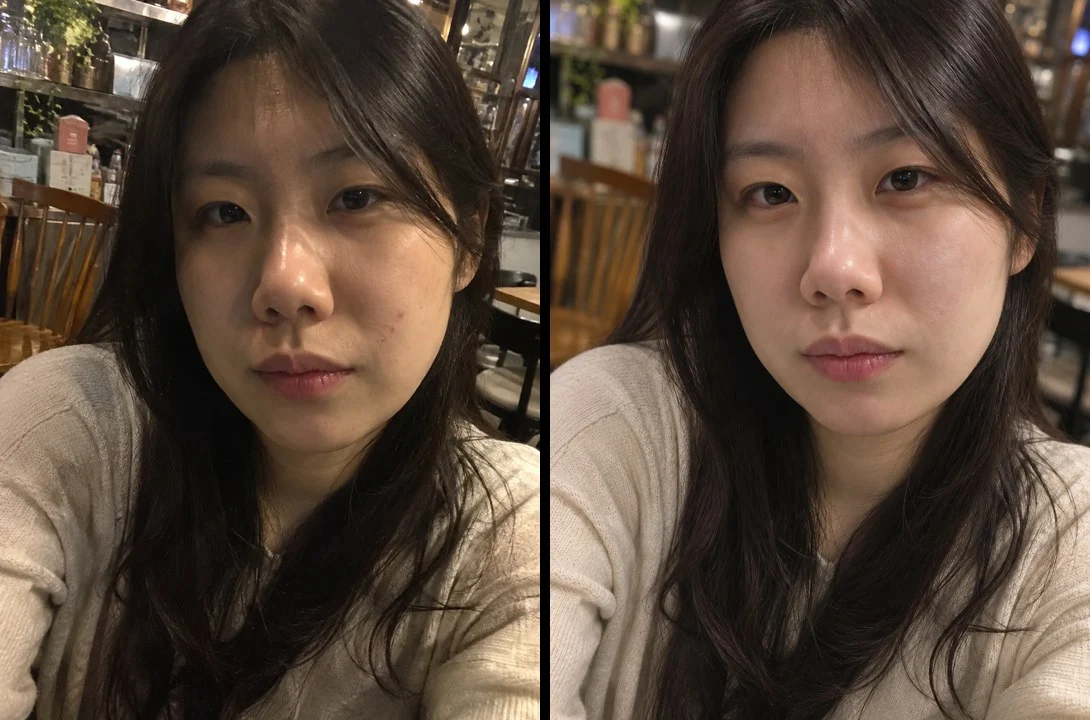
4. 인물 사진 작가 보정
어두운 곳에서 찍어 칙칙하게 나온 셀카·인물 사진.
이 사진을 인물 사진 전문 작가가 보정한 것처럼 다듬어 줘. 얼굴에 빛이 고르게 들어오게 하고, 피부 톤을 맞추고, 잡티는 자연스럽게 정리해 줘. 눈은 또렷하게, 배경은 살짝 흐리게. 얼굴 생김새와 표정, 피부 결은 원래 그대로 둬.
바꿀 곳: 배경을 그대로 두고 싶으면 "배경은 살짝 흐리게"를 지우세요.
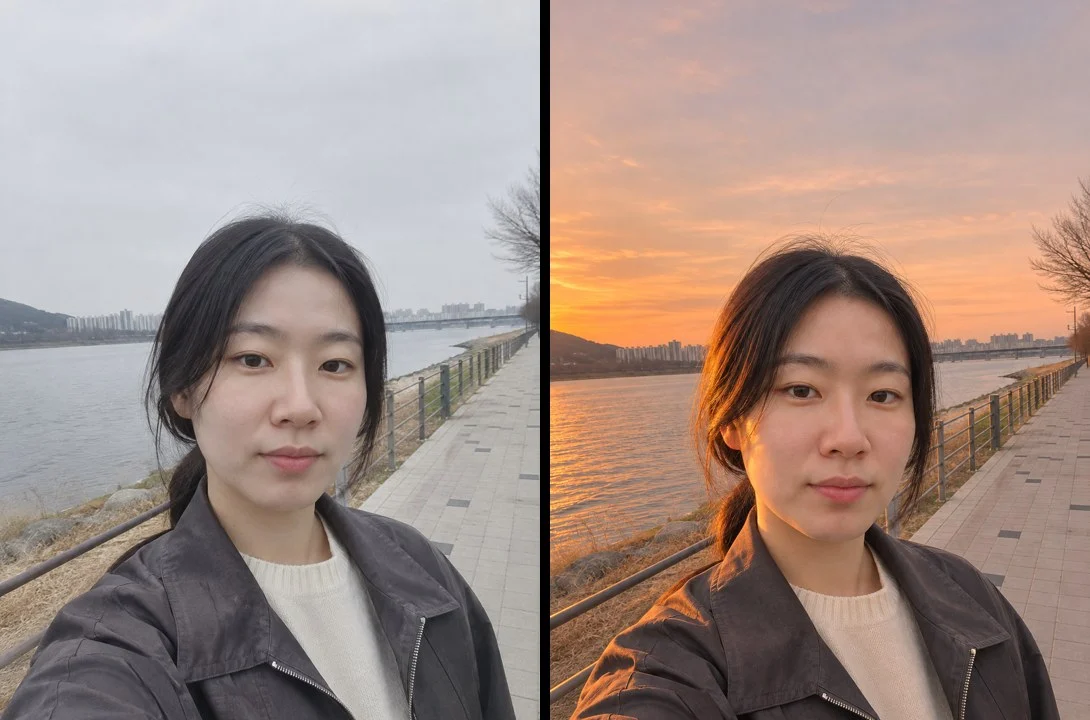
5. 흐린 날 사진을 노을 사진으로
날씨가 아쉬웠던 야외 사진.
이 사진을 해 질 녘 골든아워에 찍은 것처럼 바꿔 줘. 따뜻한 노을빛이 옆에서 비치고, 하늘은 주황빛으로. 피부색은 자연스럽게, 얼굴과 옷, 배경 구조는 그대로 둬.
바꿀 곳: 노을 대신 맑은 날을 원하면 "해 질 녘 골든아워" → "맑은 오후 햇살", "하늘은 주황빛으로" → "하늘은 파랗게".
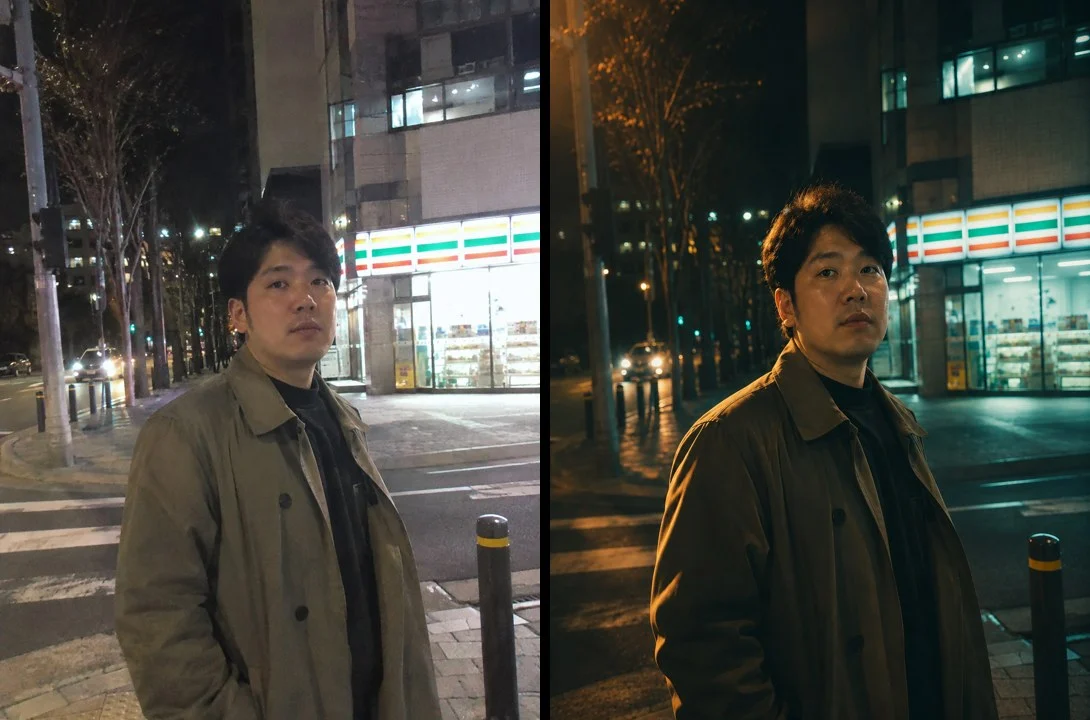
6. 영화 한 장면처럼
밤거리·골목에서 대충 찍은 사진을 분위기 있게.
이 사진을 영화의 한 장면처럼 바꿔 줘. 극적인 조명, 깊은 그림자, 영화 같은 색 보정, 은은한 필름 질감. 인물 얼굴과 옷, 장소는 그대로 사실적으로 둬.
바꿀 곳: 원하는 분위기를 한 단어 더하면 좋아요. 예: "차가운 푸른 톤", "따뜻한 오렌지 톤".
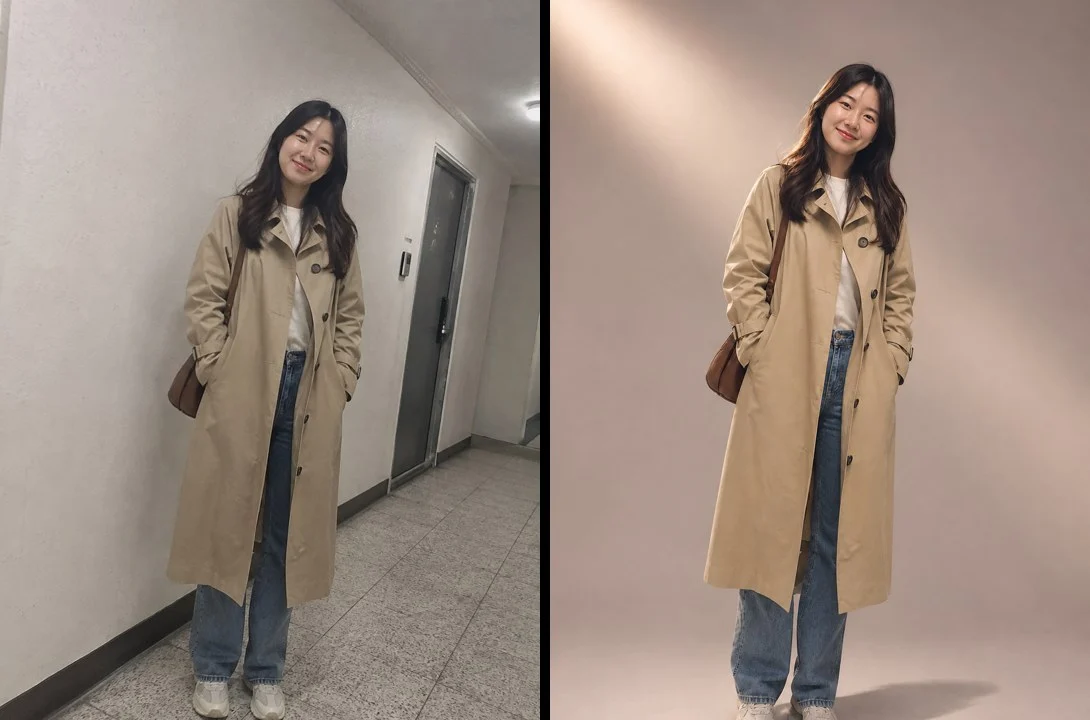
7. 패션 화보처럼
복도·집 앞에서 찍은 전신 사진.
이 사진을 패션 매거진 화보처럼 바꿔 줘. 배경은 깔끔한 화보 스튜디오, 세련된 조명과 색감. 입은 옷, 얼굴, 체형 비율은 그대로 둬.
바꿀 곳: 배경을 "깔끔한 화보 스튜디오" 대신 "도시 거리", "햇살 드는 창가"로 바꿀 수 있어요.
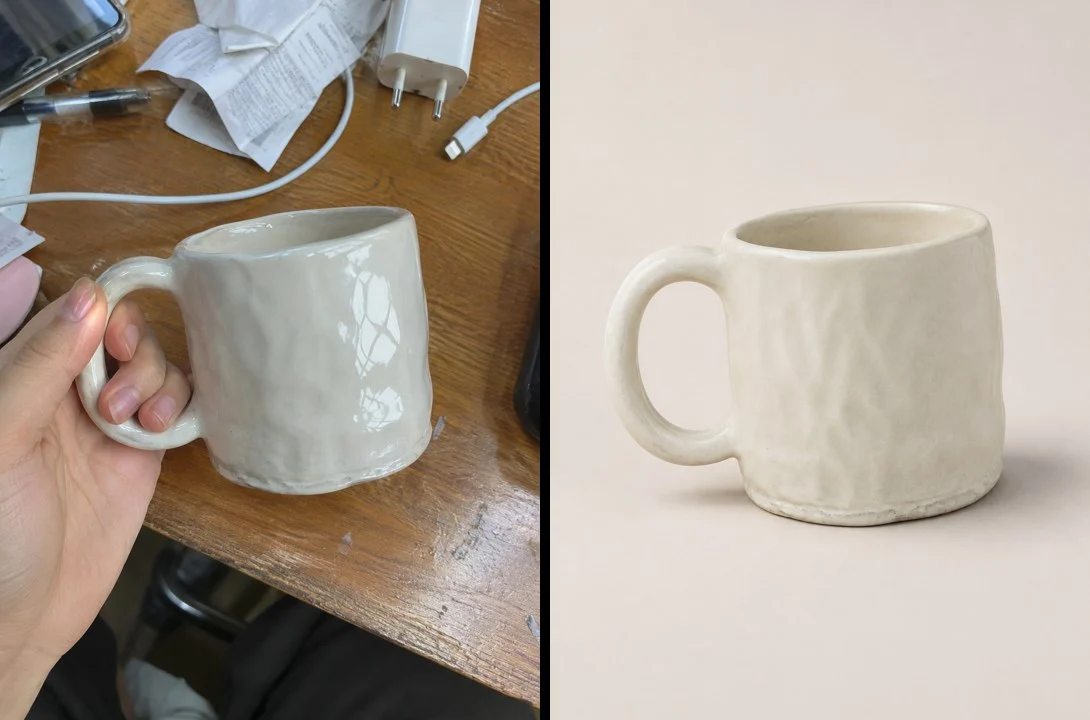
8. 쇼핑몰 상품 사진
손에 들고 대충 찍은 물건을 판매용 사진으로.
이 제품 사진을 쇼핑몰 상세페이지용 광고 사진으로 바꿔 줘. 손과 책상 위 잡동사니는 치우고, 깔끔한 배경에 부드러운 조명과 자연스러운 그림자. 반사광은 줄이고, 컵의 모양, 색, 질감은 그대로 둬.
바꿀 곳: "컵"을 내 물건("가방", "향초", "키링")으로, 치울 것("손과 책상 위 잡동사니")을 내 사진에 맞게 바꾸세요. 실제 판매에 쓸 때는 실물과 색·모양이 같은지 꼭 확인하세요.
9. 맛집 대표 사진처럼
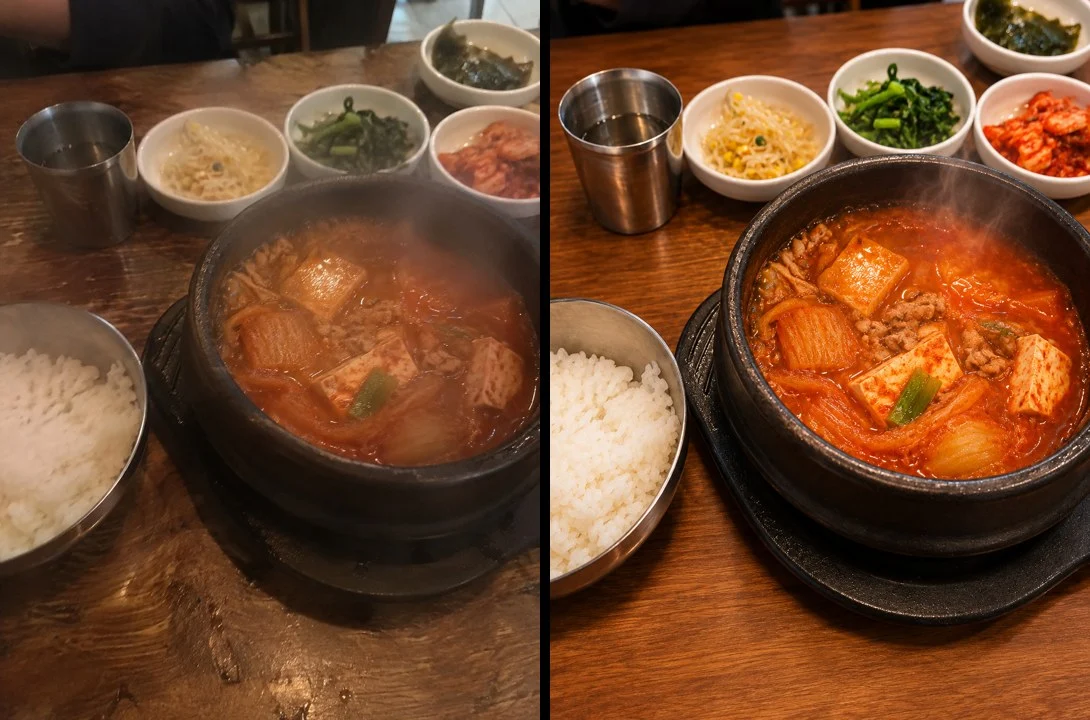
식당에서 급하게 찍은 음식 사진.
이 음식 사진을 맛집 리뷰 대표 사진처럼 바꿔 줘. 따뜻하고 먹음직스러운 조명, 선명한 색감, 김이 살짝 오르게. 그릇 배치와 음식은 그대로 두고 식탁만 깔끔하게.
바꿀 곳: 차가운 음식(빙수, 샐러드)은 "김이 살짝 오르게"를 지우세요.
10. 여행 풍경 사진 살리기
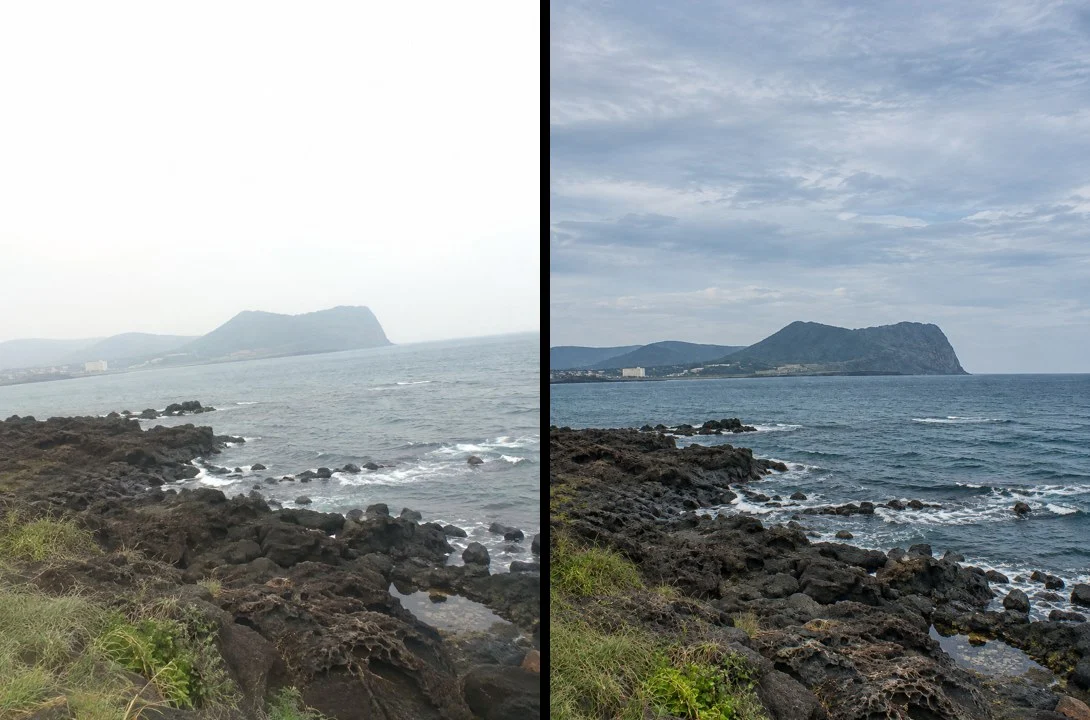
하늘이 하얗게 날아가고 수평이 기운 풍경 사진.
이 여행 사진을 다큐멘터리 사진 작가가 보정한 것처럼 다듬어 줘. 하얗게 날아간 하늘을 살리고, 바위와 바다 디테일을 또렷하게, 수평을 바로잡아 줘. 없는 건 더하지 말고 실제 풍경 그대로.
바꿀 곳: "바위와 바다"를 내 사진 속 풍경("산과 나무", "건물과 거리")으로 바꾸세요.
잘 안 될 때
- 얼굴이 달라졌어요: 프롬프트 끝에 "얼굴 생김새, 안경, 점, 헤어스타일은 원본 그대로"를 덧붙여 다시 보내세요.
- 안경이 사라졌어요: 실험에서 "85mm 렌즈로 찍은 것처럼 배경 흐리게" 프롬프트는 두 번 돌려 두 번 다 안경이 사라져서 이 목록에서 뺐어요. 배경만 흐리게 하고 싶으면 4번 프롬프트를 쓰고 "안경은 그대로"를 꼭 넣으세요.
- 흔들린 사진은요? "흔들린 사진을 선명하게" 프롬프트도 실험했는데 얼굴이 다른 사람처럼 바뀌어서 뺐어요.
- 같은 프롬프트라도 사진마다 결과가 조금씩 달라요. 마음에 들 때까지 두세 번 다시 돌려 보세요.
출처
원문: Jay Bisen(@JayBisen473370)의 X 게시물 https://x.com/JayBisen473370/status/2121571186689839486
무드모드가 원문을 참고해 직접 실험하고 한국어로 다시 썼습니다. 예시 사진은 실존 인물이 아닌 직접 만든 가상 인물 사진입니다.