생산성2026년 11월 6일· 5분 읽기
같은 돈으로 AI 더 쓰는 무료 툴 5가지
무료 한도 이어 쓰기, 토큰 절약, 화면 조작, 무료 검색, 질문형 길잡이까지 AI에게 맡겨 설치하는 법
AI 이용량이 다 찼다고 바로 결제부터 늘릴 필요는 없어요. 남은 무료 이용량을 이어 쓰고, 답변 토큰을 아끼고, 반복 입력은 AI에게 맡기면 같은 돈으로 훨씬 많은 일을 할 수 있어요. 아래 5개 중 필요한 것만 골라 쓰세요.
설치는 직접 명령어를 칠 필요 없어요. **클로드 데스크탑 앱(Code 탭)**이나 **ChatGPT 데스크탑 앱(Work)**에 공식 주소를 붙여 넣고 "이거 설치해줘"라고 말하면 돼요. 맨 아래 프롬프트 하나로 5개를 한 번에 맡길 수도 있어요.
1. OmniRoute — 무료 AI 한도를 이어 쓰기
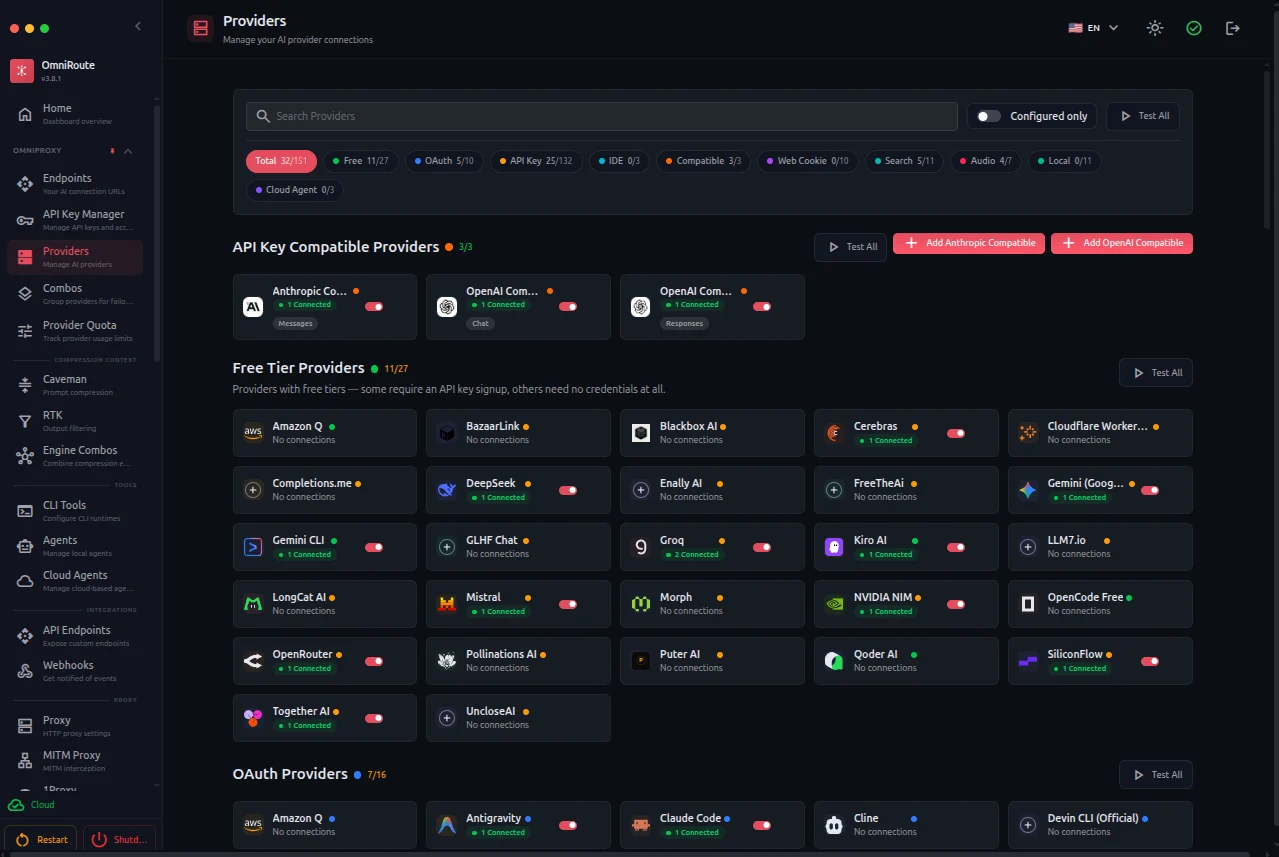
무료 이용량이 있는 여러 AI를 한 곳에 연결해 두면, 한 AI의 한도가 끝났을 때 다음 AI로 자동으로 넘겨 작업이 끊기지 않아요.
설치
① 클로드 Code 탭이나 ChatGPT Work에 https://github.com/cheaper-inference/OmniRoute 를 붙여 넣고 "설치하고 실행해줘"라고 말해요.
② 설치가 끝나면 열리는 관리 화면(내 컴퓨터 주소)에서 쓸 AI 계정을 연결해요.
③ 쓰던 도구의 AI 연결 주소를 OmniRoute로 바꿔 달라고 AI에게 부탁해요.
2. Cua Driver — AI가 화면·마우스를 직접 조작
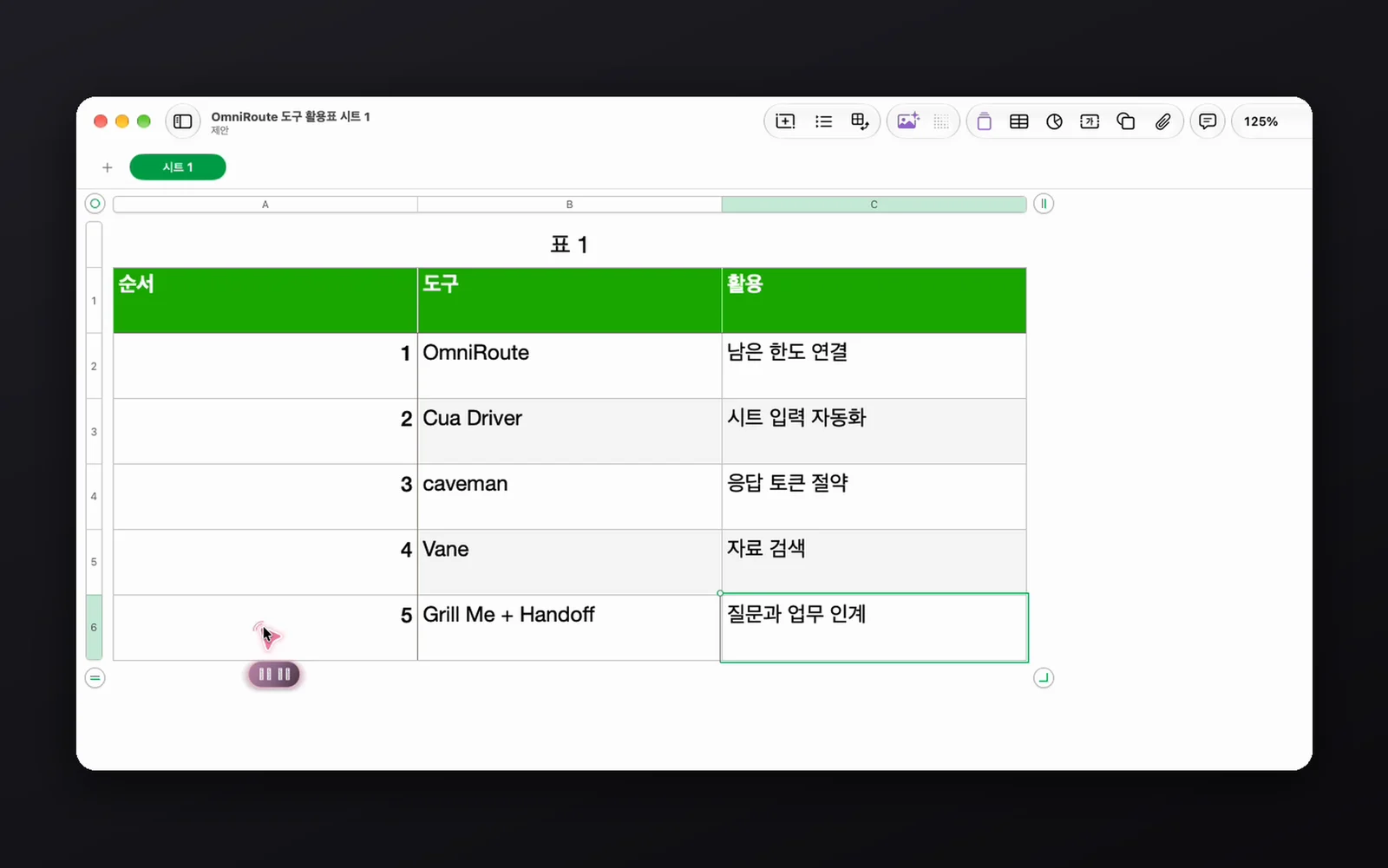
AI가 화면을 읽고 마우스와 키보드를 직접 움직여요. 시트 채우기, 앱에 같은 내용 입력하기처럼 손으로 반복하던 일을 맡길 수 있어요. 내 마우스를 뺏지 않고 뒤에서 조작해요.
설치
① AI에게 https://cua.ai/docs/cua-driver/quickstart 를 주고 "이 안내대로 Cua Driver 설치하고 너한테 연결해줘"라고 말해요.
② 맥이면 설정에서 손쉬운 사용·화면 기록 권한을 켜요(비밀번호는 직접 입력).
③ "Cua Driver로 Numbers 열고 이번 주 할 일 표 만들어줘"처럼 시켜 봐요.
3. caveman — 같은 한도로 더 오래
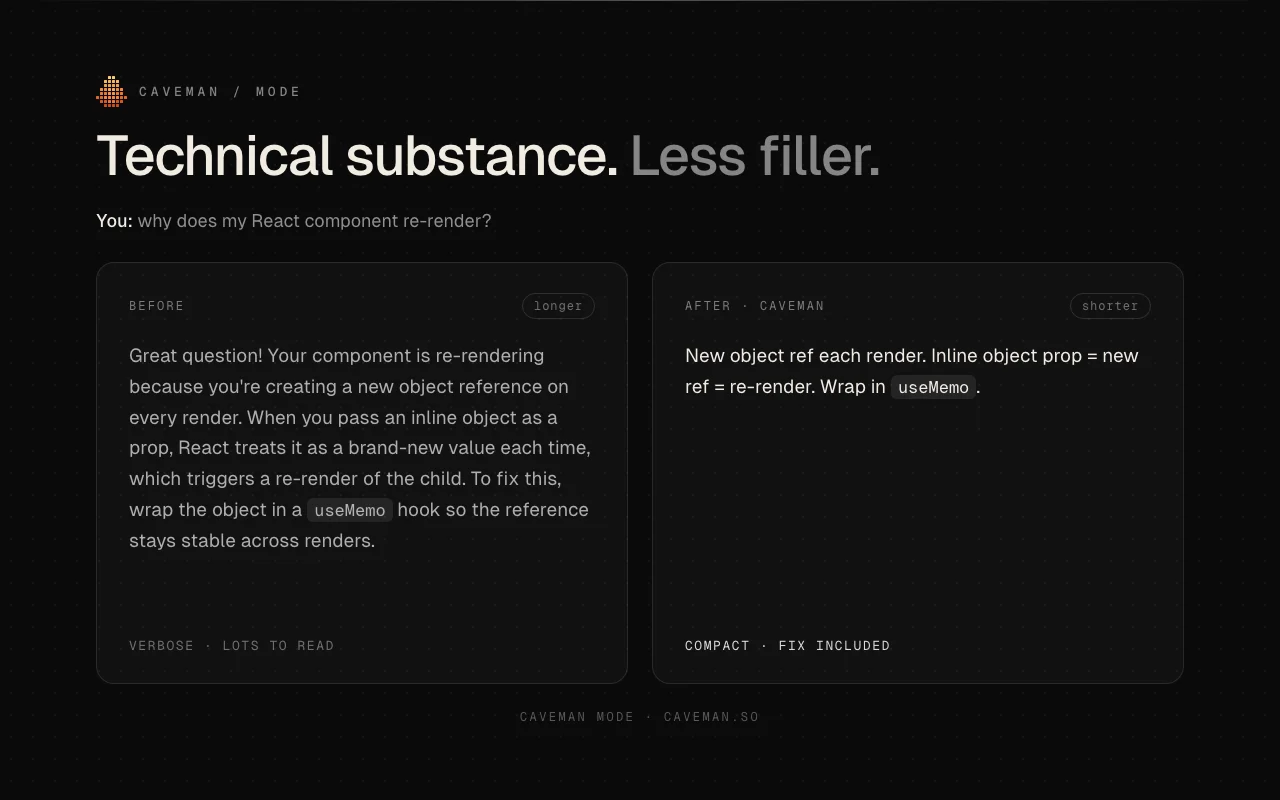
AI가 답할 때 쓰는 군더더기 말(인사, 반복 설명)을 줄여 토큰을 아껴 줘요. 아낀 만큼 같은 한도 안에서 다음 작업을 더 할 수 있어요.
설치
① 클로드 Code 탭이나 ChatGPT Work에 https://github.com/JuliusBrussee/caveman 를 붙여 넣고 "설치해줘"라고 말해요.
② 설치 뒤에는 평소처럼 쓰면 돼요. 답이 짧아진 걸 바로 느낄 수 있어요.
4. Vane(옛 Perplexica) — 무료 검색 AI
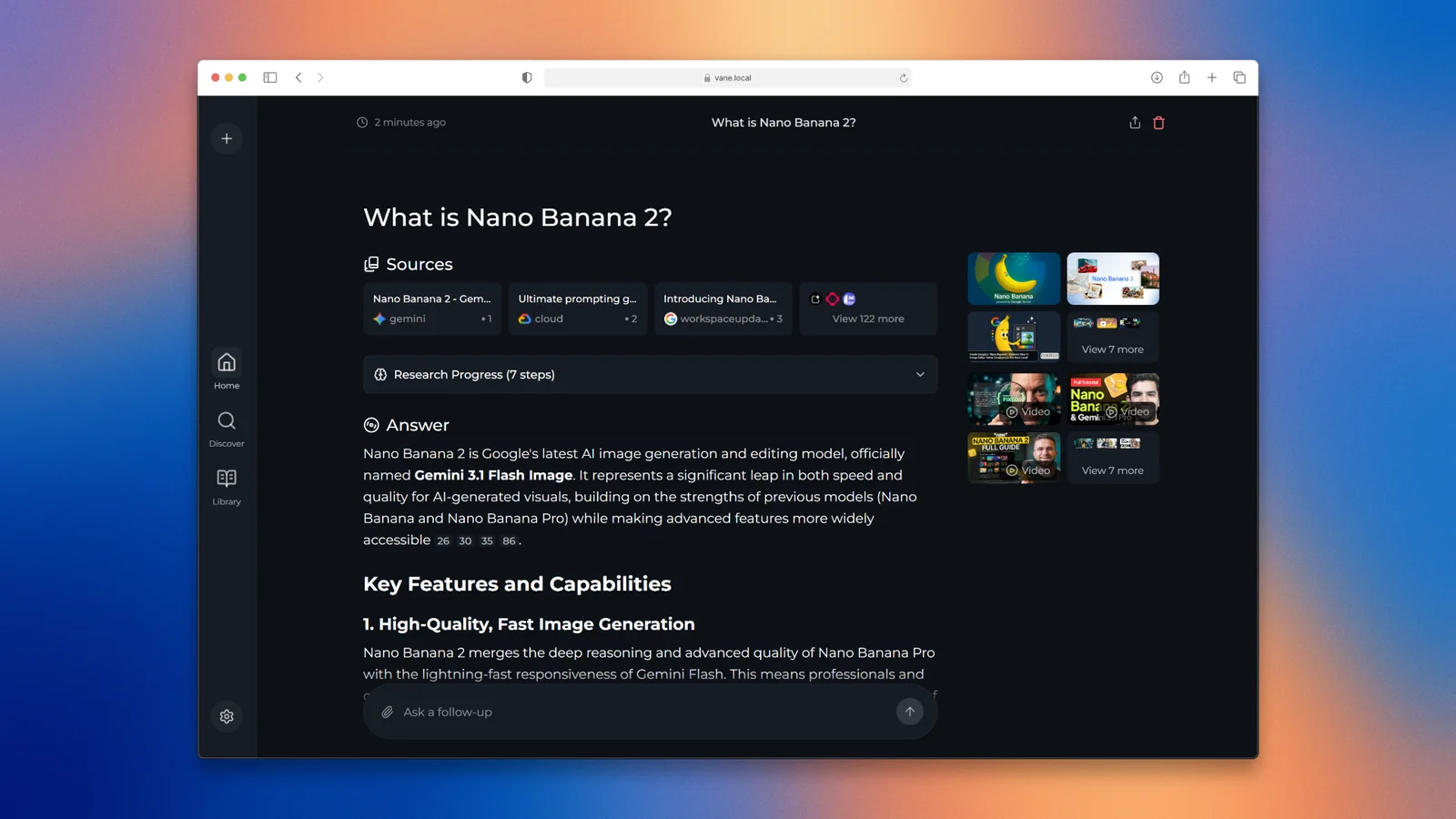
질문하면 웹·논문·특정 사이트처럼 검색 범위를 골라 조사하고, 출처가 붙은 답을 줘요. 내 컴퓨터의 무료 AI를 연결하면 따로 구독하지 않고 쓸 수 있어요.
설치
① AI에게 https://github.com/ItzCrazyKns/Vane 를 주고 "Docker로 설치해줘"라고 말해요. Docker 데스크탑 앱이 필요해요(없으면 AI가 먼저 안내해 줘요).
② 브라우저에서 localhost:3000 을 열고, 처음 화면에서 쓸 AI를 골라요.
5. Grill Me + Handoff — AI가 먼저 질문하고, 다음 대화로 넘기기
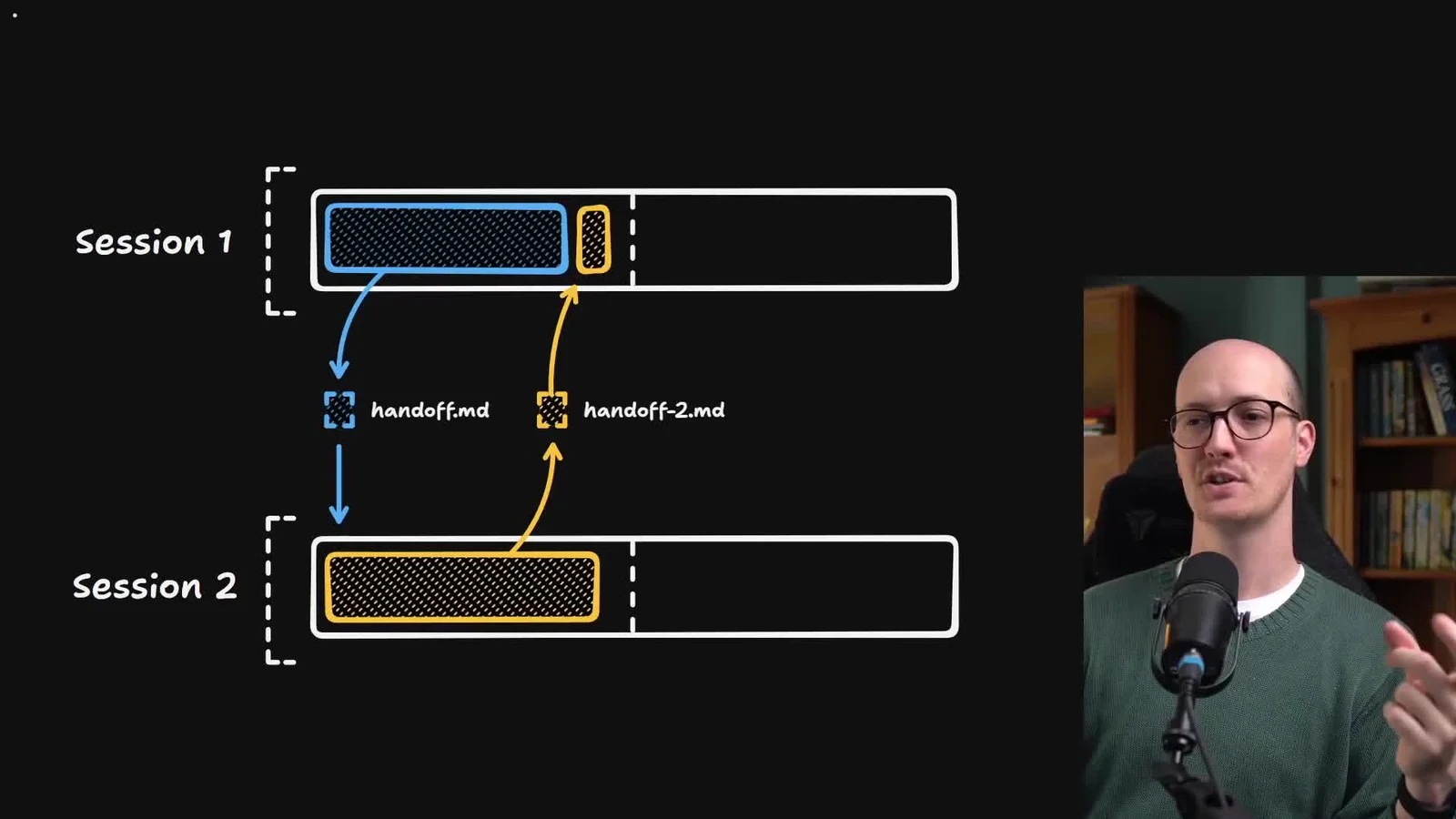
뭘 시킬지 막막할 때 Grill Me를 부르면 AI가 질문을 계속 던지며 목적과 조건을 정리해 줘요. 대화가 길어지면 Handoff로 지금까지 내용을 정리해 새 대화에 넘겨요. 같은 설명을 다시 할 필요가 없어요.
설치
① 클로드 Code 탭이나 ChatGPT Work에 https://github.com/mattpocock/skills 를 붙여 넣고 "grill-me와 handoff 스킬 설치해줘"라고 말해요.
② 쓸 때는 입력창에 /grill-me 를 치고 하려는 일을 적어요. 대화를 넘길 때는 /handoff.
이 페이지를 AI에게 주고 한 번에 맡기기
아래 글과 이 페이지 주소를 클로드 Code 탭이나 ChatGPT Work에 그대로 붙여 넣으세요.
이 가이드를 읽고, 먼저 내가 쓰는 AI·요금제·컴퓨터를 물어봐줘. 어디서 한도에 걸리거나 일이 막히는지 질문한 다음, 5개 중 나한테 필요한 것만 골라 추천해줘.

공식 주소의 설치 안내를 직접 읽고 그대로 설치해줘. 무료로 되는 부분과 따로 돈이 드는 부분(연결한 AI 구독료·사용료 등)을 나눠서 알려줘.
- OmniRoute: https://github.com/cheaper-inference/OmniRoute
- Cua Driver: https://cua.ai/docs/cua-driver/quickstart
- caveman: https://github.com/JuliusBrussee/caveman
- Vane: https://github.com/ItzCrazyKns/Vane
- Grill Me + Handoff: https://github.com/mattpocock/skills

가입·로그인·API 키 입력·결제가 필요하면 하기 전에 꼭 먼저 물어봐줘. 설치가 끝나면 간단한 작업으로 잘 되는지 확인해주고, 막히면 내가 할 일을 하나만 알려줘.
꼭 알아둘 것
- 다섯 도구 모두 무료지만, 연결한 AI의 구독료·사용료는 따로예요. 무료 이용량은 각 서비스의 한도 안에서만 쓸 수 있어요.
- 컴퓨터 조작(Cua Driver)을 맡길 때는 결제·전송·비밀번호 입력 전에 멈추라고 꼭 말해 두세요.
출처
- OmniRoute: https://github.com/cheaper-inference/OmniRoute
- Cua Driver: https://cua.ai/docs/cua-driver/quickstart · 라이선스(MIT) https://github.com/trycua/cua#licensing
- caveman: https://github.com/JuliusBrussee/caveman
- Vane(옛 Perplexica): https://github.com/ItzCrazyKns/Vane
- Grill Me · Handoff: https://github.com/mattpocock/skills