생산성2026년 10월 21일· 9분 읽기
구독료 끊는 무료 프로그램 8개 설치 가이드
어도비·캡컷·챗GPT·노션 대신 쓸 수 있는 무료 프로그램 8개의 다운로드 주소와 처음 쓰는 법
매달 결제하던 프로그램 대신 쓸 수 있는 무료 프로그램 8개를 모았습니다. 프로그램마다 받는 곳, 설치, 처음 해 볼 일만 짧게 적었습니다.
한눈에 보기
| 번호 | 프로그램 | 대신 쓰는 것 | 무료 범위 | 아끼는 돈(월) |
|---|---|---|---|---|
| 1 | ArtCraft | 포토샵·프리미어·라이트룸·아크로뱃 | 앱 무료, AI 생성 크레딧 유료 | 7.8만원 (어도비 모든 앱) |
| 2 | Concat | 캡컷 | 무료(워터마크·가입·결제 없음) | 2.5만원 (캡컷 Pro) |
| 3 | VoiceStudio | 일레븐랩스 | 공개 앱, 내 컴퓨터에서 실행 | 약 2.9만원 (일레븐랩스 Creator) |
| 4 | Ollama | 챗GPT | 내 컴퓨터 실행은 무제한 무료 | 약 2.9만원 (챗GPT Plus) |
| 5 | GenOffice | MS 오피스 | 무료(체험판·유료 등급 없음) | 1.3만원 (MS 365 Personal) |
| 6 | AppFlowy | 노션 | 개인 무료 플랜 | 3.5만원 (노션 Plus + 피그마 Professional, 7번과 합산) |
| 7 | Penpot | 피그마 | 무료 플랜 | 6번에 포함 |
| 8 | Upscayl | 사진 화질 키우기 | 데스크톱 앱 무료 | 약 3.8만원 (Topaz Gigapixel) |
전부 유료로 쓰던 분이라면 월 최대 약 25만원입니다. 달러 요금은 2026년 10월 환율 기준이라 조금 달라질 수 있습니다.
1. ArtCraft: 포토샵·프리미어·라이트룸·아크로뱃 대신
개발자 한 명이 AI로 만든 이미지·영상 제작 앱입니다. 공식 사이트에 PhotoCraft(사진), FilmCraft(영상), LightCraft 같은 앱 13개가 올라 있습니다.
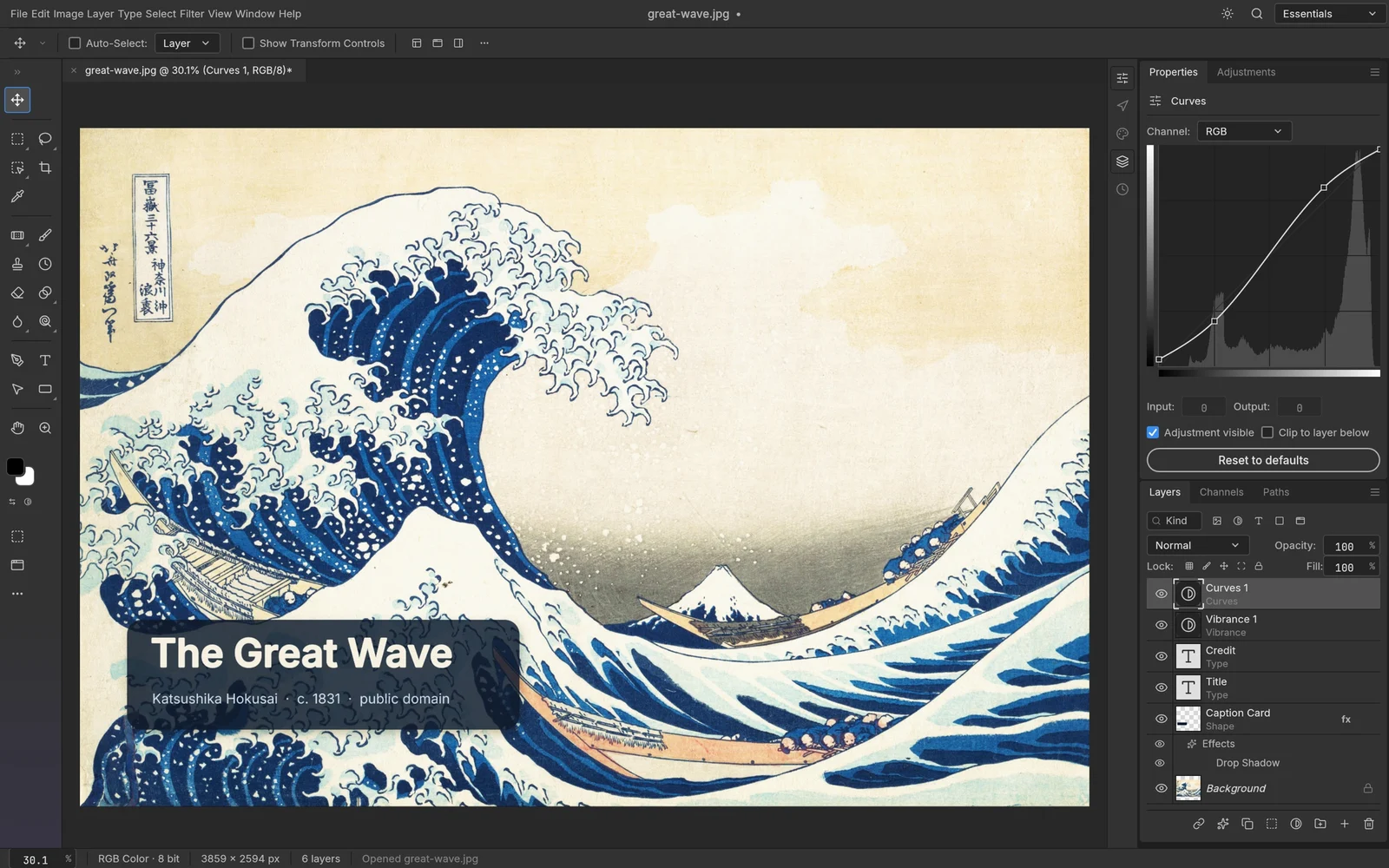
STEP 1. getartcraft.com/download 에서 맥 또는 윈도우 파일을 받습니다. (윈도우 10 이상, macOS 12 이상, 메모리 8GB 권장)
STEP 2. 받은 파일을 열어 설치하고 실행합니다.
STEP 3. 사진 한 장을 불러와 배경 지우기부터 해 보세요.
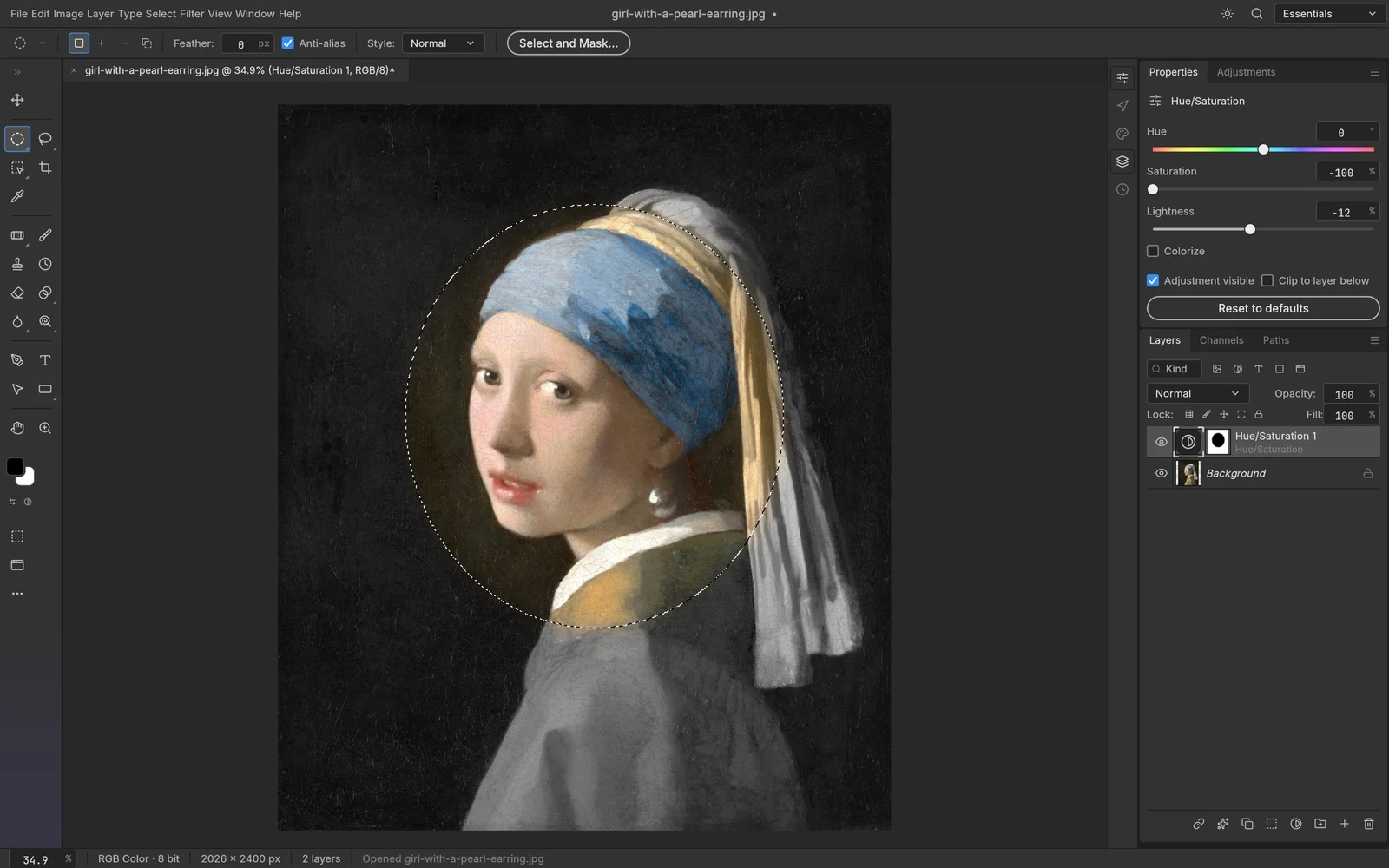
- 아직 시험판(알파)이라 버그가 있을 수 있습니다.
- 앱은 무료지만 AI로 이미지·영상을 만드는 기능은 크레딧 요금제(월 $8부터)가 따로 있습니다. 내가 이미 쓰는 AI 구독을 연결하면 요금제 없이도 쓸 수 있습니다.
2. Concat: 캡컷 대신
자동 자막, 배경 지우기, 키프레임, 효과까지 들어간 영상 편집 앱입니다. 매주 올리는 숏폼 자막 작업을 내 컴퓨터에서 끝낼 수 있습니다.
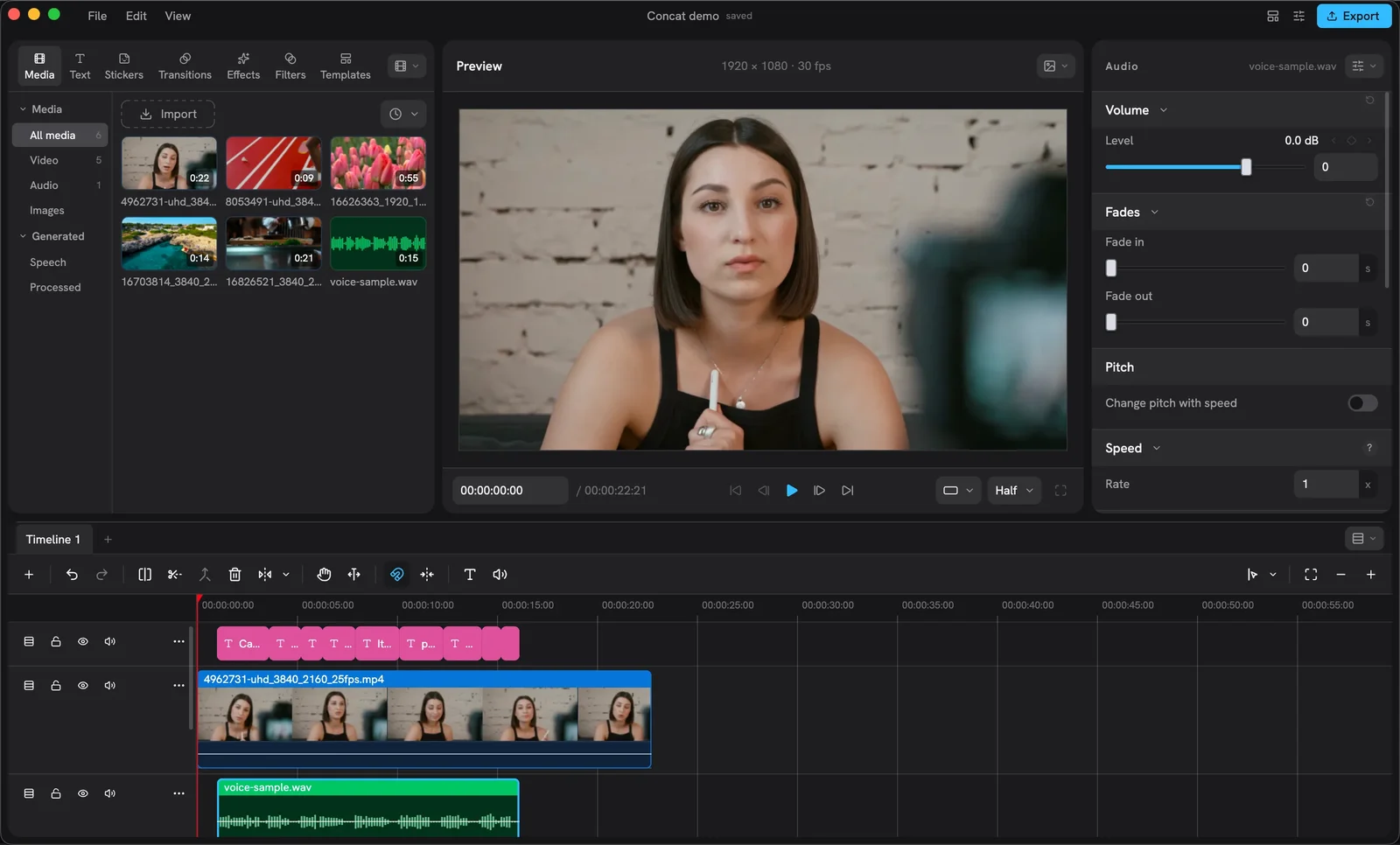
STEP 1. github.com/jub0t/Concat/releases 에서 내 컴퓨터에 맞는 파일을 받습니다. (윈도우, 맥 인텔·애플 실리콘, 리눅스, 안드로이드)
STEP 2. 설치 후 처음 열 때 보안 경고가 뜨면, 공식 저장소 첫 화면의 안내대로 한 번만 허용합니다.
STEP 3. 영상을 넣고 자동 자막을 켜 봅니다.
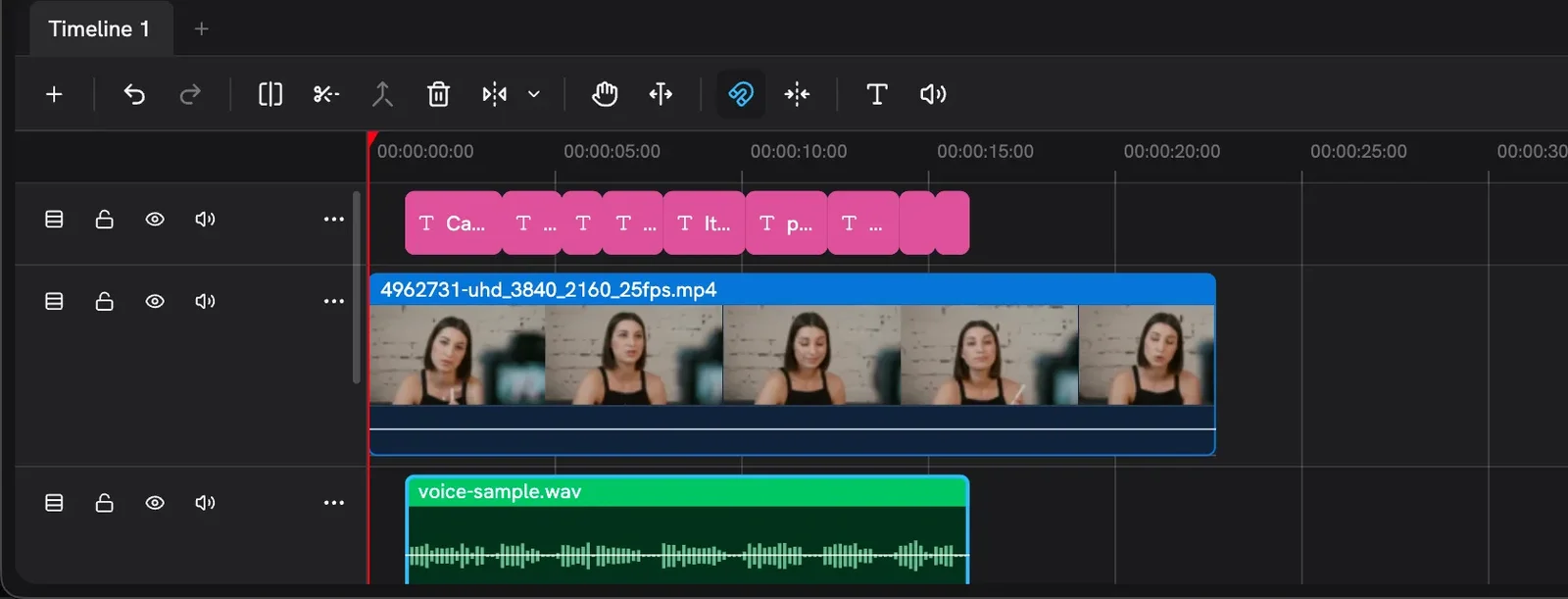
- 아직 베타입니다. 캡컷의 모든 기능이 있는 건 아닙니다.
- 워터마크, 회원가입, 유료 결제가 없다고 공식 저장소에 적혀 있습니다.
3. VoiceStudio: 일레븐랩스 대신
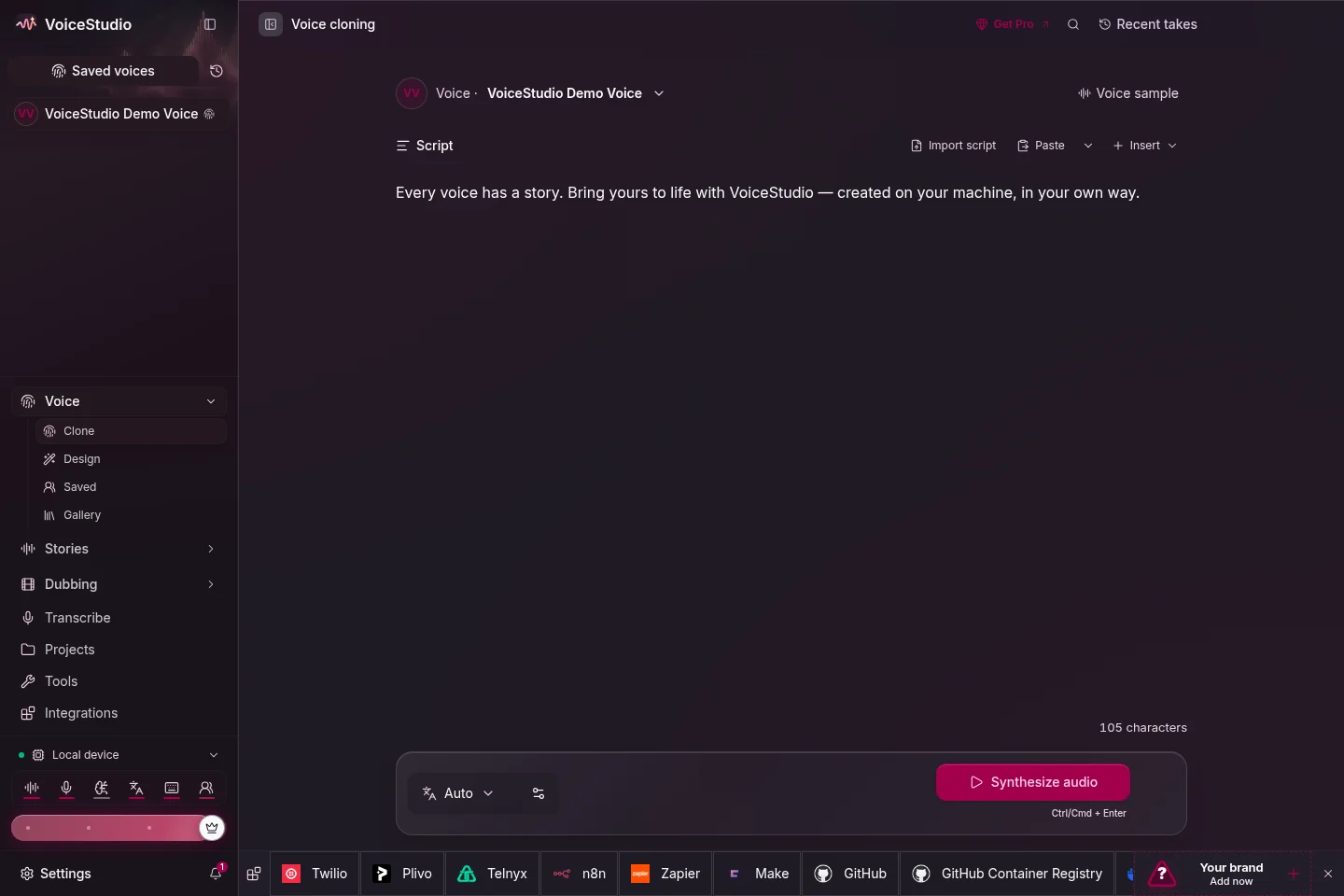
목소리 복제, 목소리 만들기, 영상 더빙, 받아쓰기를 내 컴퓨터에서 하는 앱입니다. 영상 내레이션이나 해외용 더빙을 녹음 없이 뽑을 때 씁니다.
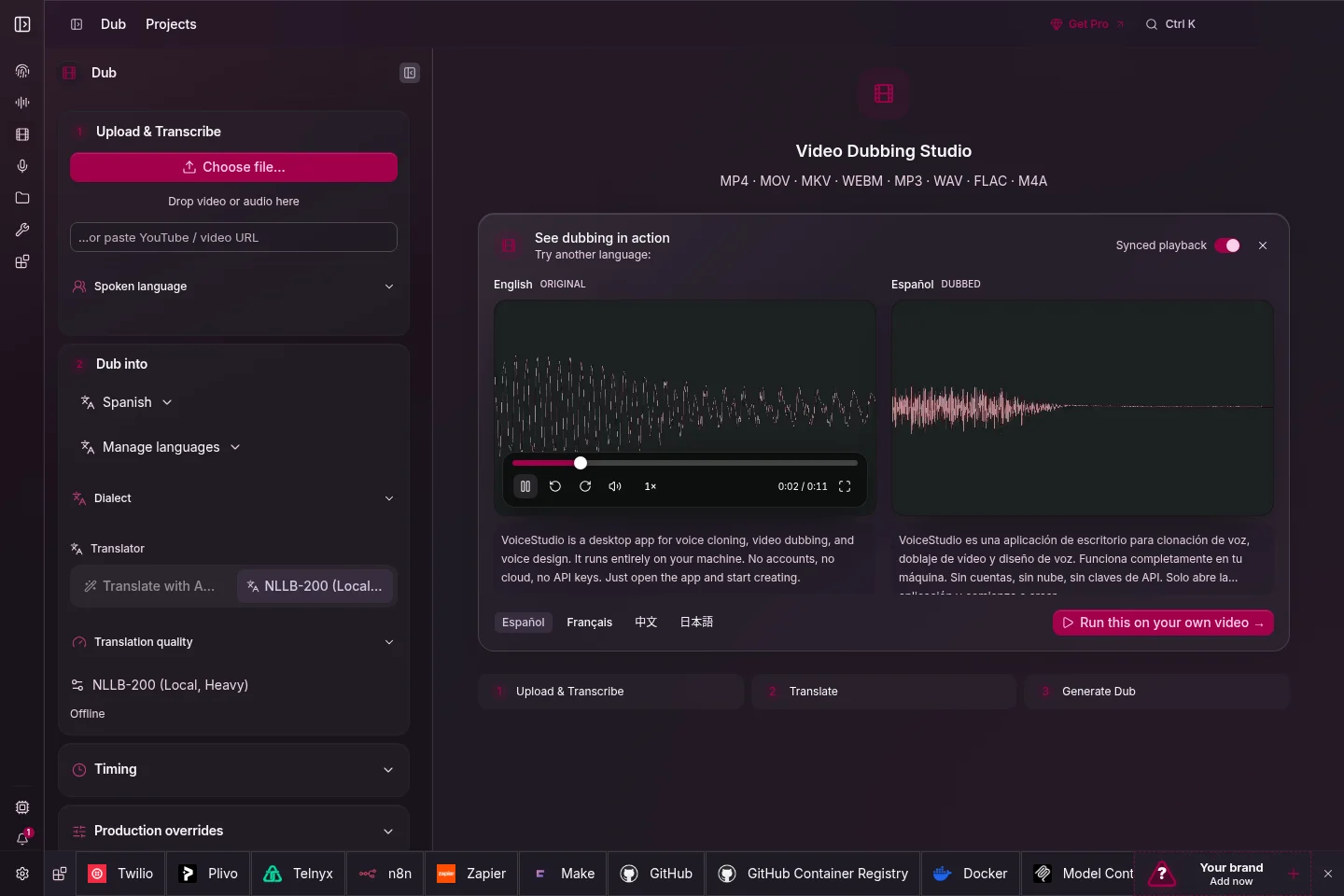
STEP 1. github.com/debpalash/VoiceStudio/releases/latest 에서 맥(.dmg), 윈도우(.exe), 리눅스 파일 중 하나를 받습니다.
STEP 2. 설치하고 실행합니다. 애플 실리콘 맥은 바로 빠르게 돌아가고, 윈도우는 NVIDIA 그래픽카드가 있으면 좋습니다.
STEP 3. 목소리 복제 화면에서 짧은 내 목소리를 넣고 문장을 읽혀 봅니다.
- 남의 목소리는 반드시 본인 허락을 받고 복제하세요.
- 인텔 맥에서는 화면만 열리고 음성 생성은 따로 서버가 필요합니다. 그래픽카드가 없으면 느립니다.
4. Ollama: 챗GPT 대신
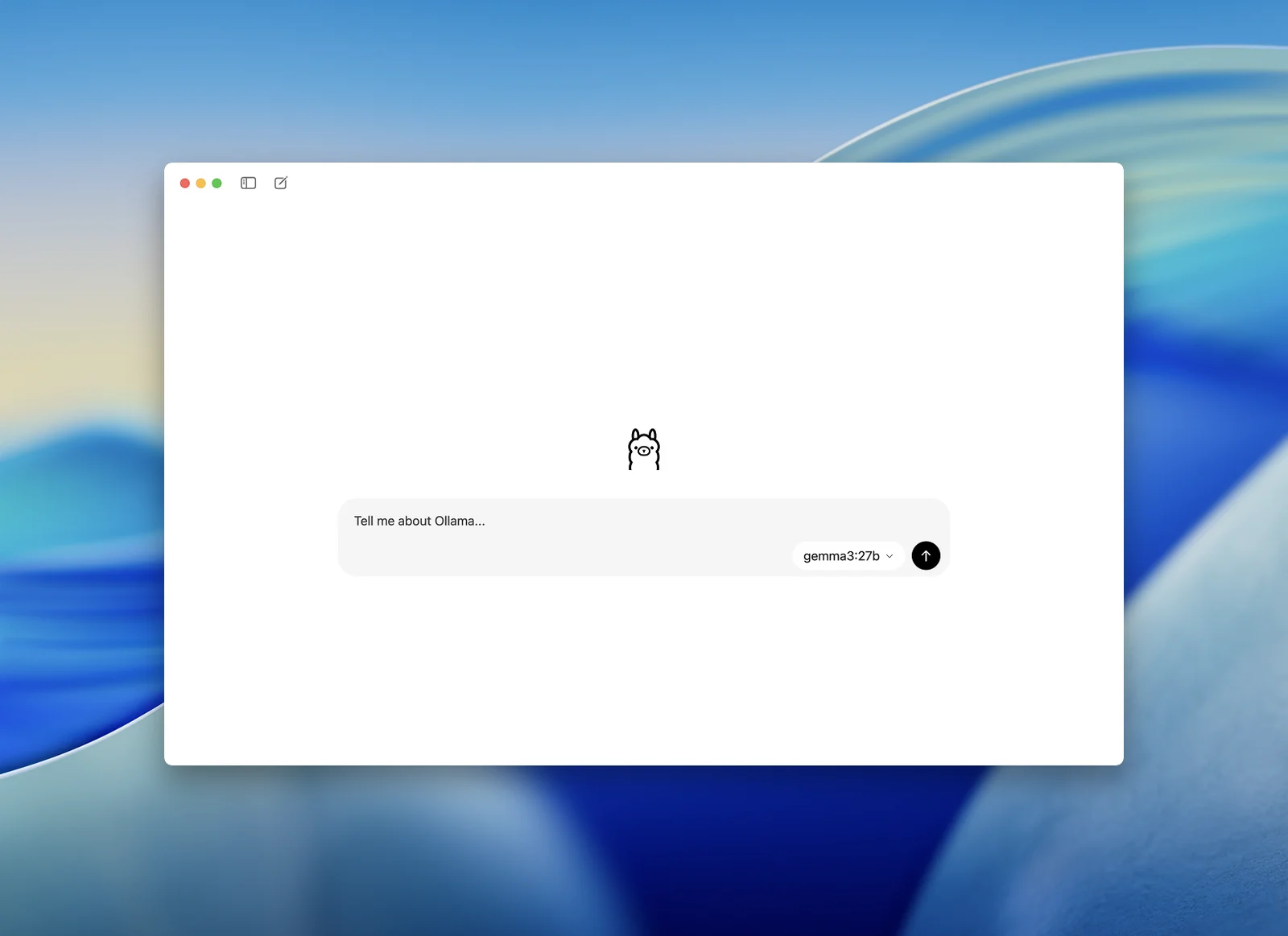
챗GPT 같은 AI 모델을 내 컴퓨터에 받아서 쓰는 앱입니다. 회사 문서처럼 밖으로 보내기 꺼려지는 글을 요약·정리할 때 좋습니다.
STEP 1. 맥은 ollama.com/download/Ollama.dmg, 윈도우는 ollama.com/download/OllamaSetup.exe 를 받습니다.
STEP 2. 설치하고 앱을 엽니다.
STEP 3. 입력창 오른쪽에서 모델을 고르고 질문을 보냅니다.
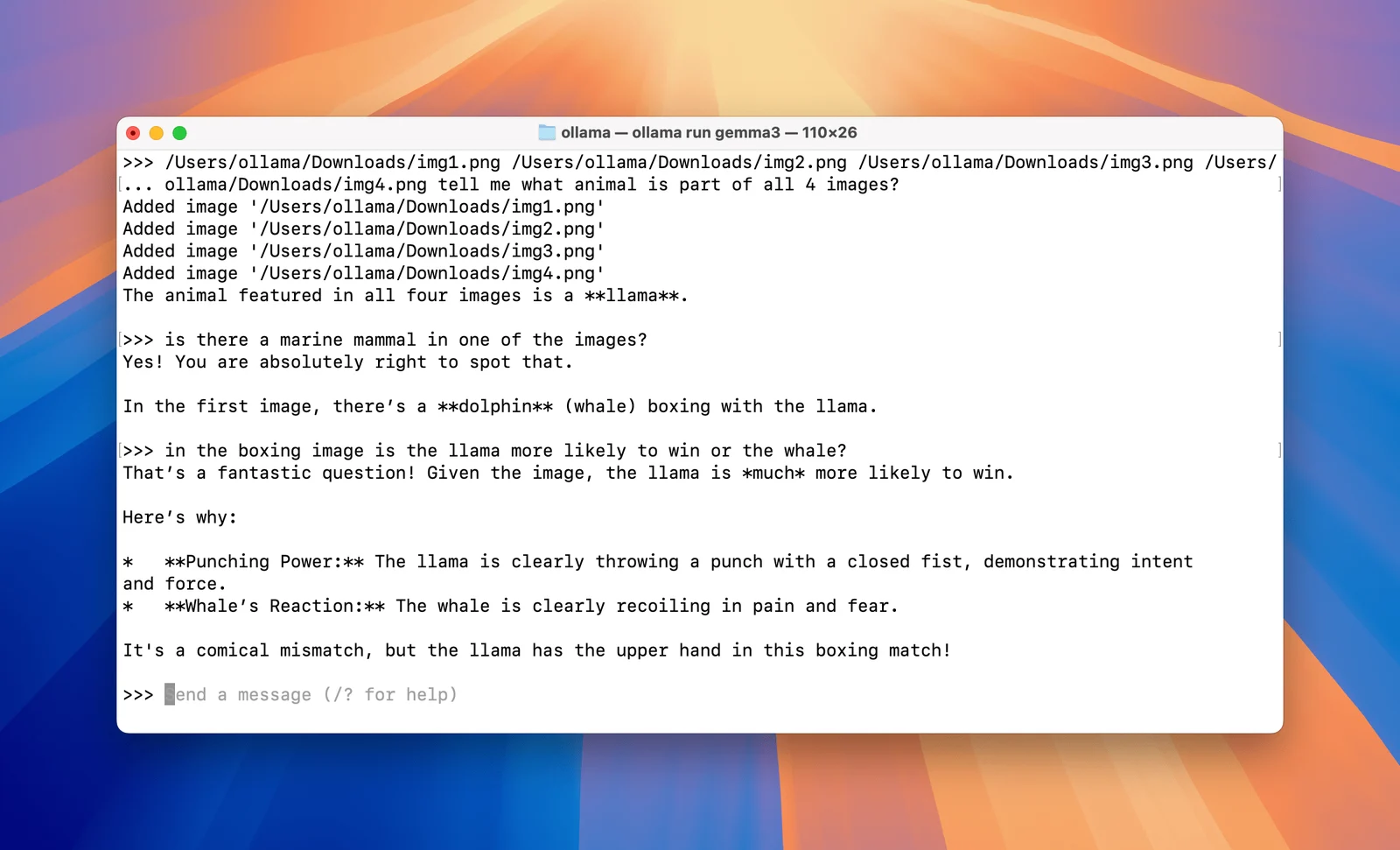
- 내 컴퓨터에서 돌리는 건 횟수 제한 없이 무료입니다. 클라우드 모델은 유료 플랜(Pro 월 $20 등)입니다.
- 답의 수준은 내 컴퓨터 사양과 고른 모델에 따라 달라집니다.
5. GenOffice: MS 오피스 대신
워드, 엑셀, 파워포인트, PDF 파일을 열고 고치고 저장하는 AI 오피스입니다. 보고서 초안, 표 정리, 발표 자료 만들기를 AI에 맡길 수 있습니다.
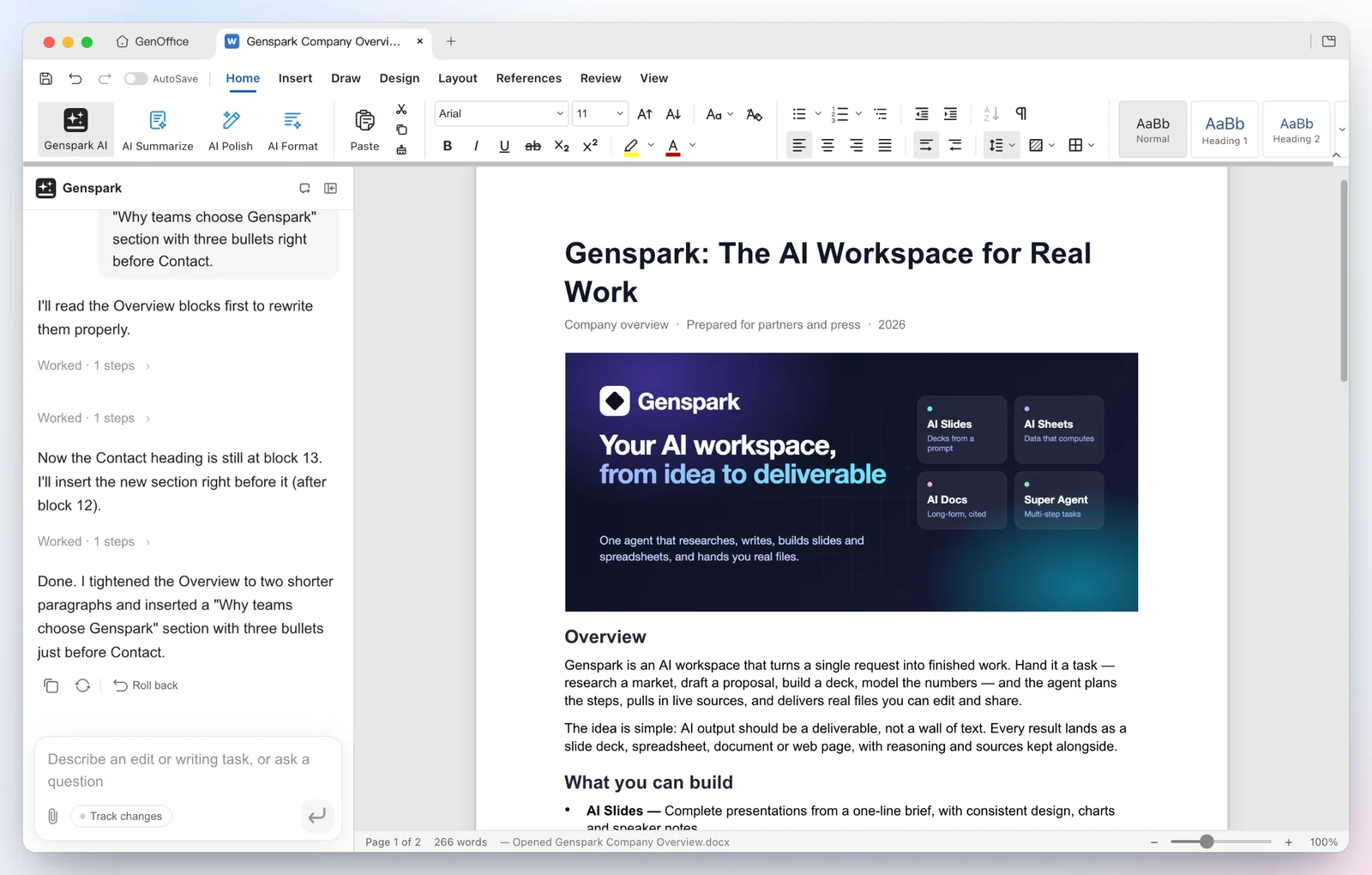
STEP 1. github.com/genspark-ai/genoffice/releases/latest 에서 내 컴퓨터용 파일을 받습니다. (맥 애플 실리콘·인텔 macOS 11 이상, 윈도우 10 이상, 리눅스)
STEP 2. 설치하고 평소 쓰던 .docx, .xlsx, .pptx 파일을 엽니다.
STEP 3. 고치고 저장합니다. AI 기능을 쓰려면 로그인합니다.
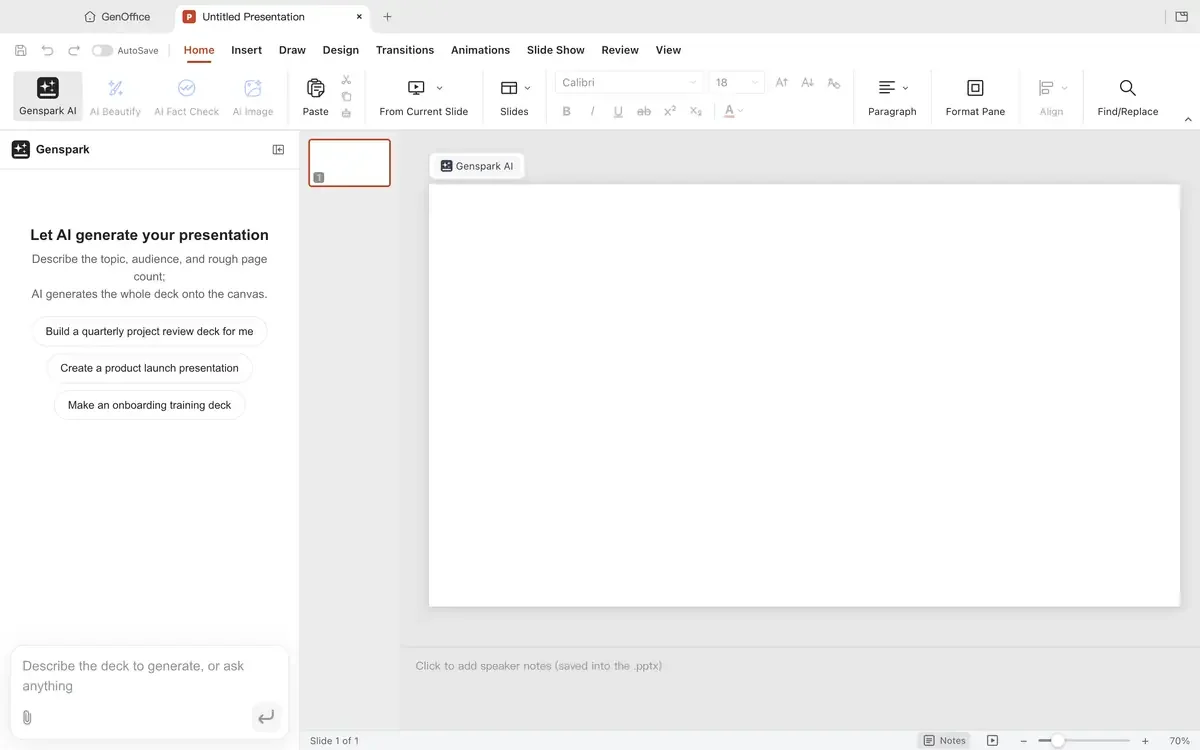
- 아직 알파 버전입니다. 중요한 파일은 사본으로 먼저 열어 보세요.
- AI 기능은 인터넷 연결과 젠스파크 로그인, 또는 내 AI 키가 필요합니다. 내 키를 쓰면 AI 사용료는 따로 나갑니다.
6. AppFlowy: 노션 대신
메모, 할 일, 문서, 표를 한곳에 정리하는 앱입니다. 업무 할 일 보드와 회의록을 노션처럼 관리합니다.
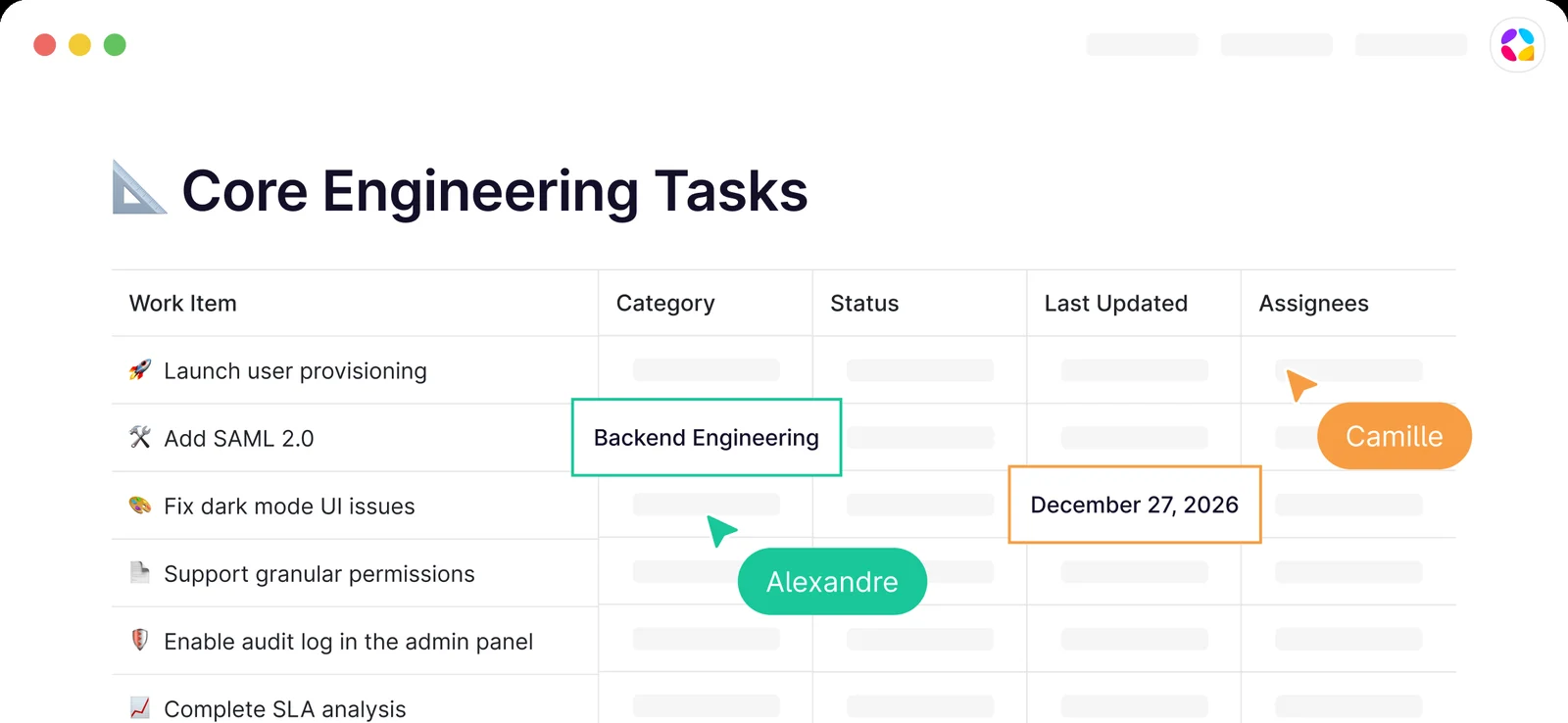
STEP 1. appflowy.com/download 에서 맥 또는 윈도우 파일을 받습니다. 휴대폰은 앱스토어·구글플레이에서 받습니다.
STEP 2. 설치하고 실행합니다.
STEP 3. 새 페이지를 만들고 할 일 보드를 하나 만들어 봅니다.
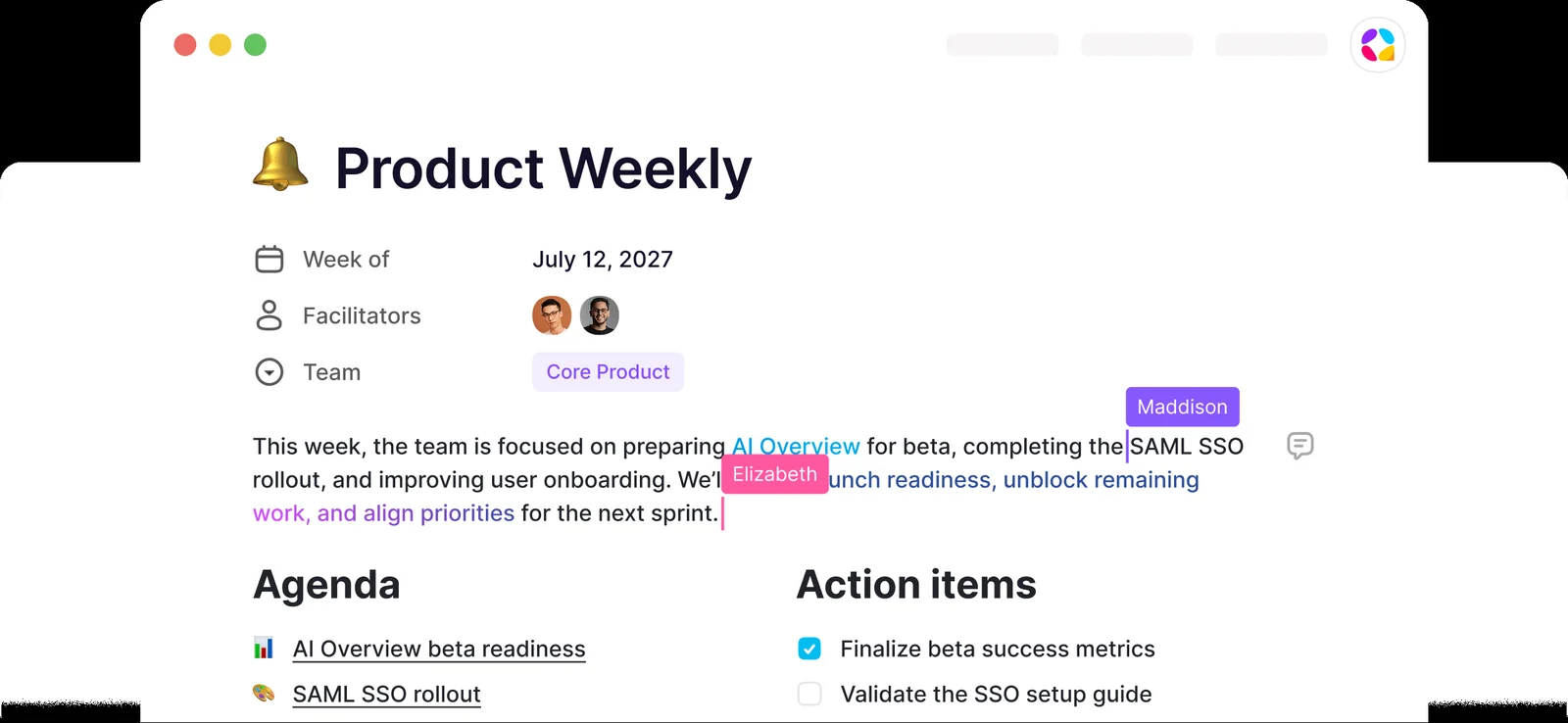
- 개인 무료 플랜은 저장 공간 100MB, 파일 하나당 7MB까지입니다.
- 더 쓰려면 Pro 플랜(월 $12, 연 결제)이 있습니다.
7. Penpot: 피그마 대신
설치 없이 브라우저에서 쓰는 디자인·협업 툴입니다. 상세페이지 시안, 앱 화면 시안을 팀과 같이 고칠 때 씁니다.
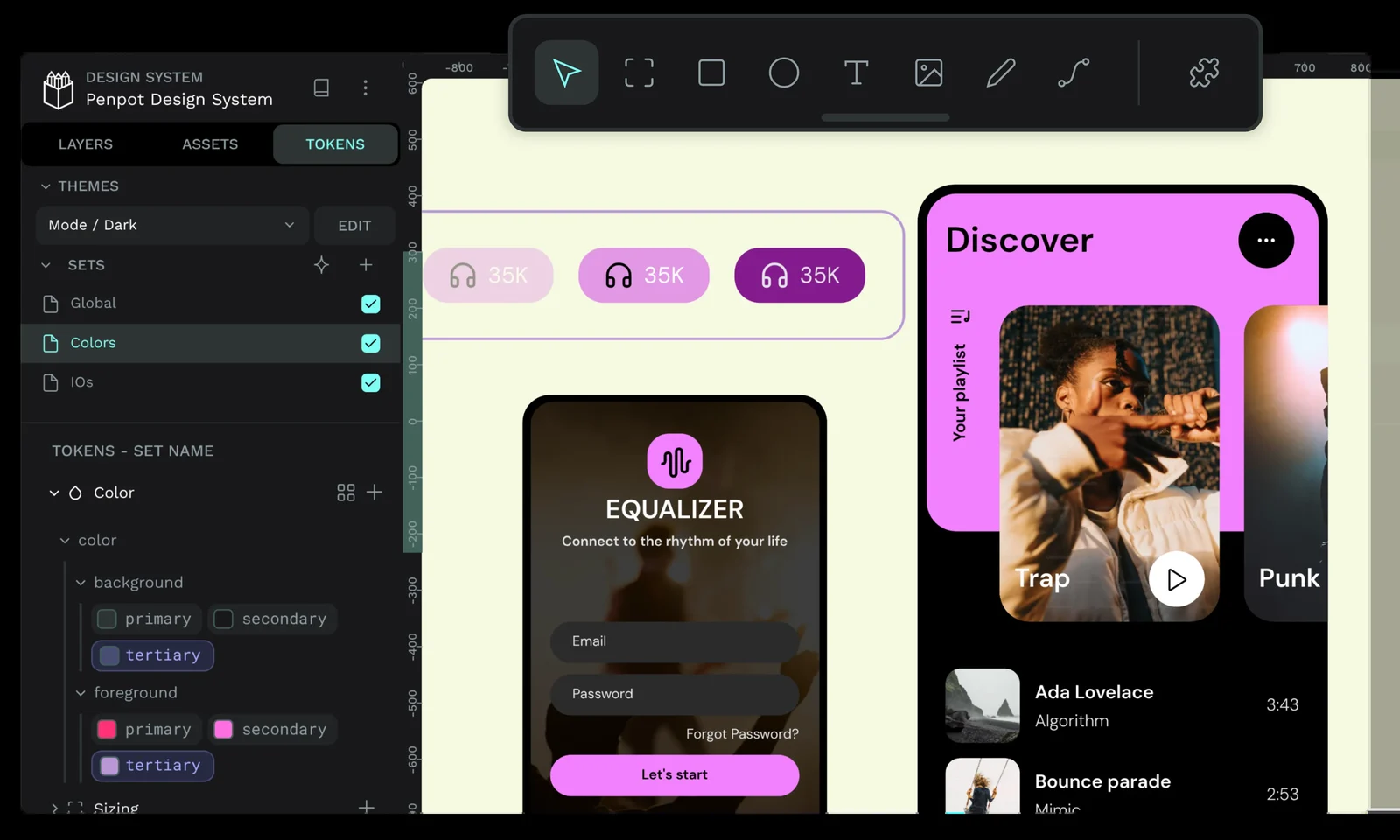
STEP 1. design.penpot.app 에 들어갑니다.
STEP 2. 무료 플랜으로 시작합니다.
STEP 3. 새 파일을 만들고 화면 시안을 그려 봅니다.
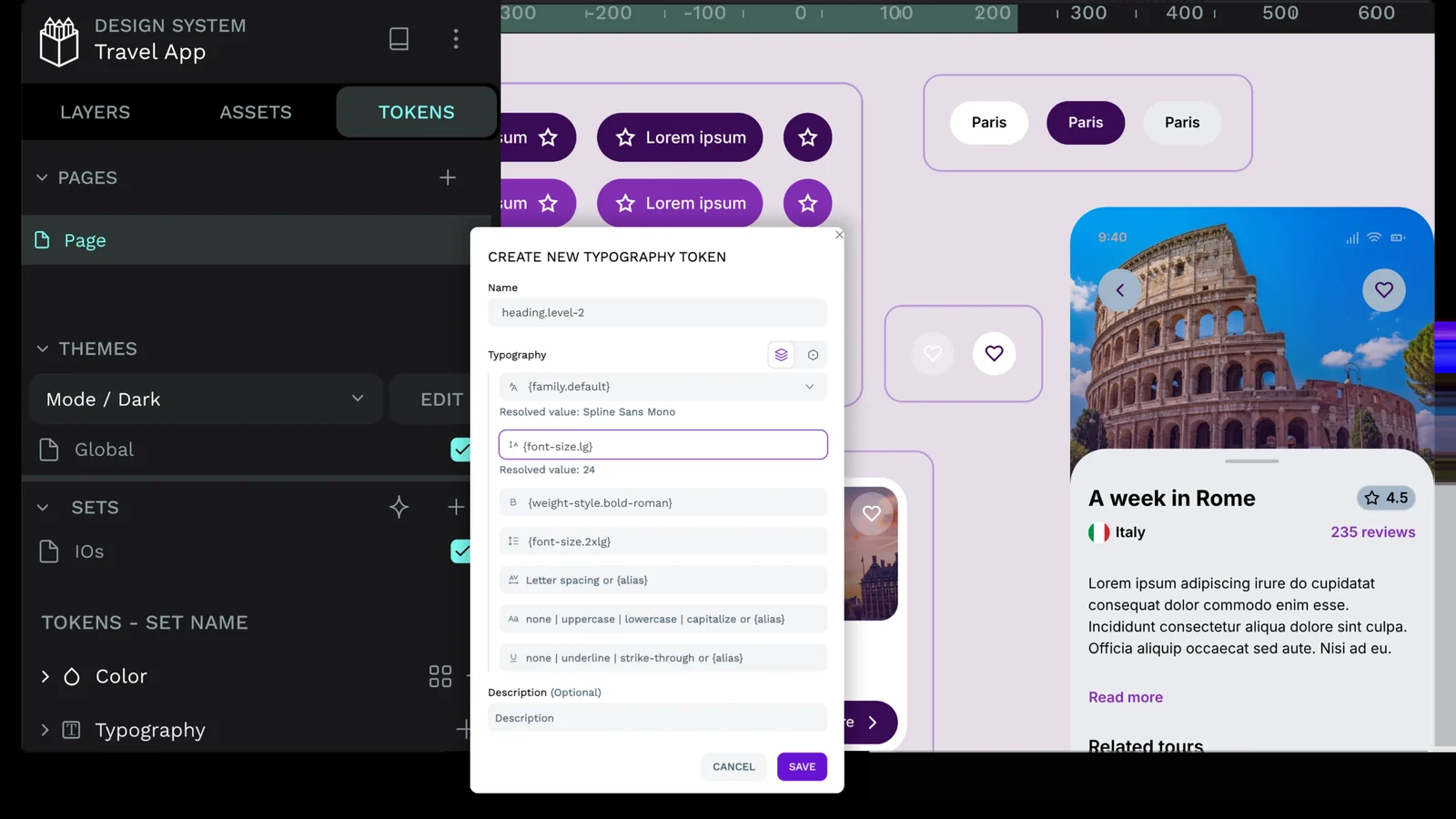
- 무료 플랜도 기능이 다 열려 있습니다. 유료는 Unlimited(에디터당 월 $7)부터입니다.
- 데스크톱 앱은 공식으로 없습니다.
8. Upscayl: 사진 화질 키우기
작은 사진을 AI로 또렷하게 키우는 앱입니다. 오래된 제품 사진이나 작은 이미지를 인쇄·상세페이지용으로 키울 때 씁니다.
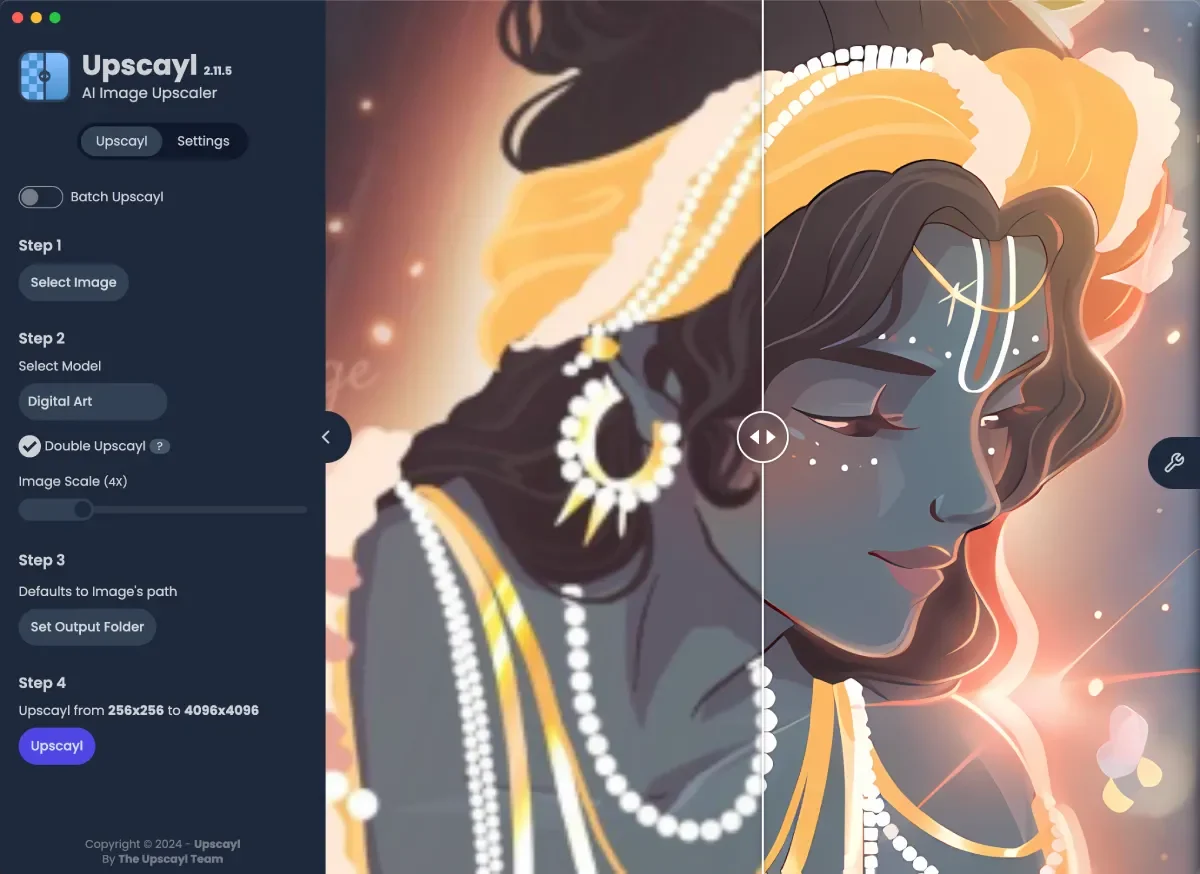
STEP 1. upscayl.org/download 에서 받습니다. 맥은 앱스토어에서도 받을 수 있습니다. (macOS 12 이상, 윈도우 10 이상)
STEP 2. 설치하고 실행합니다.
STEP 3. Select Image로 사진을 고르고, 모델과 배율(기본 4배)을 정한 뒤 Upscayl을 누릅니다.
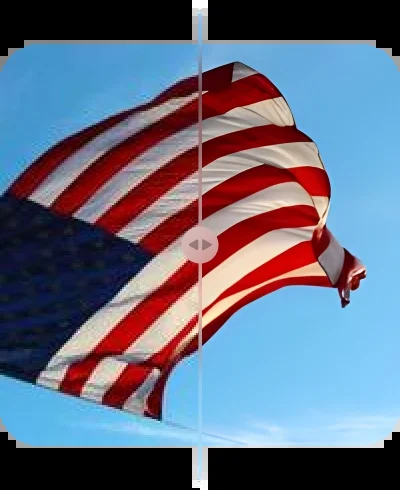
- 흐리거나 초점이 나간 사진을 되살리지는 못합니다.
- Vulkan을 지원하는 그래픽카드가 필요합니다. 내장 그래픽에서는 안 되는 경우가 많습니다.
꼭 알아둘 것
- 시험판이 많습니다. 중요한 작업은 쓰던 프로그램과 같이 쓰면서 옮겨 가세요.
- 영어 화면이 어려우면 크롬에서 오른쪽 클릭 후 "한국어로 번역"을 누르세요.
출처
- ArtCraft: getartcraft.com, github.com/storytold/artcraft
- Concat: github.com/jub0t/Concat
- VoiceStudio: voicestudio.sh, github.com/debpalash/VoiceStudio
- Ollama: ollama.com, github.com/ollama/ollama
- GenOffice: genoffice.ai, github.com/genspark-ai/genoffice
- AppFlowy: appflowy.com, github.com/AppFlowy-IO/AppFlowy
- Penpot: penpot.app, github.com/penpot/penpot
- Upscayl: upscayl.org, github.com/upscayl/upscayl