생산성2026년 10월 9일· 4분 읽기
GenOffice 설치·사용 가이드 (MS오피스 대신 쓰는 무료 오피스)
젠스파크가 공개한 무료 오피스 GenOffice로 워드, 엑셀, PPT, PDF를 여는 법과 PDF 글자 수정, PDF를 워드로 바꾸는 순서를 정리했어요.
무드모드 "MS오피스 대체 앱이 무료로 풀렸습니다" 게시물에서 오셨죠? 젠스파크가 공개한 무료 오피스 GenOffice 설치부터 회사 파일 열기, PDF 글자 고치기, PDF를 워드로 바꾸기까지 순서대로 정리했어요. 코딩 몰라도 됩니다.
GenOffice가 뭔가요?
워드(.docx), 엑셀(.xlsx), PPT(.pptx), PDF, 마크다운, HTML 파일을 한 앱에서 여는 오피스예요. 젠스파크가 코드를 전부 공개(오픈소스, Apache 2.0)해서 누구나 무료로 받을 수 있어요.
무료: 편집, 파일 변환. 라이선스 비용, 광고, 워터마크 없어요.
로그인·크레딧 필요: AI 기능(슬라이드 만들기, PDF 요약 등). 젠스파크 크레딧을 쓰거나 내 API 키를 넣어요.
지원: 맥(애플 실리콘), 윈도우, 리눅스
STEP 1. 설치하기
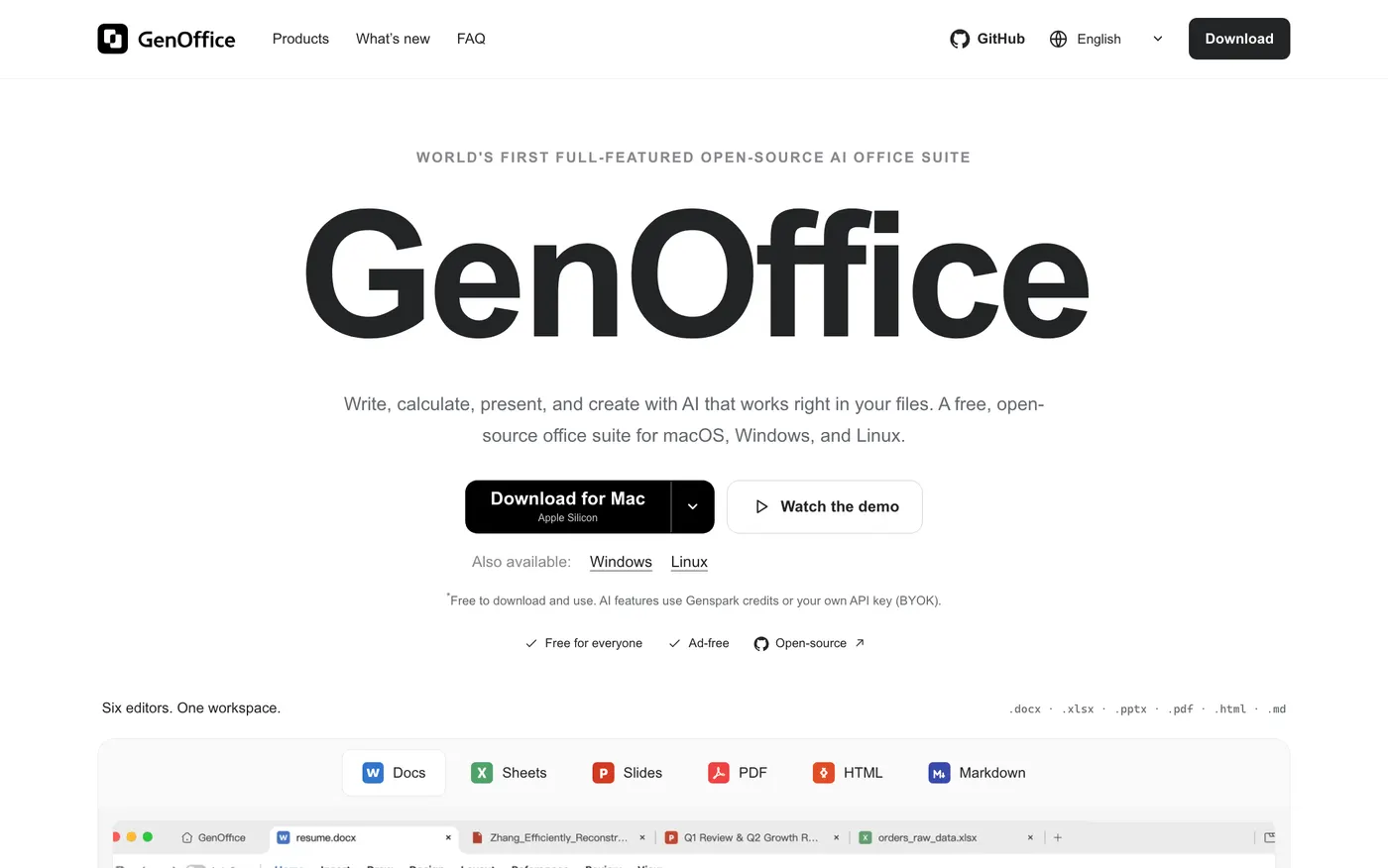
브라우저에서 👉 genoffice.ai 에 들어갑니다.
가운데 Download for Mac (Apple Silicon) 버튼을 누릅니다. 윈도우·리눅스는 바로 아래 Windows / Linux 글자를 누르면 돼요.
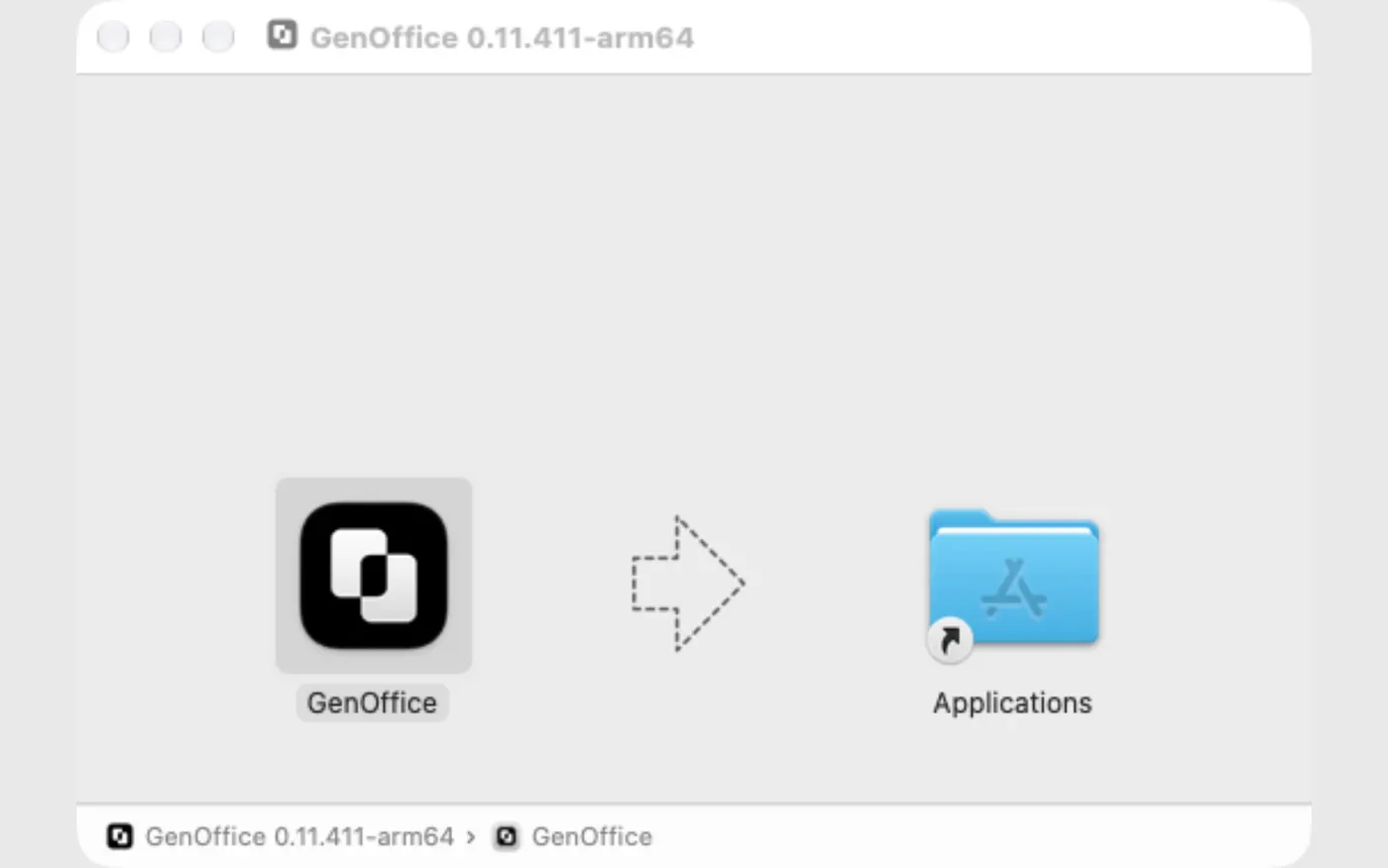
맥은 받은 dmg 파일을 엽니다. 창이 뜨면 왼쪽 GenOffice 아이콘을 오른쪽 Applications 폴더로 끌어다 놓으면 설치 끝이에요.
STEP 2. 첫 실행
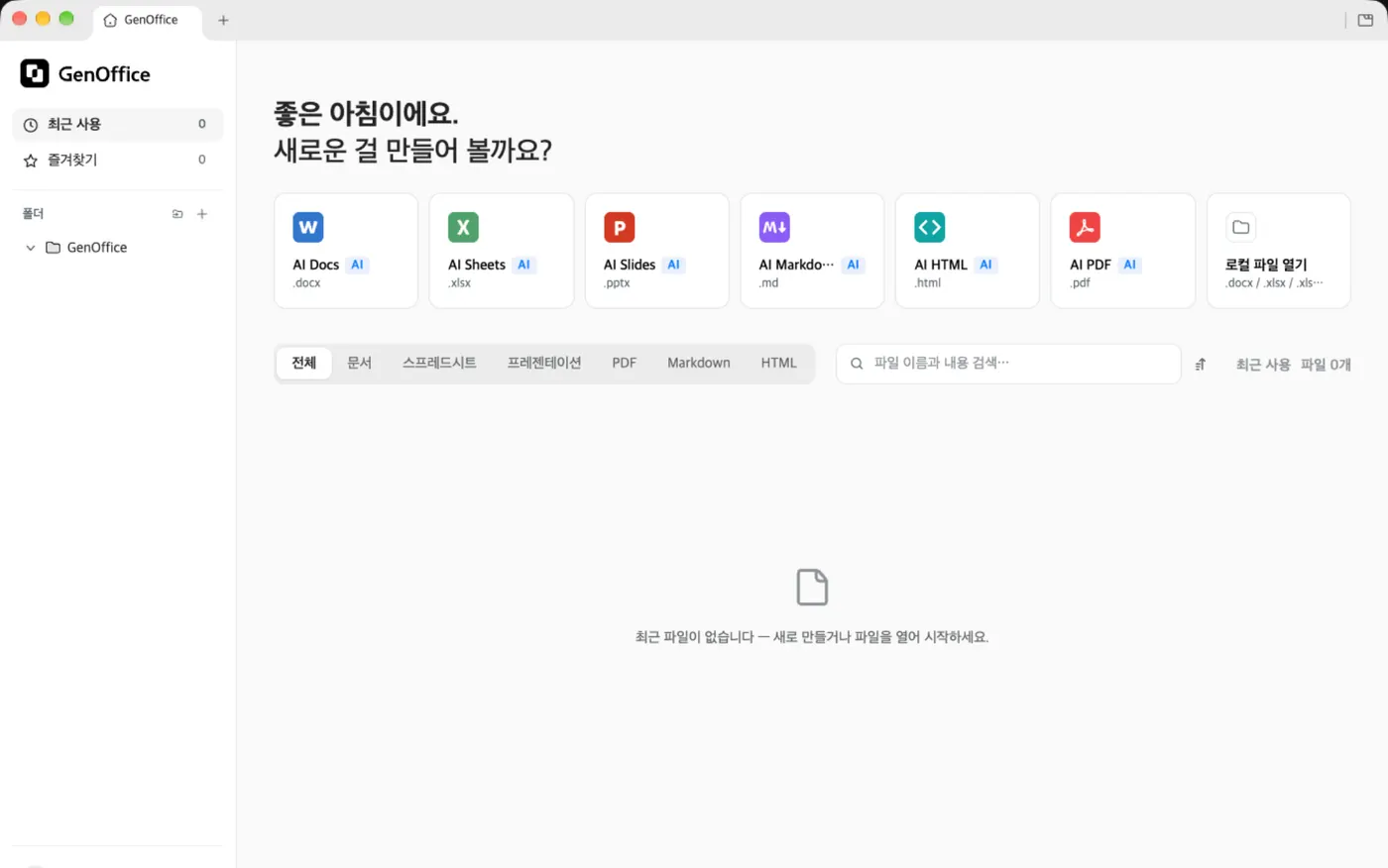
응용 프로그램 폴더에서 GenOffice를 엽니다.
시작 화면에 만들 수 있는 종류가 나와요: AI Docs(.docx) · AI Sheets(.xlsx) · AI Slides(.pptx) · AI Markdown · AI HTML · AI PDF
갖고 있는 파일을 열려면 맨 오른쪽 로컬 파일 열기를 누릅니다.
파일을 열 때 맥에서 "데이터 접근" 권한 알림이 뜰 수 있어요. 허용을 눌러야 내 폴더의 파일을 열 수 있습니다.
STEP 3. 워드·엑셀·PPT 파일 열고 저장하기
로컬 파일 열기로 회사에서 받은 .docx, .xlsx, .pptx 파일을 고릅니다.
파일이 새 탭으로 열려요. 평소처럼 고칩니다.
저장하면 원래 형식 그대로 남아서, MS오피스 쓰는 사람에게 그대로 보내면 됩니다.
STEP 4. PDF 글자 바로 고치기
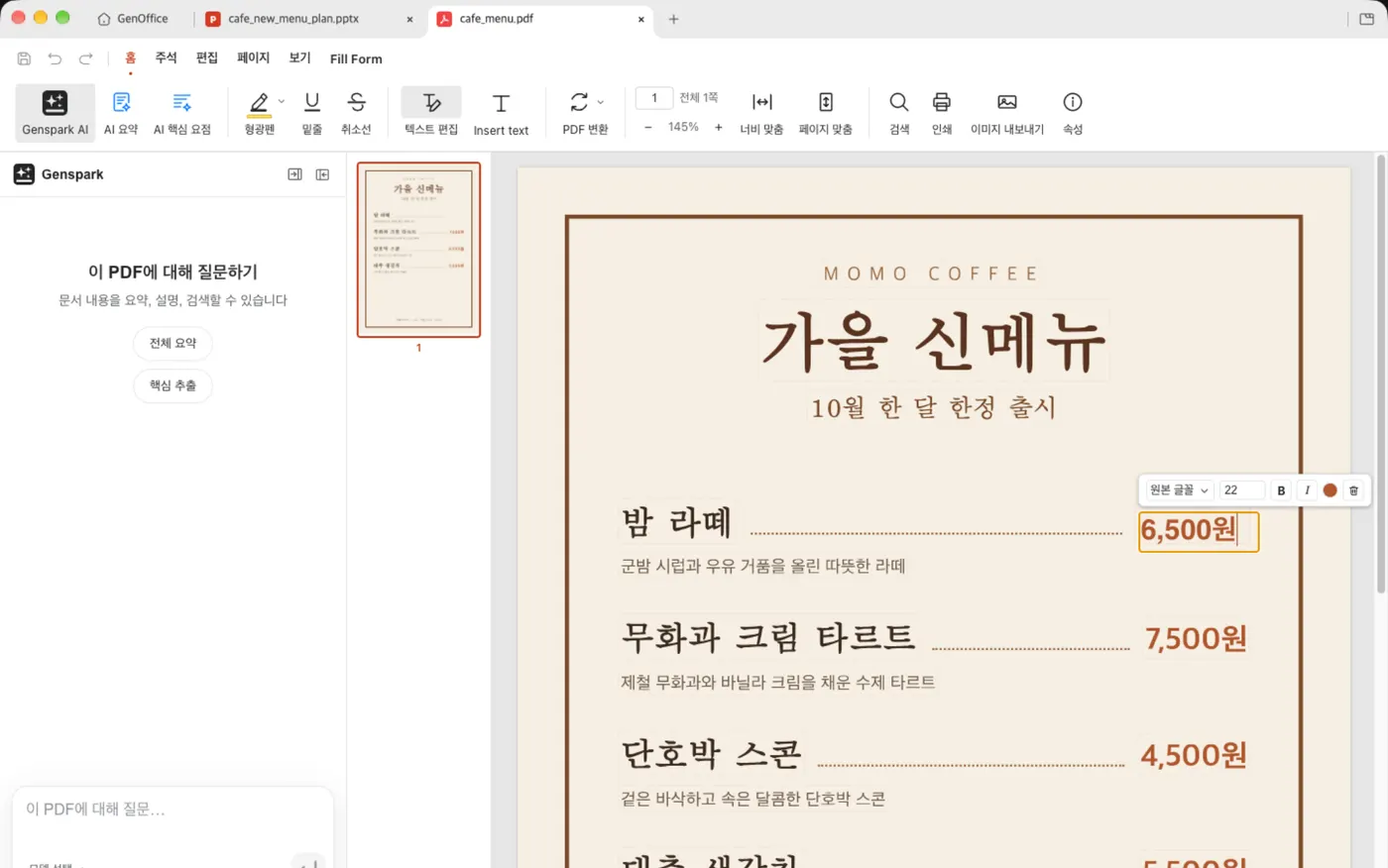
PDF 파일을 GenOffice로 엽니다.
위쪽 메뉴의 텍스트 편집을 누릅니다.
고칠 문장을 클릭하고 그 자리에서 다시 입력합니다. 편집 상자에 원본 글꼴이 표시되면 원래 문서 글꼴 그대로 고쳐지는 거예요.
저장합니다.
STEP 5. PDF를 워드·엑셀·PPT로 바꾸기
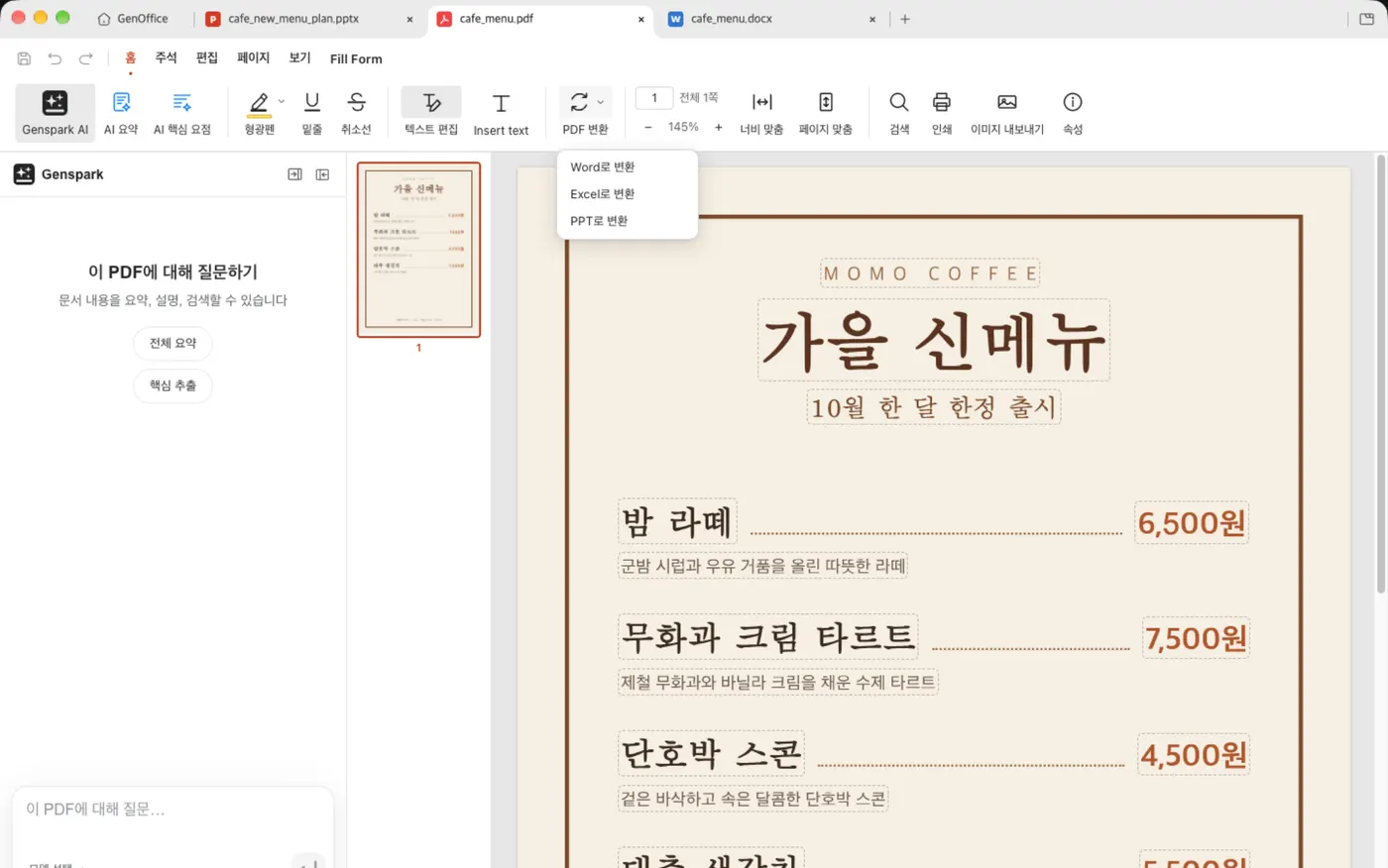
PDF를 연 상태에서 위쪽 메뉴의 PDF 변환을 누릅니다.
Word로 변환 / Excel로 변환 / PPT로 변환 중 하나를 고릅니다.
바뀐 파일이 새 탭으로 열려요. 확인하고 저장하면 끝입니다.
내 컴퓨터에 없는 글꼴은 변환하면서 비슷한 글꼴로 바뀔 수 있어요. 보내기 전에 한 번 훑어보세요.
STEP 6. AI로 슬라이드 만들기 (로그인·크레딧 필요)
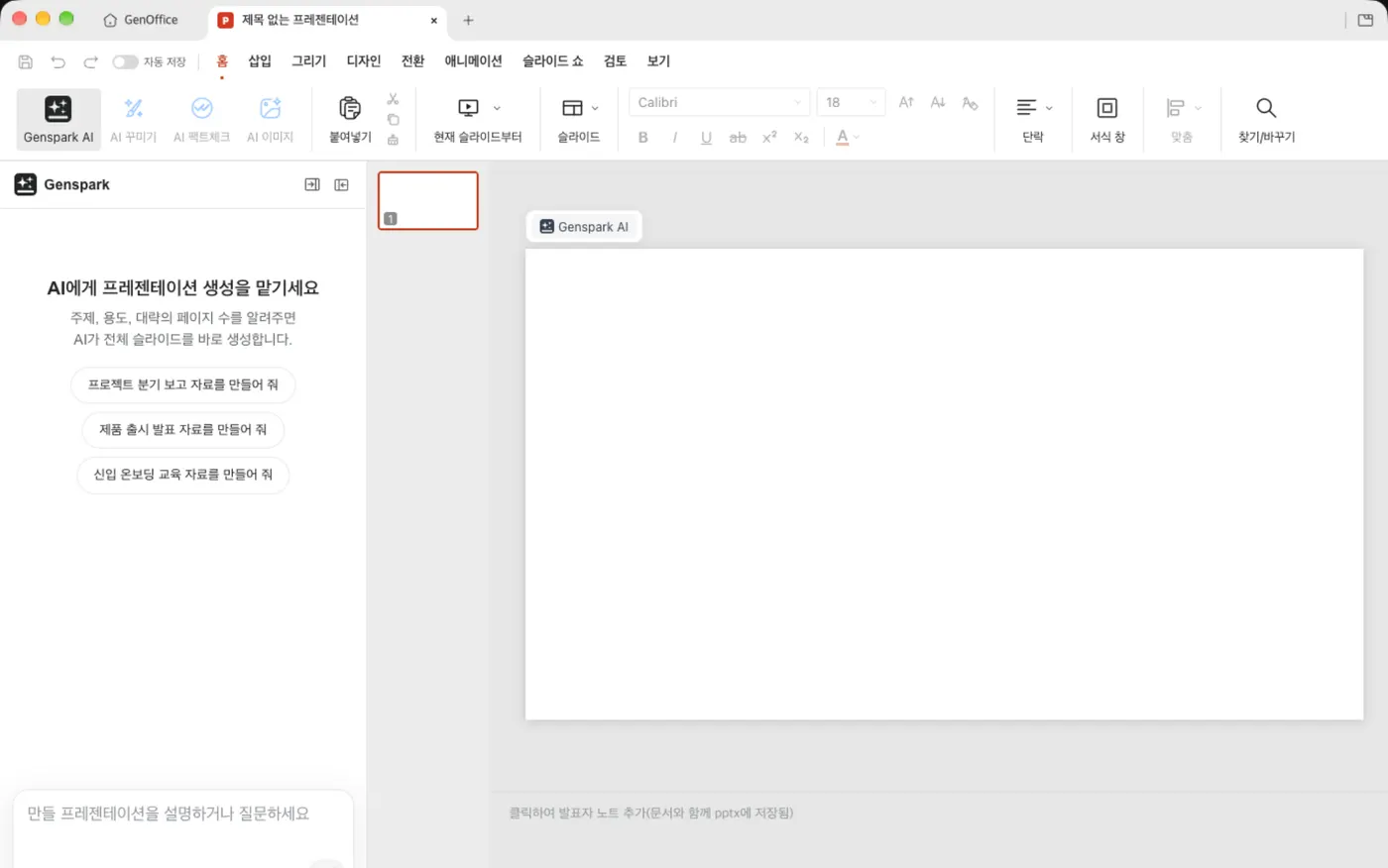
시작 화면에서 AI Slides를 눌러 새 슬라이드를 엽니다.
왼쪽 Genspark 창 아래 입력칸에 만들고 싶은 발표 주제를 적습니다. 아래 예시를 그대로 써도 돼요.
동네 카페 가을 신메뉴 출시 기획서 슬라이드 5장으로 만들어줘.신입 온보딩 교육 자료를 만들어 줘처음 쓰면 "Genspark에 로그인되어 있지 않습니다" 오류가 떠요. 빨간 Genspark 로그인 버튼을 눌러 로그인한 뒤 다시 보내면 됩니다.
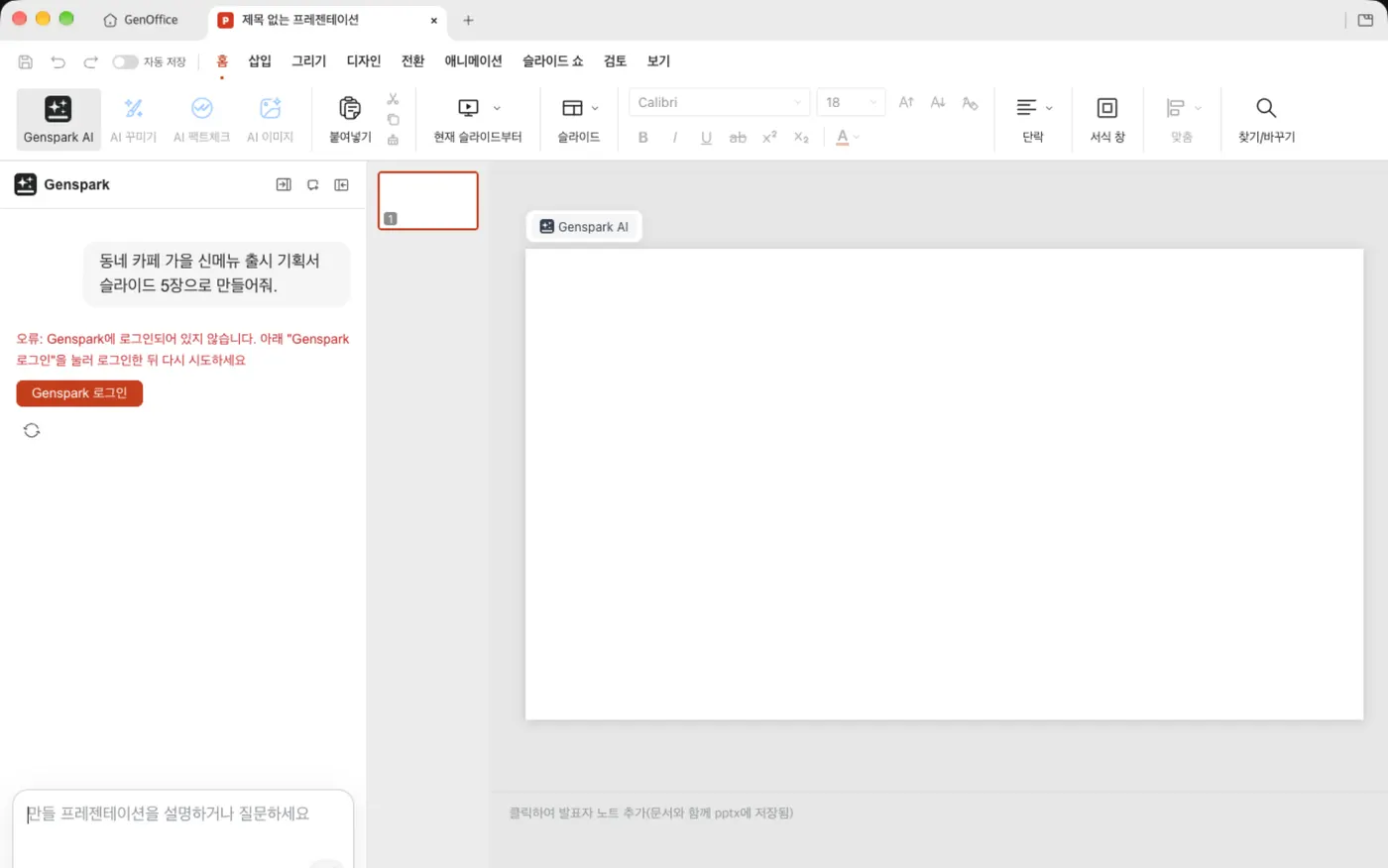
AI 기능은 젠스파크 크레딧을 쓰거나, 내 API 키(BYOK)를 넣어서 씁니다. 편집과 변환은 로그인 없이 무료예요.
꼭 알아둘 것
GenOffice는 아직 공식 알파(시험) 단계예요. 기능이 바뀌거나 오류가 날 수 있으니 중요한 문서는 사본으로 먼저 써 보세요.
사용 통계를 보내는 설정이 기본으로 켜져 있어요. 원하지 않으면 설정에서 끄세요.
매크로나 특수 글꼴이 많은 문서는 MS오피스에서 한 번 더 열어 확인하는 게 안전해요.
막혔을 때
파일이 안 열려요
맥 "데이터 접근" 권한 알림에서 허용을 눌렀는지 확인하세요. 놓쳤다면 GenOffice를 껐다 켠 뒤 다시 파일을 열어 보세요.
AI 창에 로그인 오류가 떠요
Genspark 계정 로그인이 필요해요. 오류 아래 Genspark 로그인 버튼을 누르세요.
그래도 안 되면 막힌 화면을 캡처해서 @moodmode.ai 인스타그램 DM으로 보내주세요. 어디서 막혔는지 같이 봐드릴게요.
출처와 라이선스
공식 사이트: genoffice.ai
소스 공개: github.com/genspark-ai/genoffice (Apache 2.0)
한국어 설명: @moodmode.ai
매주 새로운 AI 정보를 가장 빠르게 받아보세요 → 인스타그램 @moodmode.ai