마케팅2026년 9월 3일· 7분 읽기
Parabolic+인스타 무료 툴 설치가이드
유튜브, 틱톡 등에서 영상과 소리를 받는 무료 앱 Parabolic과 게시물 원본 저장 크롬 확장의 설치 순서를 터미널 없이 따라 하도록 정리했어요.
코딩 안 해보신 분 기준으로 순서대로 적었습니다. 검은 창(터미널) 열 일 없습니다.
Parabolic이 뭔가요
유튜브, 인스타, 틱톡을 포함한 수많은 사이트에서 영상과 소리를 받아주는 무료 앱입니다.
원래 개발자들이 쓰던 yt-dlp라는 다운로드 도구가 있는데, 명령어를 직접 쳐야 해서 일반인이 쓰기 어려웠습니다. Parabolic은 그 도구를 앱 안에 그대로 품고 화면만 씌운 것입니다. 성능은 같고, 주소를 붙여넣고 버튼을 누르는 것으로 끝납니다.
광고, 결제창, 화질 제한이 없습니다. 오픈소스라 누구나 코드를 볼 수 있습니다.
인스타용 다운로드 먼저 보기
뭐 하는 건가요
인스타 게시물 위에 ⬇ 원본 저장 버튼을 띄워줍니다. 누르면 지금 보고 있는 그 영상·이미지를 원본 화질 그대로 받습니다.
릴스·영상 → 소리 포함 mp4 (원본 화질 그대로, 재인코딩 없음)
이미지 → 원본 jpg
여러 장(캐러셀) → 한 장씩, 또는 ⬇ 전체 저장으로 전부 한 번에
서버로 아무것도 보내지 않고, 내 브라우저 안에서만 처리합니다.
1단계 · 파일 받기
아래 압축파일을 받습니다.
moodmode-insta-saver.zip9.8MB내려받기받은 zip을 압축 풀기 합니다. 안에 manifest.json 파일이 들어있는 폴더가 나옵니다.
⚠️ 압축 푼 폴더를 지우면 확장도 같이 꺼집니다. 다운로드 폴더 말고 문서 폴더처럼 안 지울 곳에 두세요.
2단계 · 크롬/웨일 등에 설치
윈도우·맥 모두 과정이 같습니다. 크롬 기준입니다. 확장프로그램 설치 가능한 곳이면 거의 다 비슷합니다. 혹시 막히면 AI한테 캡쳐해서 질문 ㄱㄱ
크롬 주소창에
chrome://extensions를 입력하고 엔터오른쪽 위 개발자 모드를 켭니다
왼쪽 위에 나타난 압축해제된 확장 프로그램을 로드합니다 를 누릅니다
1단계에서 압축 푼 폴더(
manifest.json이 있는 그 폴더)를 선택합니다툴바 오른쪽 위 퍼즐 조각 아이콘을 누르고, 이 확장 옆 핀을 눌러 고정합니다
크롬이 가끔 "개발자 모드 확장을 사용 중지할까요?" 라고 물어보면 취소를 누르면 계속 쓸 수 있습니다. 서명 비용을 안 들인 확장이라 뜨는 안내입니다.
3단계 · 사용법
인스타그램에서 받고 싶은 릴스·영상은 2~3초 재생하고, 이미지는 그냥 화면에 보이게 둡니다
미디어 오른쪽 위에 뜬 ⬇ 원본 저장 버튼을 누릅니다
여러 장 게시물이면 그 아래 ⬇ 전체 저장 버튼으로 전부 한 번에 받습니다
소리가 분리되어 올라온 릴스는 "합치는 중" 탭이 잠깐 열렸다가 저장됩니다. 그 탭을 닫지 말고 진행이 끝날 때까지 두세요. (보통 몇 초)
파일 이름은 instagram_<게시물코드>.mp4 / .jpg 형태라, 나중에 어떤 게시물인지 바로 구분됩니다.
알아두면 좋은 것
chrome://extensions에서 새로고침(↻) 후 인스타 새로고침chrome://extensions에서 다시 로드하세요마지막으로
받은 영상·이미지는 개인 소장·레퍼런스 범위에서만 사용해주세요. 다른 곳에 그대로 올리거나 상업적으로 쓰는 것은 저작권 침해가 될 수 있습니다. 본인이 권리를 가진 콘텐츠에 쓰는 것이 가장 안전합니다.
1단계 · 설치 파일 받기
아래 주소로 들어갑니다.
https://github.com/NickvisionApps/Parabolic/releases
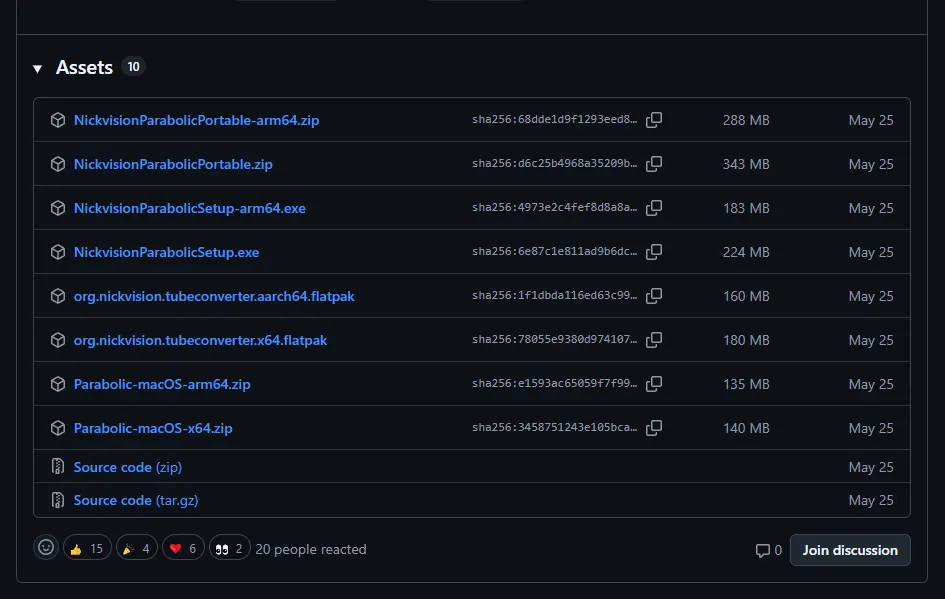
하단부로 내려가면 맨 위에 있는 것이 최신 버전입니다. 그 아래 Assets라고 적힌 목록을 펼치면 파일이 여러 개 나오는데, 겁먹지 마시고 자기 컴퓨터에 맞는 것 하나만 받으면 됩니다.
윈도우
내 컴퓨터 | 받을 파일 |
|---|---|
일반 윈도우 (대부분 여기) |
|
스냅드래곤 등 ARM 노트북 |
|
설치 없이 쓰고 싶을 때 |
|
Portable은 설치 과정 없이 압축만 풀어서 바로 실행하는 버전입니다. 회사 컴퓨터처럼 설치 권한이 없을 때 쓰면 됩니다.
맥
내 맥 | 받을 파일 |
|---|---|
M1, M2, M3, M4 (2020년 이후 대부분) |
|
인텔 맥 (2020년 이전) |
|
내 맥이 어느 쪽인지 모르겠으면, 화면 왼쪽 위 사과 아이콘을 누르고 "이 Mac에 관하여"를 열어보세요. 칩 항목에 Apple M으로 시작하면 arm64, Intel이라고 적혀 있으면 x64입니다.
받으면 안 되는 것: Source code (zip)과 .flatpak 파일. 앞의 것은 개발자용 원본 코드고, 뒤의 것은 리눅스용입니다.
2단계 · 설치하고 처음 켜기
윈도우
받은
Setup.exe를 두 번 클릭합니다언어를 고르고, 나머지는 전부 다음을 누릅니다. 설치 위치는 기본값 그대로 두세요
"추가 작업 선택" 화면에서 바로가기 만들기는 켜둔 채로 넘어갑니다
설치가 끝나고 앱을 처음 켜면 저작권 관련 안내문이 뜹니다. 읽고 동의를 누르면 시작됩니다
윈도우가 "이 앱은 확인되지 않았습니다" 같은 경고를 띄우면, 추가 정보를 누르고 실행을 선택하세요. 서명 비용을 들이지 않은 무료 오픈소스 앱이라 뜨는 경고입니다.
맥
받은 zip을 두 번 클릭해서 압축을 풉니다
나온 앱을 응용 프로그램 폴더로 옮깁니다
처음 켤 때는 두 번 클릭 대신 우클릭 후 열기를 누르세요. 그냥 두 번 클릭하면 "확인되지 않은 개발자" 경고에 막힙니다
경고 창에서 열기를 한 번 더 누르면 그다음부터는 평소처럼 실행됩니다
3단계 · 영상 받기
받고 싶은 영상 페이지에서 주소창의 주소를 복사합니다
Parabolic을 켜고 왼쪽 위 Add 버튼을 누릅니다
주소를 붙여넣습니다. 잠시 뒤 제목과 썸네일, 길이가 뜹니다
화질을 고릅니다. 목록에서 숫자가 큰 것이 고화질입니다. 원본에 4K가 있으면 여기에 2160p가 보입니다
저장할 폴더를 확인하고 Download를 누릅니다
소리만 필요하면 형식에서 mp3를 고르면 됩니다. 강의나 팟캐스트를 걸어 다니며 들을 때 편합니다.
여러 개를 연달아 추가하면 동시에 받습니다. 걸어두고 다른 일 하셔도 됩니다.
4단계 · 크롬 익스텐션 (주소 복사가 귀찮을 때)
익스텐션을 깔면 보고 있던 페이지에서 우클릭 한 번으로 Parabolic에 넘길 수 있습니다. 주소를 복사해서 앱에 붙여넣는 과정이 사라집니다.
크롬에 까는 법
크롬 웹스토어 등록이 아직 진행 중이라, 지금은 파일을 직접 넣는 방식으로 깔아야 합니다. 어렵지 않습니다.
릴리스 페이지에서
Source code (zip)을 받습니다. 이때만 필요합니다압축을 풉니다. 안에
extension폴더가 있고, 그 안에chrome폴더가 있습니다크롬 주소창에
chrome://extensions를 입력하고 엔터오른쪽 위 개발자 모드를 켭니다
왼쪽 위에 나타난 압축해제된 확장 프로그램을 로드합니다 를 누릅니다
아까 그
extension안의chrome폴더를 선택합니다
압축 푼 폴더를 지우면 익스텐션도 같이 꺼집니다. 다운로드 폴더 말고 문서 폴더처럼 안 지울 곳에 두세요.
쓰는 법 세 가지
방법 | 동작 |
|---|---|
툴바의 익스텐션 아이콘 클릭 | 지금 보고 있는 탭의 주소를 Parabolic으로 보냄 |
페이지나 링크 위에서 우클릭 → | 그 링크 주소를 보냄. 페이지를 열지 않아도 됨 |
| 지금 탭의 주소를 바로 보냄 |
아이콘이 툴바에 안 보이면 크롬 오른쪽 위 퍼즐 조각 모양을 누르고 Parabolic 옆 핀을 눌러 고정하세요.
설정은 Alt + O로 엽니다. 유용한 항목이 하나 있는데, 재생목록 정보 잘라내기입니다. 유튜브에서 재생목록으로 영상을 보고 있으면 주소에 목록 정보가 붙어 있어서 목록 전체를 받으려 할 수 있습니다. 이 설정을 켜두면 지금 보는 영상 하나만 넘어갑니다.
알아두면 좋은 것
익스텐션은 앱과 실시간으로 대화하는 방식이 아니라, 주소를 들고 앱을 여는 방식입니다. 그래서 앱이 이미 떠 있으면 새 주소가 안 들어갈 수 있습니다. 그럴 때는 앱을 닫고 다시 시도하면 됩니다.
파이어폭스는 애드온 스토어에 정식 등록되어 있어서 검색 후 추가 버튼만 누르면 끝납니다.
막혔을 때
영상 정보가 안 뜹니다 → 앱 안에서 yt-dlp 업데이트 알림이 떴는지 보세요. 사이트가 바뀌면 다운로드가 막히는데, 업데이트하면 대부분 풀립니다.
로그인이 필요한 영상이 안 받아집니다 → 설정에서 브라우저 쿠키를 가져오는 항목을 켜고 크롬을 지정하세요. 크롬에 로그인해둔 상태를 그대로 씁니다.
화질 목록에 4K가 없습니다 → 원본에 없는 화질은 만들어낼 수 없습니다. 그 영상이 최고 1080p로 올라간 겁니다.
맥에서 앱이 안 열립니다 → 두 번 클릭 말고 우클릭 후 열기. 처음 한 번만 그렇게 하면 됩니다.
마지막으로
받은 영상은 개인 소장 범위에서만 사용해주세요. 다른 곳에 올리거나 상업적으로 쓰는 것은 저작권 침해입니다. 앱을 처음 켤 때 뜨는 안내문도 같은 내용입니다.