생산성2026년 9월 30일· 5분 읽기
Sokuji 설치 가이드: 한국어로 말하면 영어로 나가는 무료 통역 마이크
줌, 구글 미트, 디스코드에서 내 한국어 말을 영어 AI 음성으로 바꿔 보내는 Sokuji의 맥, 윈도우 설치와 언어 설정 순서를 정리했어요.
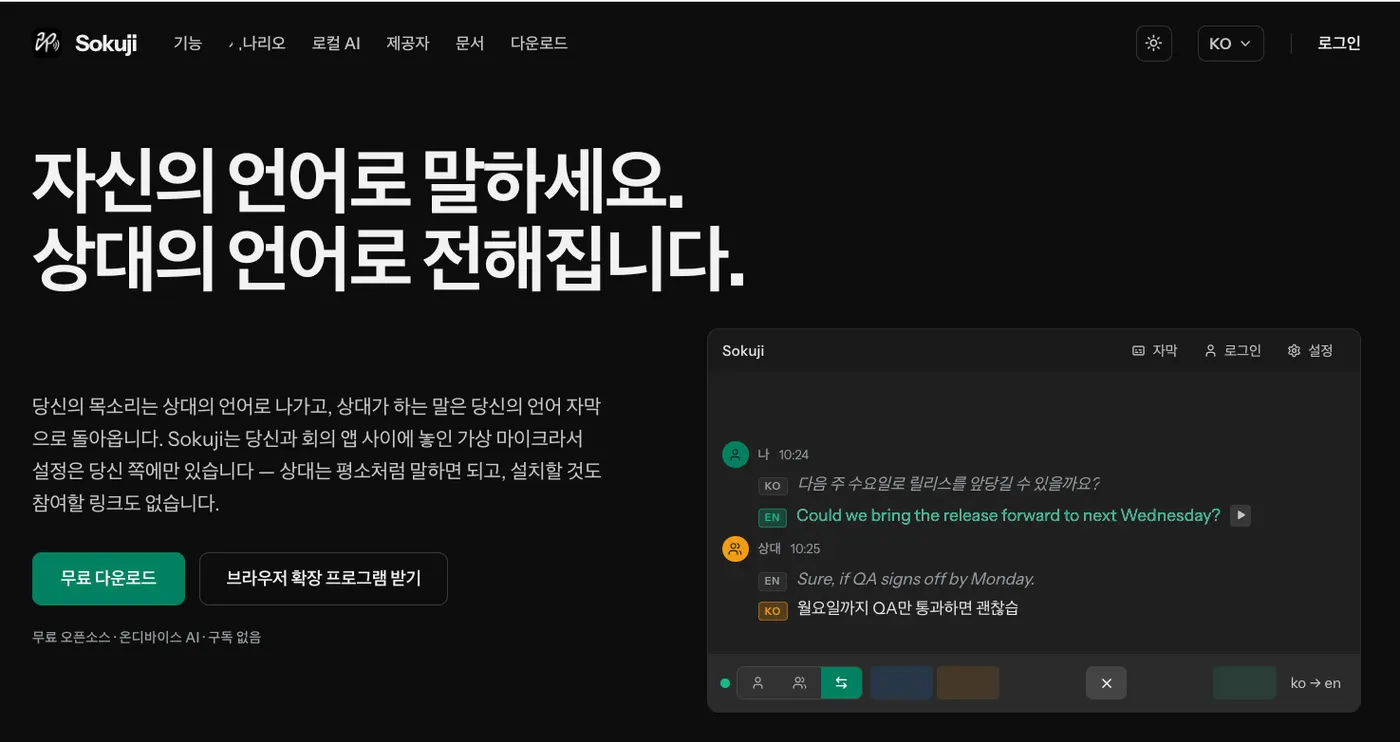
컴퓨터에 통역 마이크를 하나 더 만들어 주는 무료 프로그램, Sokuji(소쿠지) 설치 순서입니다. 내가 한국어로 말하면 줌·구글 미트·디스코드 상대에게는 영어 음성으로 나갑니다. 통역 음성은 내 목소리가 아니라 일반 AI 음성입니다.
시작 전에 꼭 알아둘 3가지
공식 배포처는 sokuji.kizuna.ai와 깃허브 kizuna-ai-lab/sokuji 두 곳뿐입니다. 이름이 같은 다른 저장소에서 받지 마세요.
앱과 무료 모드는 돈이 들지 않습니다(API 키 필요 없음, 인터넷은 필요).
상대방은 아무것도 설치하지 않아도 됩니다.
준비물
맥(애플 칩) 또는 윈도우 컴퓨터
마이크(노트북 내장 마이크도 됩니다)
줌, 구글 미트, 디스코드처럼 마이크를 고를 수 있는 앱
맥 설치
STEP 1. 공식 사이트에서 내려받기
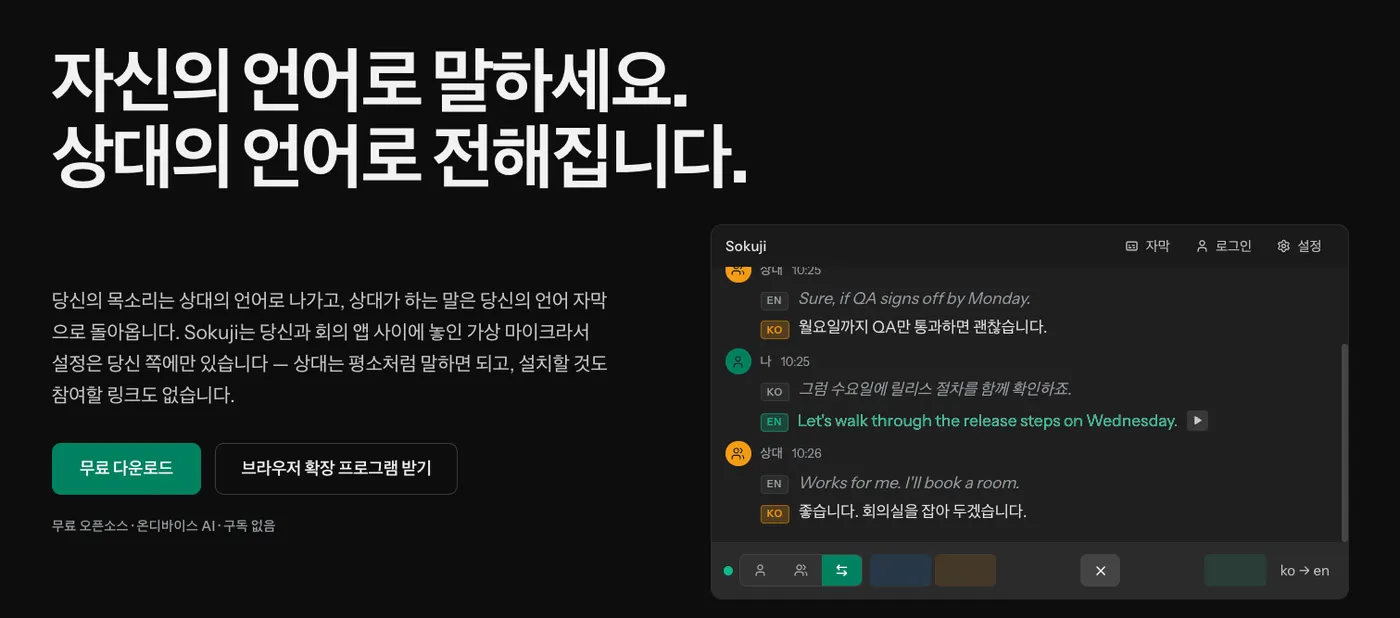
크롬이나 사파리에서 sokuji.kizuna.ai에 들어갑니다.
초록색 무료 다운로드 버튼을 누릅니다.
STEP 2. 설치하고 보안 허용하기
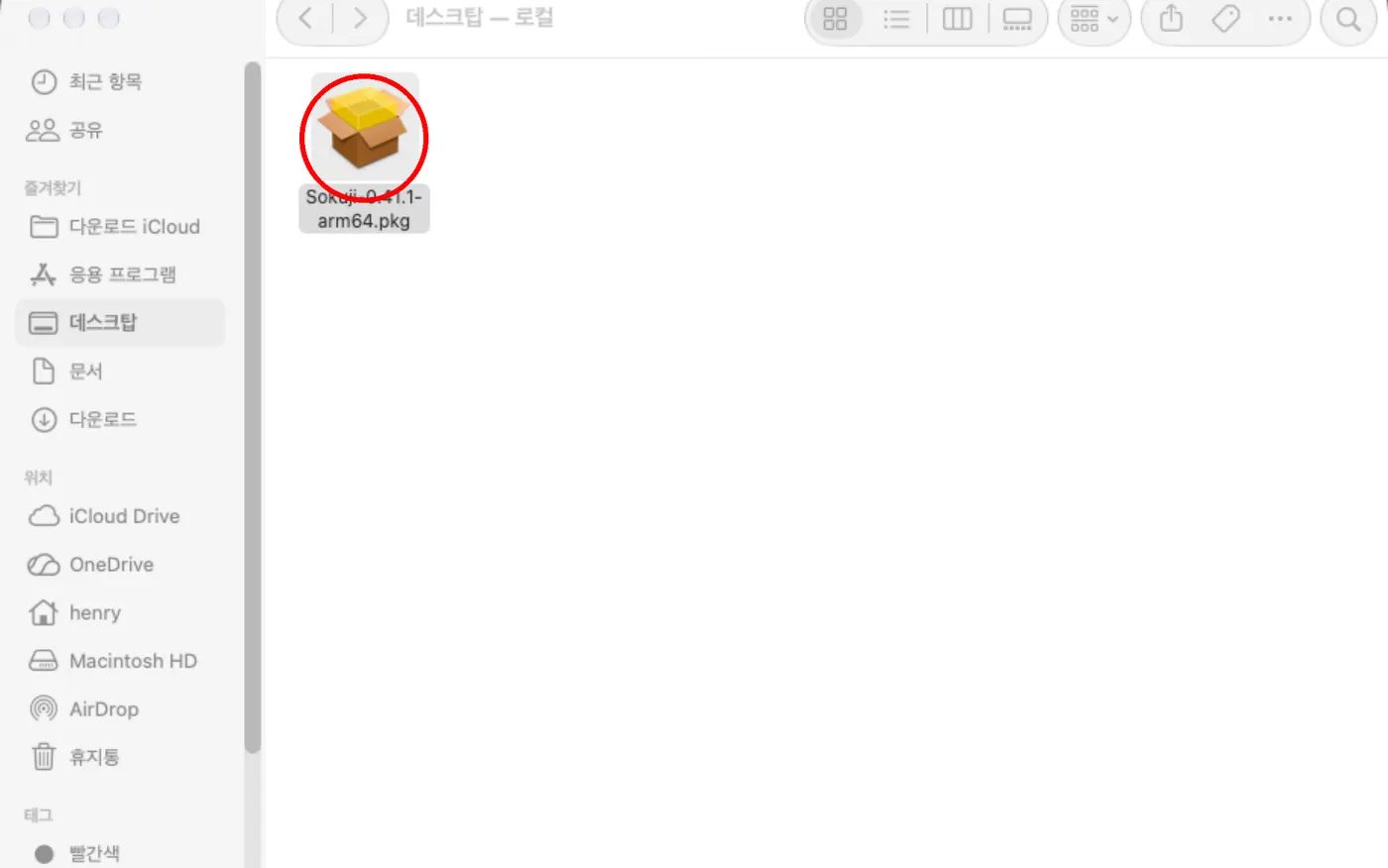
받은 pkg 파일을 더블클릭합니다.
"Apple이 악성 코드가 없음을 확인할 수 없습니다"라는 경고가 뜹니다. 버튼은 휴지통으로 이동과 완료 두 개뿐입니다.
이 경고는 정상입니다(공식 FAQ 설명)
맥용 Sokuji는 서명 비용 문제로 애플 서명이 되어 있지 않아 맥이 경고를 띄웁니다. 개발자는 우회 방법을 공식 문서에 적어 두었다고 밝혔습니다.
휴지통으로 이동은 누르지 말고 완료를 누릅니다.
그다음 허용 순서: [확인 필요: 공식 문서의 우회 방법]
허용한 뒤 설치 창이 뜨면 계속 → 설치를 누르고, 맥 비밀번호를 넣습니다.
설치가 끝나면 닫기를 누릅니다.
STEP 3. 가입 후 언어 고르기
응용 프로그램 폴더에서 Sokuji를 엽니다.
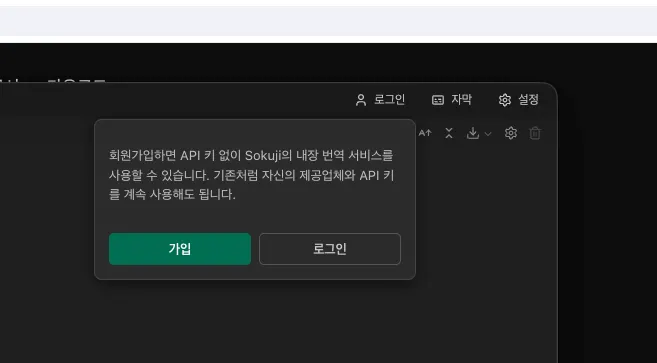
우측 상단에 로그인을 누르고 간단한 가입(1분컷)을 합니다.
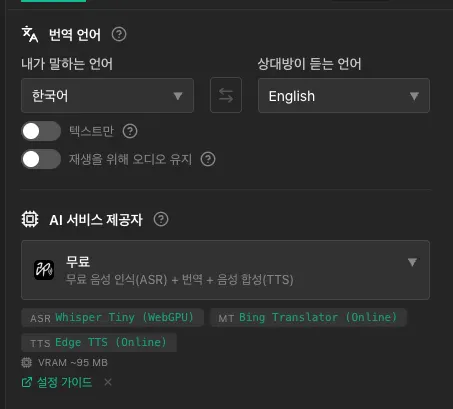
오른쪽 위 설정 → 일반 탭 → 번역 언어에서 "내가 말하는 언어"는 한국어 (대한민국), "상대방이 듣는 언어"는 English (United States)로 고릅니다. 가운데 ⇆ 버튼을 누르면 두 언어가 서로 바뀝니다.
평소 쓰는 입력 마이크(내장 마이크 등)는 설정 → 오디오 탭에서 고를 수 있습니다. [확인 필요]
STEP 4. 모드 고르고 음성 인식 모델 받기
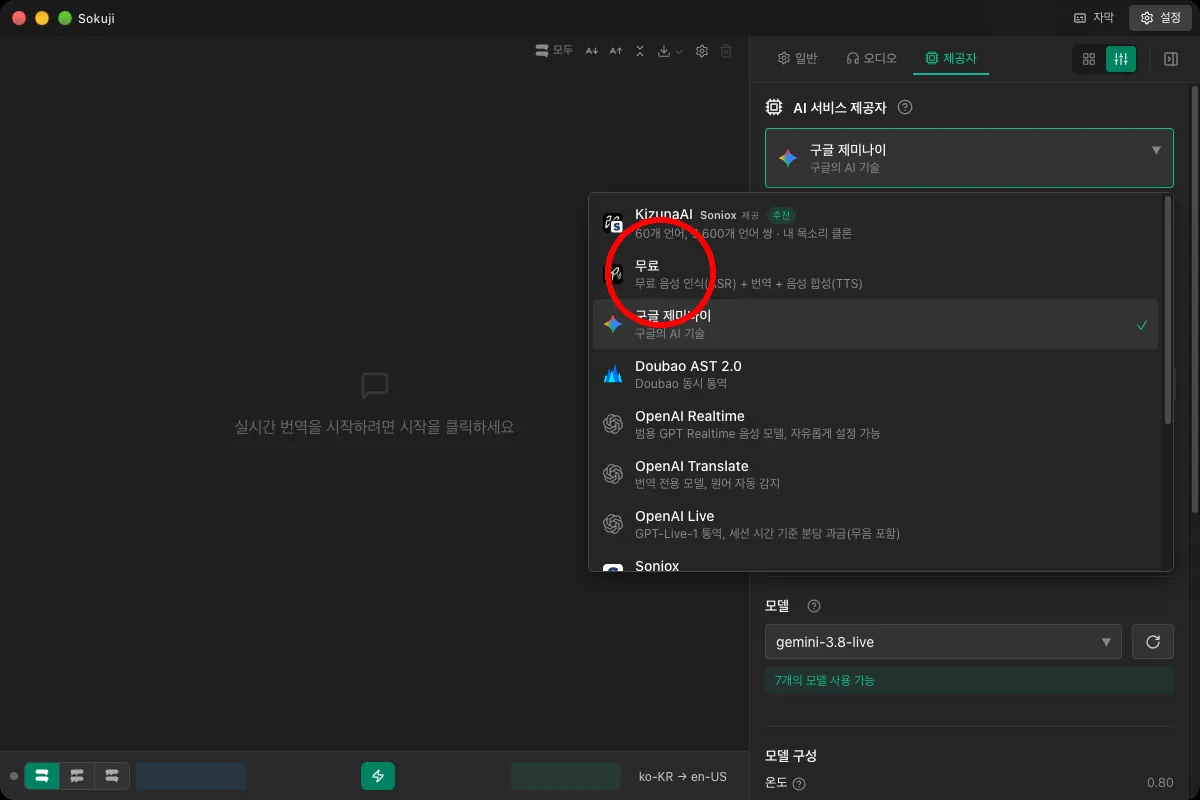
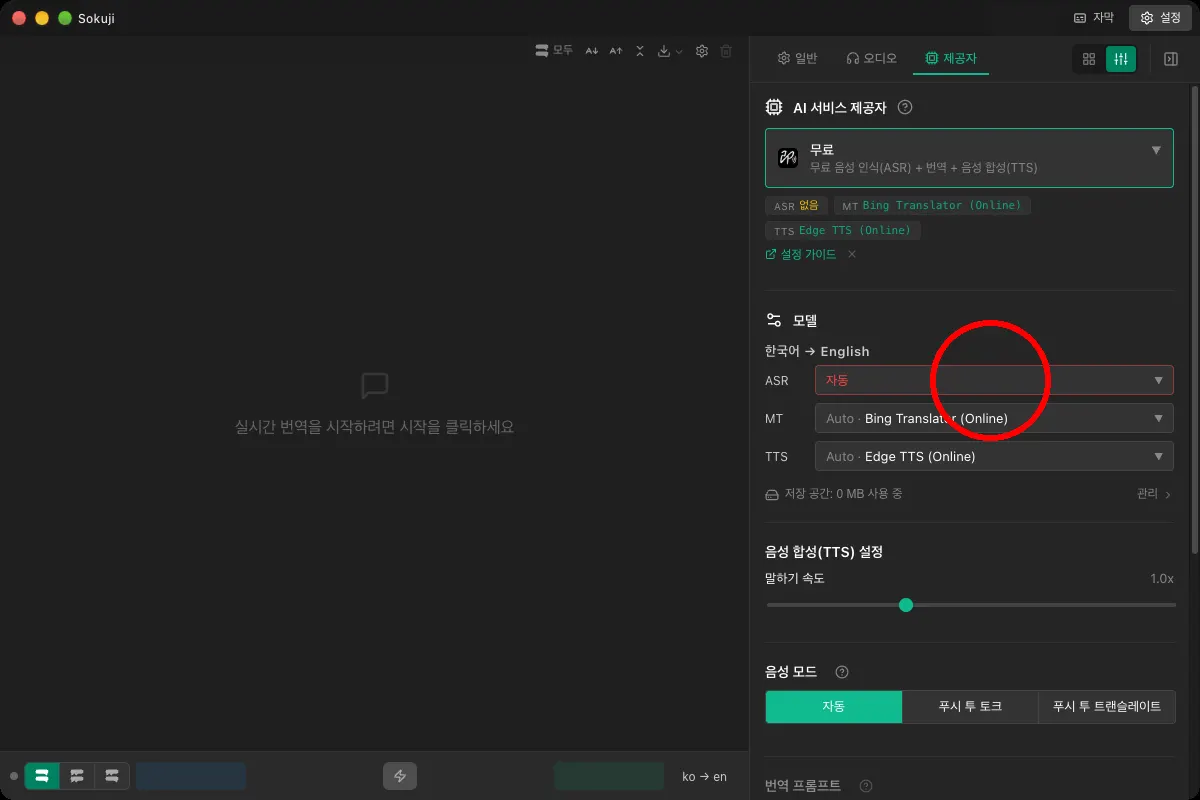
설정 → 제공자 탭 → "AI 서비스 제공자" 목록에서 무료를 고릅니다. 설명에 "무료 음성 인식(ASR) + 번역 + 음성 합성(TTS)"이라고 나옵니다.
무료를 고르면 번역은 Bing Translator (Online), 음성은 Edge TTS (Online)가 자동으로 잡힙니다. API 키는 필요 없고, 인터넷 연결은 필요합니다.
음성 인식(ASR) 칸은 처음에 비어 있습니다. 모델을 골라 내려받습니다.
예: Whisper Tiny(95MB, 무드모드 맥에서 1분 안에 받아짐),
한국어 전용 Moonshine Tiny KO(69MB).모델이 없으면 세션 시작 버튼이 꺼져 있고 "시작하려면 설정에서 필요한 모델을 다운로드하세요." 안내가 뜹니다.
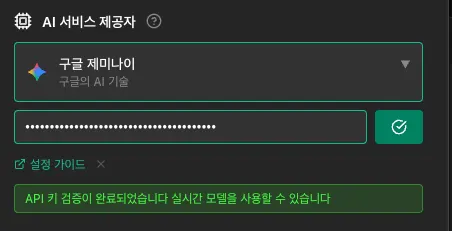
API 키 있으신 분들은 API키로 쓰세요. 당연히 더 고성능입니다ㅎㅎ
전 제미나이 키로 설정하고 썼어요!
STEP 5. 통역 시작하기
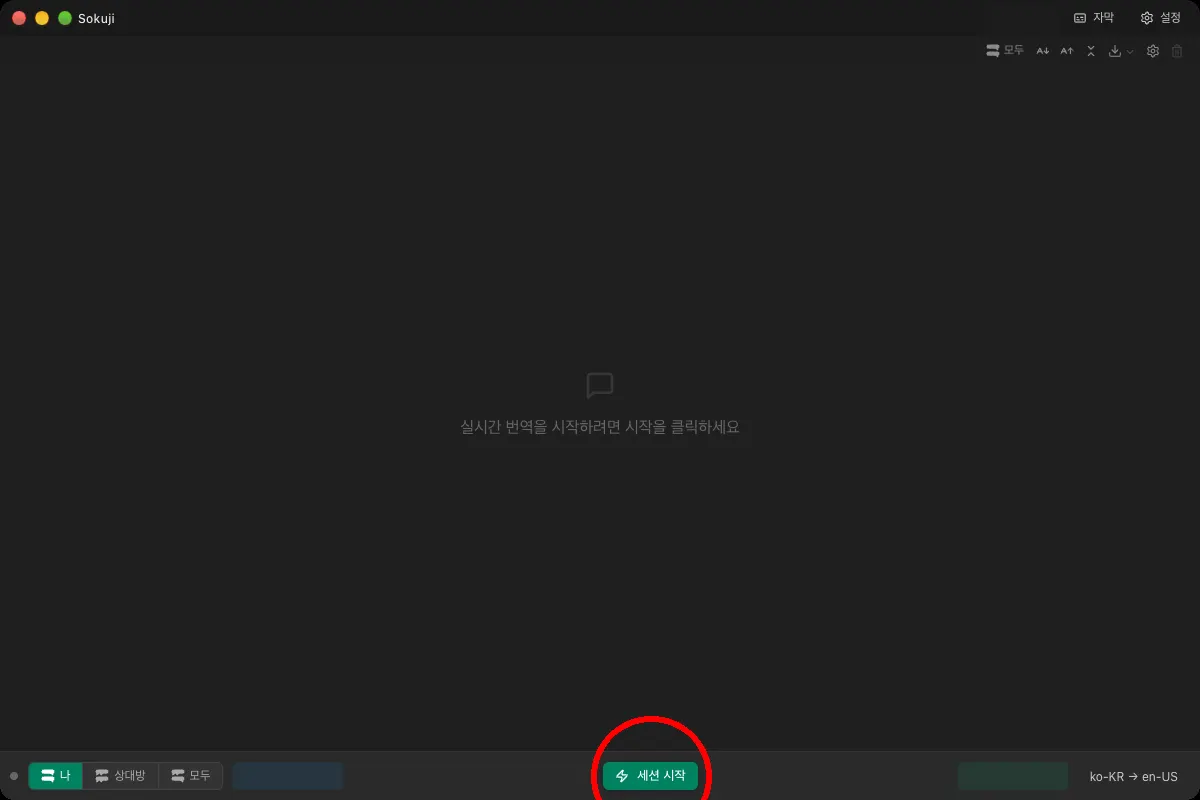
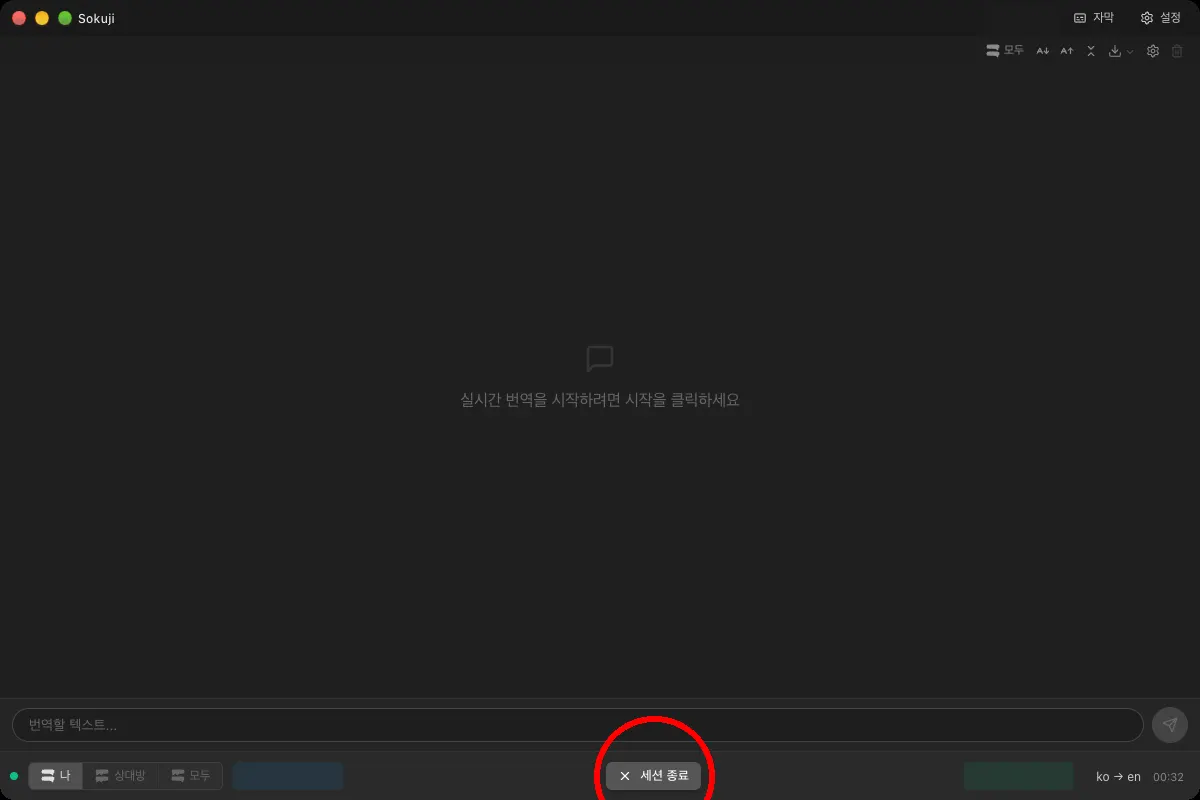
아래 가운데 세션 시작 버튼을 누릅니다.
세션 종료 버튼과 시간이 흐르는 타이머가 뜨면 작동 중입니다. 오른쪽 아래에 ko → en이 보입니다.
한국어로 한 문장 말해 봅니다. 말하면 가운데 화면에 원문과 번역 문장이 뜹니다.
STEP 6. 회의 앱 마이크를 Sokuji로 바꾸기
[캡처 준비 중]
회의 앱의 마이크 목록에서 Sokuji 마이크를 고르면, 상대에게 내 원래 목소리 대신 영어 음성이 나갑니다. [확인 필요: 목록에 보이는 마이크 이름]
줌: 오른쪽 위 톱니바퀴(설정) → 오디오 → 마이크에서 Sokuji 마이크를 고릅니다.
구글 미트: 회의 화면 아래 ⋮ → 설정 → 오디오 → 마이크에서 고릅니다.
디스코드: 왼쪽 아래 톱니바퀴(사용자 설정) → 음성 및 비디오 → 입력 장치에서 고릅니다.
STEP 7. 말해서 확인하기
[캡처 준비 중]
회의 앱의 마이크 테스트(줌은 마이크 테스트 버튼)를 누르고 한국어로 말합니다.
영어 음성이 나오면 성공입니다.
회의가 끝나면 회의 앱 마이크를 원래 마이크로 돌려놓으세요. 그대로 두면 다음 회의에서도 통역 음성이 나갑니다. [확인 필요: Sokuji를 끈 상태에서 이 마이크를 고르면 소리가 안 나가는지]
윈도우는 여기만 다릅니다
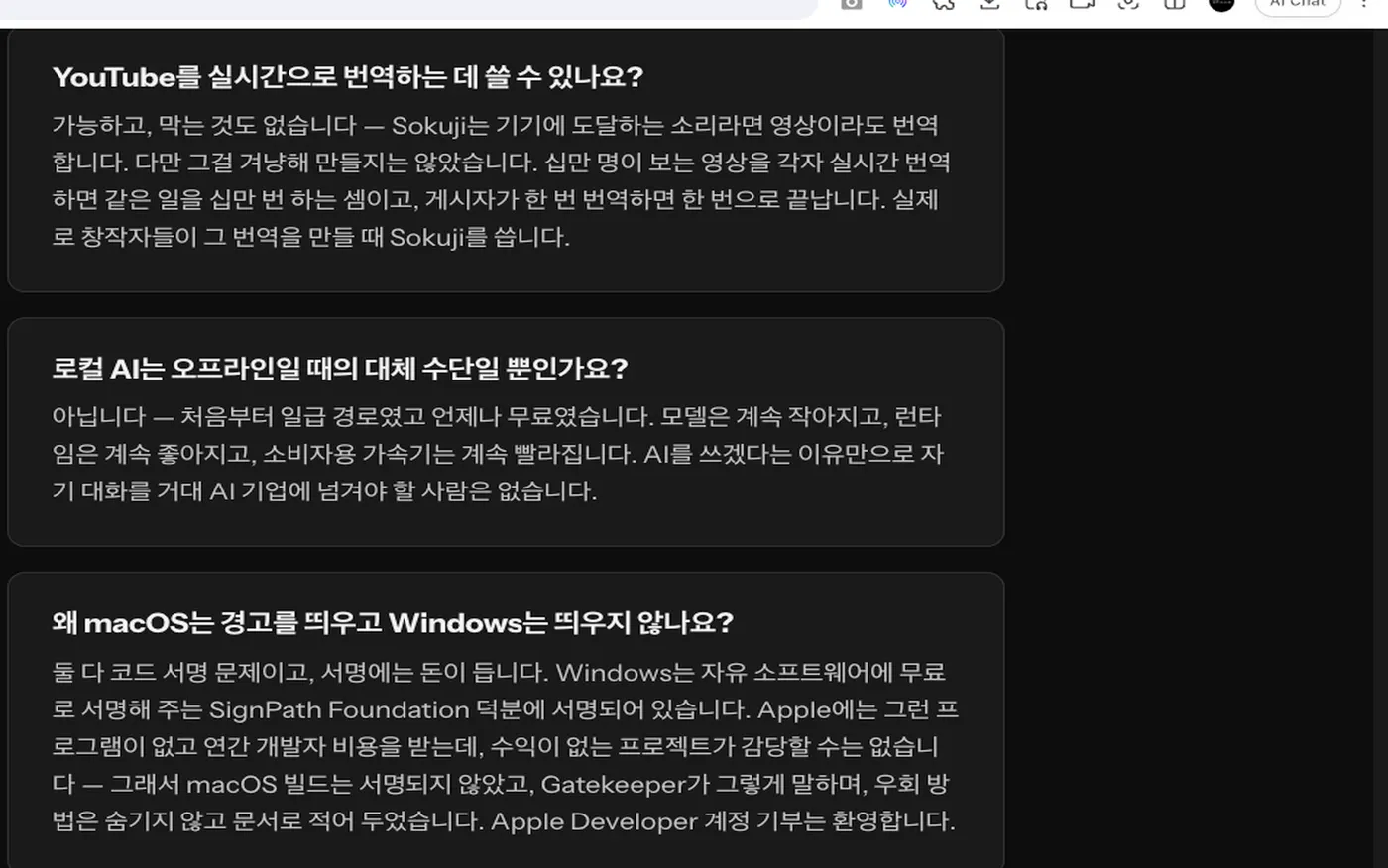
윈도우용 Sokuji는 SignPath Foundation 서명이 있어 맥과 달리 보안 경고 없이 설치됩니다(공식 FAQ). 대신 VB-CABLE이라는 무료 가상 오디오 드라이버가 따로 필요합니다.
Sokuji 공식 문서에 안내된 링크에서 VB-CABLE을 받아 설치합니다. [확인 필요: 공식 문서의 VB-CABLE 링크·설치 순서·재시동 여부]
sokuji.kizuna.ai에서 무료 다운로드를 눌러 윈도우용 파일을 받아 설치합니다.
나머지는 맥 STEP 3~7과 같습니다. 회의 앱 마이크 목록에서는 VB-CABLE 쪽 항목을 고릅니다. [확인 필요: 공식 문서가 안내하는 정확한 항목 이름(예: CABLE Output)]
상대방은 설치할 필요가 없습니다. 통역은 내 컴퓨터의 Sokuji가 처리하고, 상대에게는 영어 음성만 들어갑니다.
내 목소리로 나가게 하고 싶다면 클라우드 제공자의 보이스 클로닝 기능이 따로 필요합니다(내 목소리 최대 2분 녹음, API 키나 계정 필요). 무료 모드는 일반 AI 음성(Edge TTS)입니다. 다른 사람 목소리는 본인 동의 없이 등록하지 마세요.
원본: github.com/kizuna-ai-lab/sokuji (AGPL-3.0, 무료 공개 프로그램) · 공식 사이트 sokuji.kizuna.ai
매주 새로운 AI 정보를 가장 빠르게, @moodmode.ai