영상·음성2026년 11월 14일· 3분 읽기
사진 몇 장으로 3D 공간 만들기 (월드랩스 Atlas 가이드)
같은 공간 사진으로 입체 장면을 만들고 원하는 카메라 이동을 영상으로 뽑는 방법
사진으로 만든 공간을 둘러보고, 원하는 카메라 이동을 영상으로 만드는 방법입니다.
1. 공식 도구 열기
Atlas 공식 페이지에서 Try Viewfinder를 누릅니다. 로그인 안내가 뜨면 본인 계정으로 진행하세요. 기능 실행 전 표시되는 크레딧과 요금을 확인합니다. 전체 기능이 무료라는 안내는 아닙니다.
2. 사진 준비하기
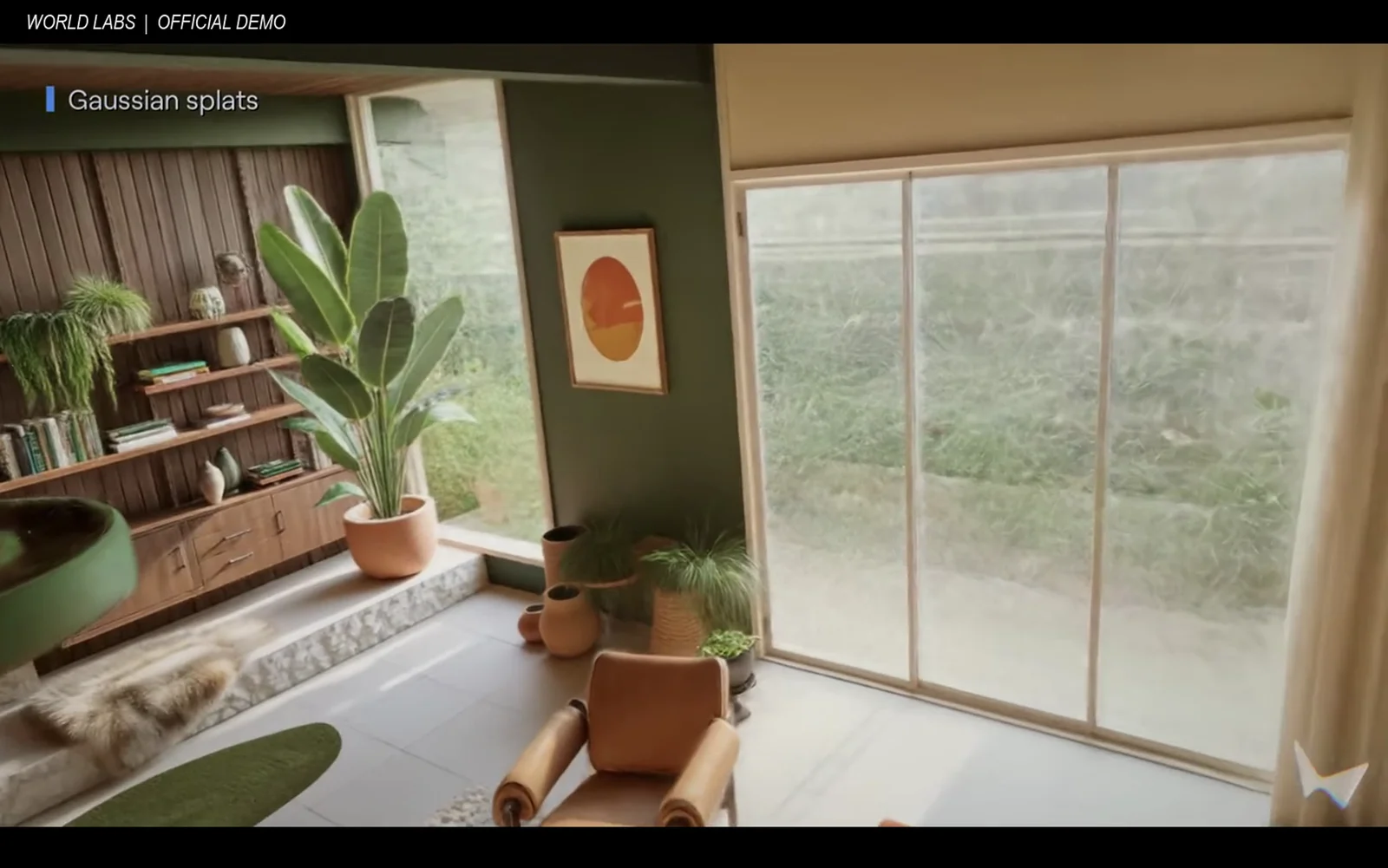
같은 방이나 물체를 서로 겹치는 각도로 찍은 사진을 준비합니다. 조명과 노출을 비슷하게 맞추고, 흔들린 사진과 움직이는 사람이 있는 사진은 빼세요. 처음에는 문, 창문, 바닥처럼 같은 위치를 찾기 쉬운 지점이 겹치게 고릅니다.
3. 영상이 있다면 사진부터 꺼내기
현재 공식 문서의 이 작업은 영상을 그대로 올리는 방식이 아닙니다. 영상에서 선명한 장면을 이미지로 저장해 넣습니다. 같은 방을 걸으며 찍은 영상이라면 공식 문서는 고르게 분포한 8~16장을 시작점으로 안내합니다. 이는 입력 개수의 상한이 아닙니다.
4. 공간과 카메라 이동 확인하기
Viewfinder에서 사진을 바탕으로 장면을 재구성하고 새 시점을 확인합니다. 중요한 물체의 모양과 위치가 유지되는지 보세요. 카메라 경로를 정해 영상을 만들고 내보낼 수 있습니다. 화면의 영문 메뉴가 어렵다면 브라우저의 한국어 번역을 켜세요.
5. 입체 파일이 필요할 때
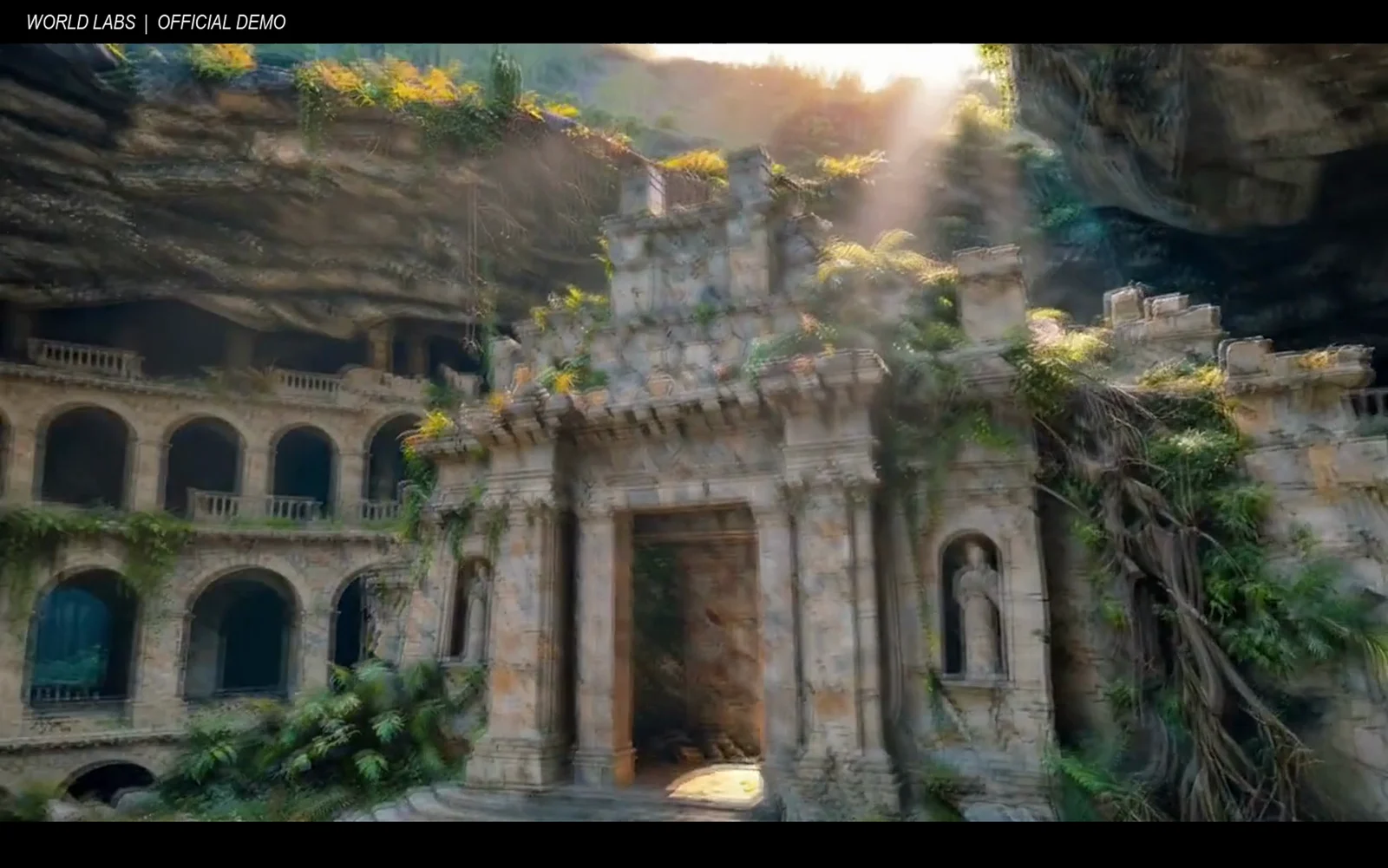
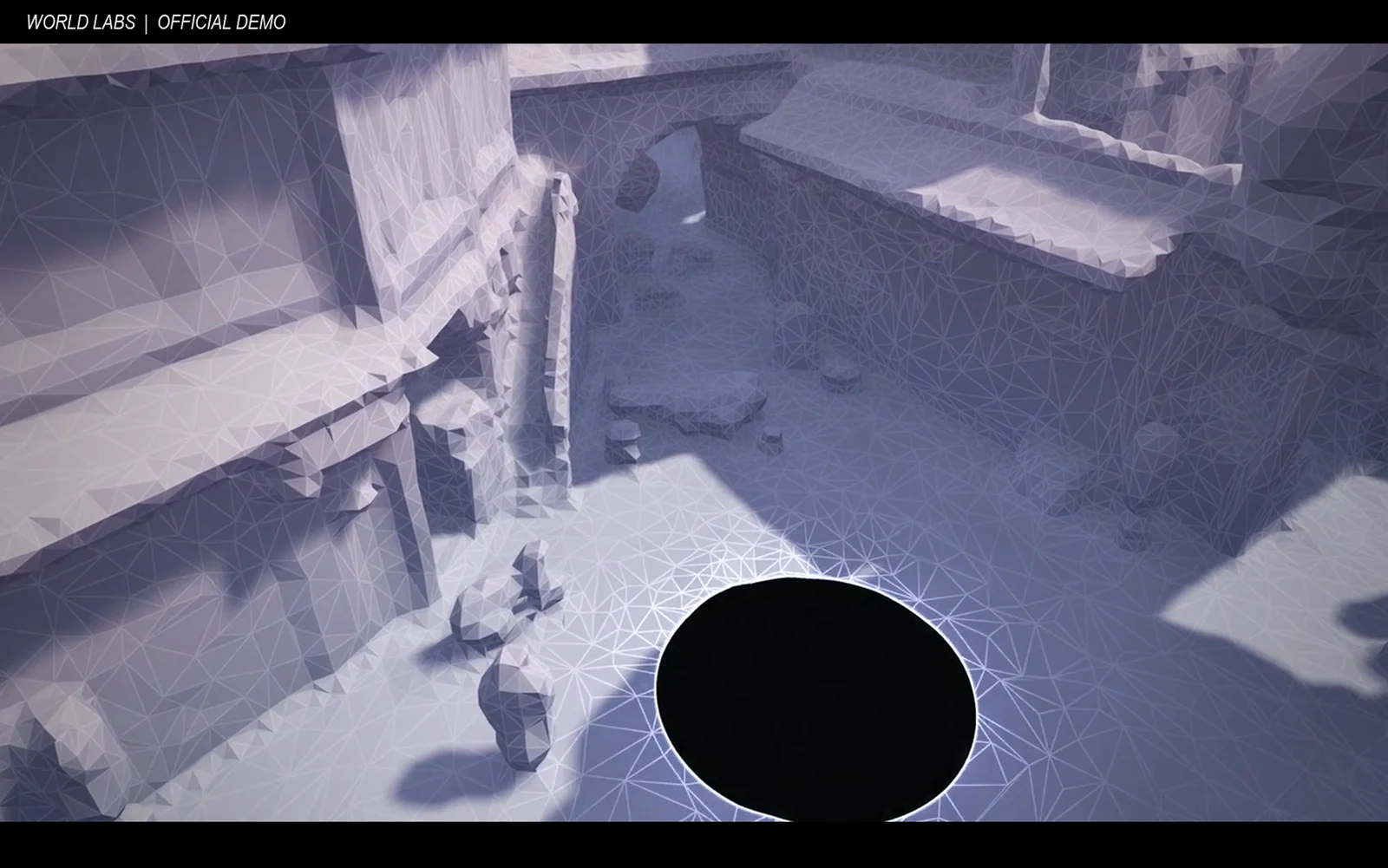
영상 출력과 탐색 가능한 입체 파일은 별도 결과입니다. 완성된 장면이 필요하면 공식 Make splats 안내를 확인하고, 게임 등에 쓸 표면 형태가 필요하면 Splats to Mesh 안내를 확인하세요. 변환 뒤 구멍, 이중으로 겹친 물체, 바닥과 벽의 연결을 점검합니다.
실행 전 알아둘 것
Atlas는 사진에 안 나온 곳을 추정해 채울 수 있습니다. 결과를 정확한 실측 도면으로 쓰지 마세요. 직접 생성과 변환에는 요금이 발생할 수 있으며, 무료 제공 크레딧과 지원 지역은 계정에 표시되는 최신 조건을 확인하세요.
막혔을 때
어디서 막혔는지 화면을 캡처해서 @moodmode.ai DM으로 보내주세요.
공식 출처
- 공개 소식과 도구 목록, 공식 블로그 목록의 표기는 2026년 11월 12일
- 사진에서 장면 만들기
- 영상에서 사진 준비
- 영상 출력
- 입체 파일 만들기
- 과금 안내
확인일: 2026년 11월 14일. 공식 시연 원본의 권리는 World Labs에 있습니다.