자동화2026년 9월 3일· 13분 읽기
네이버 블로그를 자동화를 해보자
키워드만 넣으면 AI가 글을 쓰고 네이버 블로그에 자동 발행하는 프로그램을 클로드 코드로 만드는 초보자용 가이드예요. 설계 파일과 준비물을 담았어요.
무드모드 AI 질문/커뮤니티 오픈채팅
AI 관련된 사항이라면 무엇이든지 좋습니다.
다만 구글이나 AI에 한번 물어보고 질문해주세요!!
▼설계파일
README.md23KB내려받기🚀 네이버 블로그 자동화 프로그램 — 완전 초보 가이드
"코딩 한 줄도 모르는데, 진짜 따라할 수 있을까?"
네, 가능합니다. 이 문서는 Claude(클로드)를 처음 쓰는 분이 이 프로그램을 0부터 완성할 수 있도록 만든 가이드입니다.
📖 이 가이드를 따라하면 얻을 수 있는 것
키워드만 적으면 AI가 알아서 블로그 글을 써주는 프로그램
버튼 한 번이면 네이버 블로그에 자동 발행까지
본인 업종/브랜드 톤에 맞게 마음대로 커스터마이징 가능
소요 시간: 약 1~2시간 (설치 30분 + 코드 받기 30분 + 본인화 30분~)
1부. 클로드(Claude)와 클로드 코드(Claude Code)란?
🤖 Claude는 누구인가요?
*Claude(클로드)는 Anthropic에서 만든 AI입니다. ChatGPT의 형제 같은 존재라고 보시면 돼요.
💻 Claude Code는 또 뭔가요?
Claude Code(클로드 코드)는 Claude가 내 컴퓨터의 파일을 직접 읽고 쓰면서 코딩을 도와주는 도구입니다.
구분 | 일반 채팅 (Claude.ai) | Claude Code |
|---|---|---|
사용 방법 | 웹사이트에서 채팅 | 내 컴퓨터의 터미널에서 실행 |
파일 접근 | ❌ 복붙으로만 | ✅ 직접 읽고 수정 |
명령 실행 | ❌ | ✅ 프로그램 실행, 라이브러리 설치 등 |
적합한 작업 | 질문/상담 | 코딩 프로젝트 |
이 프로그램은 파일이 7~8개라서, 일일이 복붙하기 번거롭습니다. Claude Code를 쓰면 단 한 줄로 모든 파일을 만들어줘요.
2부. 사전 준비 — 필요한 것들
✅ 체크리스트
준비물은 딱 4가지입니다:
Node.js (Claude Code 실행에 필요)
Python 3.11 이상 (블로그 자동화 프로그램이 Python으로 동작)
Chrome 브라우저 (네이버 블로그 자동 포스팅용)
결제 가능한 카드 (Anthropic API + OpenAI API, 둘 다 사용량만큼 과금)
2-1. Node.js 설치
Claude Code는 Node.js 위에서 돌아갑니다.
LTS 버전(왼쪽 큰 초록 버튼) 다운로드
다운받은 파일 실행 → 계속 [Next] 클릭하면서 설치 (옵션 변경 X)
설치 완료 후 명령 프롬프트(cmd)를 열고 확인:
→v20.x.x같은 게 나오면 성공!node --version
💡 명령 프롬프트(cmd) 여는 법: 윈도우 키 →
cmd입력 → Enter
2-2. Python 설치
"Download Python 3.11" 또는 그 이상 클릭
⚠️ 중요! 설치 첫 화면에서 "Add Python to PATH" 체크박스를 반드시 켜세요!
[Install Now] 클릭
완료 후 cmd에서 확인:
→Python 3.11.x나오면 OKpython --version
⚠️ "Add to PATH"를 빼먹으면 나중에 cmd에서
python명령어가 안 먹습니다. 빼먹었다면 Python을 삭제했다 다시 설치하세요.
2-3. Chrome 브라우저 설치
이미 쓰고 계신다면 건너뛰셔도 됩니다.
💡 팁: 평소에 네이버 로그인을 자주 하던 PC의 Chrome을 그대로 쓰세요. 새 프로필이나 새 PC면 캡차(자동입력방지)가 더 자주 뜹니다.
2-4. (선택) VS Code 설치
코드 파일을 보거나 수정하려면 좋은 편집기가 필요합니다. 메모장으로도 되지만 VS Code가 훨씬 편해요.
3부. Claude Code 설치하기
3-1. Claude 계정 만들기
우측 상단 [Sign Up] 클릭 → 구글/이메일로 가입
가입만 해두면 됩니다 (Pro 결제는 필요 없음 — Claude Code는 별도 API 과금)
3-2. Claude Code 설치
명령 프롬프트(cmd)를 열고 아래 명령어를 입력:
npm install -g @anthropic-ai/claude-code설치 시간: 약 30초~1분.
설치 확인:
claude --version→ 버전 번호가 뜨면 성공!
3-3. Anthropic API 키 발급받기
Claude Code는 Anthropic API를 통해 동작합니다. 사용한 만큼 과금됩니다.
💰 비용 안내: 이 프로그램 정도의 작업은 보통 1,000~5,000원 정도 들어요. (한 번 만들면 끝이라 큰 비용 아님)
https://console.anthropic.com/ 접속 → 가입/로그인
좌측 메뉴 [API Keys] 클릭
[Create Key] 클릭 → 이름 적당히 입력 (예:
claude-code)생성된 키를 복사해서 메모장에 잠시 보관 (다시 못 봅니다!)
좌측 [Plans & Billing] → [Add credits] 로 결제 수단 등록 + 최소 $5 충전
3-4. Claude Code에 API 키 등록
cmd에서 처음으로 claude를 실행:
claude처음 실행하면 로그인 방식을 물어봅니다. 두 가지 중 하나를 선택:
방법 A: Claude.ai 계정으로 로그인 (Pro/Max 구독자만)
Claude Pro($20/월) 또는 Max 구독자라면 별도 API 충전 없이 사용 가능
화면 안내 따라 브라우저에서 로그인
방법 B: API 키로 로그인 (구독 없을 때 — 추천)
위에서 발급받은 API 키 붙여넣기
사용한 만큼 충전금에서 차감
4부. 작업 폴더 만들기
4-1. 폴더 만들기
원하는 위치에 폴더를 하나 만드세요. 예시:
C:\\Users\\내이름\\Desktop\\블로그자동화💡 폴더 이름은 한글이어도 되지만, 가급적 공백/특수문자는 피하세요.
4-2. 폴더에 설계파일 넣기(.md파일)
C:\\Users\\내이름\\Desktop\\블로그자동화제작한 폴더 경로로 .md파일을 넣습니다.
💡 본인 경로를 모르겠다면 → 윈도우 파일탐색기에서 폴더 열고, 주소창의 경로를 복사해서 위 명령어 뒤에 붙이세요.
4-3. Claude Code 실행
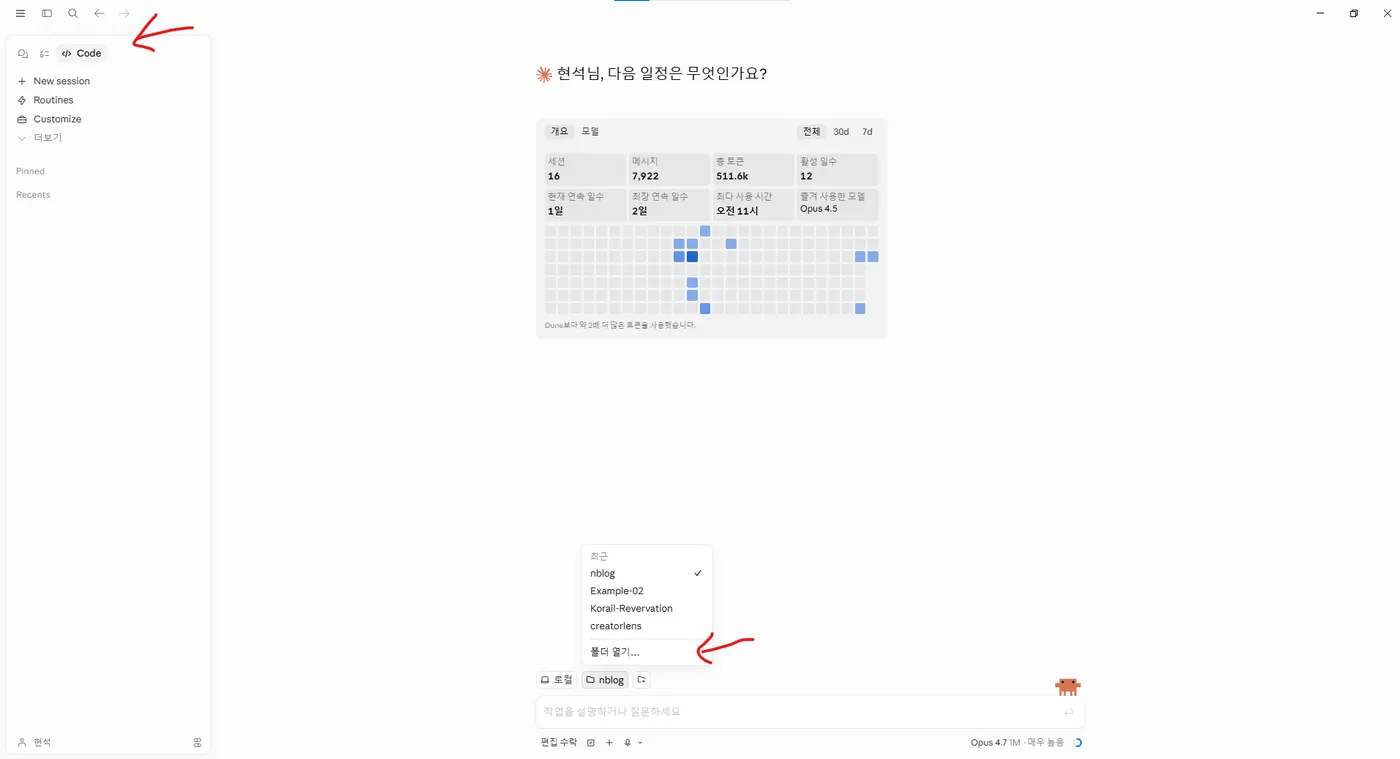
이러면 Claude Code가 시작됩니다. 만든 폴더를 지정해줍니다.
그럼 이제 클로드가 이 폴더를 읽을 수 있어요!
5부. Claude한테 프로그램 만들어달라고 부탁하기
5-1. README.md 파일 준비
이 프로그램의 설계서가 되는 README.md 파일이 필요합니다.
이 가이드 작성자가 만들어둔 README가 있다면 → 블로그자동화 폴더에 README.md 라는 이름으로 저장하세요.
💡 README는 "AI한테 주는 설계서"라고 생각하시면 돼요. AI는 이걸 읽고 코드를 만듭니다.
5-2. Claude한테 명령
Claude Code 실행 화면에서 아래처럼 입력하고 Enter:
이 폴더 내에 있는 README.md 파일을 읽고 프로그램을 제작해줘.이게 끝입니다. Claude가 알아서:
README를 읽고
필요한 파일 7~8개를 만들고
라이브러리 목록도 정리해주고
실행 방법까지 알려줘요.
진행하면서 권한을 묻는 창(파일 만들어도 되냐, 명령어 실행해도 되냐)이 뜨면 → [1. Yes] 또는 그냥 Enter 누르시면 됩니다.
5-3. 완성! 폴더 확인
작업이 끝나면 폴더에 이런 파일들이 생겨있을 거예요:
블로그자동화/
├── blog_automation_gui.py   ← 메인 프로그램 (GUI)
├── naver_blog_login.py      ← 네이버 로그인/포스팅
├── posting.xlsx             ← 키워드 엑셀
├── requirements_gui.txt     ← 라이브러리 목록
├── .env.example             ← API 키 템플릿
├── 프로그램실행.bat          ← 더블클릭 실행용
├── README.md                ← 설계서 (이미 있던 것)
└── image/                   ← 이미지 폴더 (비어있음)
6부. 라이브러리 설치 + API 키 등록
6-1. 파이썬 라이브러리 설치
cmd에서 (블로그자동화 폴더 안에 있어야 해요):
pip install -r requirements_gui.txt3~5분 정도 걸립니다. 에러 없이 끝나면 OK.
❓
pip 명령어를 찾을 수 없다에러가 나면? → Python 설치할 때 "Add to PATH" 체크 안 한 거예요. Python 다시 설치하세요.
6-2. OpenAI API 키 발급
블로그 글 자동 생성에는 OpenAI(GPT-4.1)가 쓰입니다. (Claude API와는 별개)
https://platform.openai.com/api-keys 접속 → 가입/로그인
[Create new secret key] 클릭 → 이름 적당히 (예:
blog-auto)키를 복사해서 메모장에 보관 (다시 못 봄)
좌측 [Billing] → 결제 카드 등록 + 최소 $5 충전
💰 비용 안내: 글 1개당 보통 50~200원. 하루 5개 쓰면 한 달에 7,500~30,000원 정도.
6-3. .env 파일 만들기
.env.example 파일을 복사해서 이름만 .env로 바꿔주세요. (확장자 .example 떼기)
또는 메모장에 아래처럼 작성:
OPENAI_API_KEY=여기에_OpenAI_API_키_붙여넣기
NAVER_ID=여기에_네이버_아이디
NAVER_PW=여기에_네이버_비밀번호
블로그자동화 폴더에 .env라는 이름으로 저장. (점으로 시작, 확장자 없음)
⚠️ 이 파일은 절대 다른 사람에게 공유하지 마세요. GitHub에도 올리면 안 됩니다.
7부. 프로그램 본인화 — 가장 중요한 단계 ⭐
이 단계가 "내 것으로 만드는 핵심"입니다. 그냥 실행하면 일반적인 글이 나오지만, 본인 업종/브랜드에 맞게 프롬프트를 고치면 진짜 내 블로그 같은 글이 나와요.
7-1. Claude한테 부탁하기 (추천)
복잡하게 코드를 직접 손댈 필요 없어요. Claude한테 말로 부탁하세요:
cmd에서 다시 claude 실행 후:
blog_automation_gui.py 의 generate_title() 과 generate_content() 함수의
프롬프트를 아래 정보에 맞게 수정해줘:

- 업종: 강남에 있는 5년차 뷰티샵 (왁싱/네일/속눈썹)
- 타겟 독자: 20~30대 직장인 여성
- 브랜드 톤: 친근한 존댓말, 이모지 적절히 사용
- 강조 포인트: 1) 전문 자격증 보유 직원 2) 1:1 맞춤 케어 3) 합리적 가격
위 예시에서 업종/타겟/톤/강조 포인트만 본인 정보로 바꿔서 그대로 Claude한테 던지면 됩니다.
7-2. 직접 수정하고 싶다면
VS Code로 blog_automation_gui.py 열고 → Ctrl+F로 generate_title 검색 → 그 안의 텍스트를 본인 정보로 교체.
본문 생성도 같은 방식으로 generate_content 부분 수정.
자세한 가이드는 [원본 README의 9-3 단계] 참고.
8부. 실행 준비 마무리
8-1. 키워드 엑셀 채우기
posting.xlsx를 더블클릭해서 엑셀로 열기.
A열 (키워드) | B열 (제목) | C열 (본문) |
|---|---|---|
왁싱 후기 | (자동 채움) | (자동 채움) |
속눈썹 연장 관리 | ||
네일아트 추천 |
A열만 채우면 됩니다. B/C열은 AI가 알아서 채워줘요.
업종별 키워드 예시:
뷰티샵: 왁싱 후기, 속눈썹 연장 관리, 네일아트 추천
음식점: 강남 파스타 맛집, 홈메이드 디저트
B2B: 재고 관리 솔루션, 사무실 인테리어 트렌드
학원: 초등 영어 공부법, 수능 국어 전략
병원: 라식 수술 후 관리, 치아 미백 비용
8-2. 이미지 폴더 채우기
image/ 폴더에 블로그에 쓸 사진(.jpg) 30장 이상 넣어주세요.
사진은 본인이 찍은 것이거나 무료 라이선스여야 합니다 (저작권 주의!)
글 1개당 10장씩 랜덤으로 골라 본문에 삽입
같은 사진이 반복되지 않게 사용 기록을 자동 관리
9부. 실행 — 드디어!
9-1. 프로그램 실행
방법 1: 프로그램실행.bat 더블클릭 (가장 쉬움)
방법 2: cmd에서:
python blog_automation_gui.py9-2. 사용 흐름
프로그램 창이 뜨면 엑셀의 키워드 목록이 보입니다.
포스팅하고 싶은 키워드 옆 체크박스 클릭 (드래그로 여러 개 선택 가능).
[📝 스크립트 생성 (GPT-4.1)] 버튼 클릭.
→ AI가 제목+본문을 만들어 엑셀에 저장 (글 1개당 30초~1분 소요).결과를 엑셀에서 확인 → 마음에 안 들면 직접 수정 OK.
[🚀 블로그 포스팅] 버튼 클릭.
→ Chrome이 자동으로 열리고 네이버 블로그에 발행.
9-3. 캡차(자동입력방지)가 뜨면?
네이버는 자동화를 감지하면 영수증 이미지를 보여주며 총금액을 입력하라고 합니다.
당황하지 마세요!
프로그램은 캡차를 자동 감지하고 5분간 대기합니다.
Chrome 창에서 직접 영수증 보고 정답 입력 → [로그인] 클릭
로그인 성공하면 자동으로 다음 단계 진행 ✅
10부. 자주 묻는 질문 (FAQ)
Q1. Claude Code 설치 중 npm 명령어를 찾을 수 없다고 나와요
→ Node.js 설치 안 하셨거나, 설치 후 cmd 창을 다시 열지 않으신 거예요. cmd 창을 닫고 새로 여신 후 다시 시도하세요.
Q2. Claude Code 비용이 무서워요
→ Claude Pro($20/월) 구독자라면 방법 A(Claude.ai 로그인)로 정액 사용 가능. 아니면 API 충전 $5만 해두고 시작하세요. 이 프로젝트는 보통 $1~3 안쪽으로 끝납니다.
Q3. OpenAI 키 발급이 어려워요
→ 회원가입 후 결제 수단 등록이 필수입니다. 신용카드/체크카드 등록 후 [Billing → Add credits]로 최소 $5 충전.
Q4. AI 글이 너무 일반적이에요
→ 7부의 프롬프트 본인화를 안 하신 거예요. Claude한테 본인 업종/타겟을 알려주고 프롬프트를 다시 짜달라고 하세요.
Q5. 캡차가 너무 자주 떠요
→ ① 평소 쓰던 PC/Chrome으로 실행 ② 하루 5~10개로 제한 ③ 글 사이 텀 두기 (한 번에 몰아치기 X) ④ VPN/공유기 자주 안 바꾸기
Q6. 글자 수가 너무 짧아요/길어요
→ Claude한테: "본문 프롬프트의 글자 수 제한을 1500~2000자로 바꿔줘"라고 부탁하세요.
Q7. 다른 블로그 플랫폼(티스토리, 워드프레스)에도 쓰고 싶어요
→ Claude한테: "티스토리 자동 포스팅도 추가해줘"라고 부탁. 새 모듈을 만들어줍니다.
11부. 더 발전시키기 — Claude한테 부탁할 만한 아이디어
이 프로그램은 시작점일 뿐이에요. Claude한테 이렇게 부탁하면 계속 개선됩니다:
"예약 포스팅 기능 추가해줘 (특정 시간에 자동 발행)"
"DALL-E API로 이미지도 자동 생성하게 해줘"
"엑셀 대신 구글 스프레드시트 연동해줘"
"글마다 카테고리/태그 자동으로 정해주게 해줘"
"발행 후 슬랙으로 알림 보내줘"
"SEO 점수 분석해서 키워드 추천해주는 기능 넣어줘"
12부. ⚠️ 꼭 지켜주세요
본인 블로그에서만 사용. 타인 블로그 무단 포스팅은 위법.
저작권: 사진은 본인이 찍은 것 or 무료 라이선스만.
AI 콘텐츠 표기: 일부 플랫폼은 AI 작성물 표기 의무.
네이버 정책: 과도한 자동화는 계정 정지 위험. 하루 5~10개 권장.
API 키 보안:
.env는 절대 GitHub/공유 클라우드에 올리지 마세요.
🎁 보너스: Claude Code 추천 명령어 모음
작업하다 보면 자주 쓰게 되는 명령들이에요.
하고 싶은 것 | Claude한테 이렇게 말하면 됨 |
|---|---|
에러 해결 |
|
기능 추가 |
|
코드 설명 |
|
본인화 |
|
디버깅 |
|
정리 |
|
💡 핵심 팁: Claude는 사람한테 말하듯 자연스럽게 부탁하면 됩니다. "함수가" "변수가" 같은 어려운 단어 몰라도 OK. "OO이 안 돼" "OO 하고 싶어" 정도로 충분합니다.
📚 더 배우고 싶다면
Claude Code 공식 문서: https://docs.claude.com/claude-code
Anthropic Console (API 관리): https://console.anthropic.com/
OpenAI 공식 문서: https://platform.openai.com/docs
Python 입문: https://wikidocs.net/book/1
프롬프트 엔지니어링 가이드: https://www.promptingguide.ai/
🤝 막혔을 때
이 가이드를 따라하다 막히는 부분이 있다면, Claude Code한테 그대로 물어보세요.
가이드 OO부 OO단계를 따라하다가 이런 에러가 났어:
[에러 메시지 복사해서 붙이기]
대부분 5분 안에 해결됩니다.