생산성2026년 9월 23일· 4분 읽기
보고서 넣으면 PPT·도식 완성하기 (무료 AI 스킬 설치 가이드)
클로드 데스크톱 앱에 ppt-master와 diagram-design 스킬을 올려 수정 가능한 PPT와 조직도, 간트차트 등 41종 도식을 만드는 설치 가이드예요.
무드모드 PPT·도식 AI 게시물에서 오셨죠? 클로드 데스크톱 앱에 무료 스킬 두 개만 올리면 끝나요. 설치는 10분이면 충분합니다.
준비물 두 가지
1. 클로드 데스크톱 앱 (로그인된 상태)
2. PPT나 도식으로 만들 자료 파일 1개 (워드, PDF, 엑셀, 기존 PPT 아무거나)
이런 걸 만들어줍니다
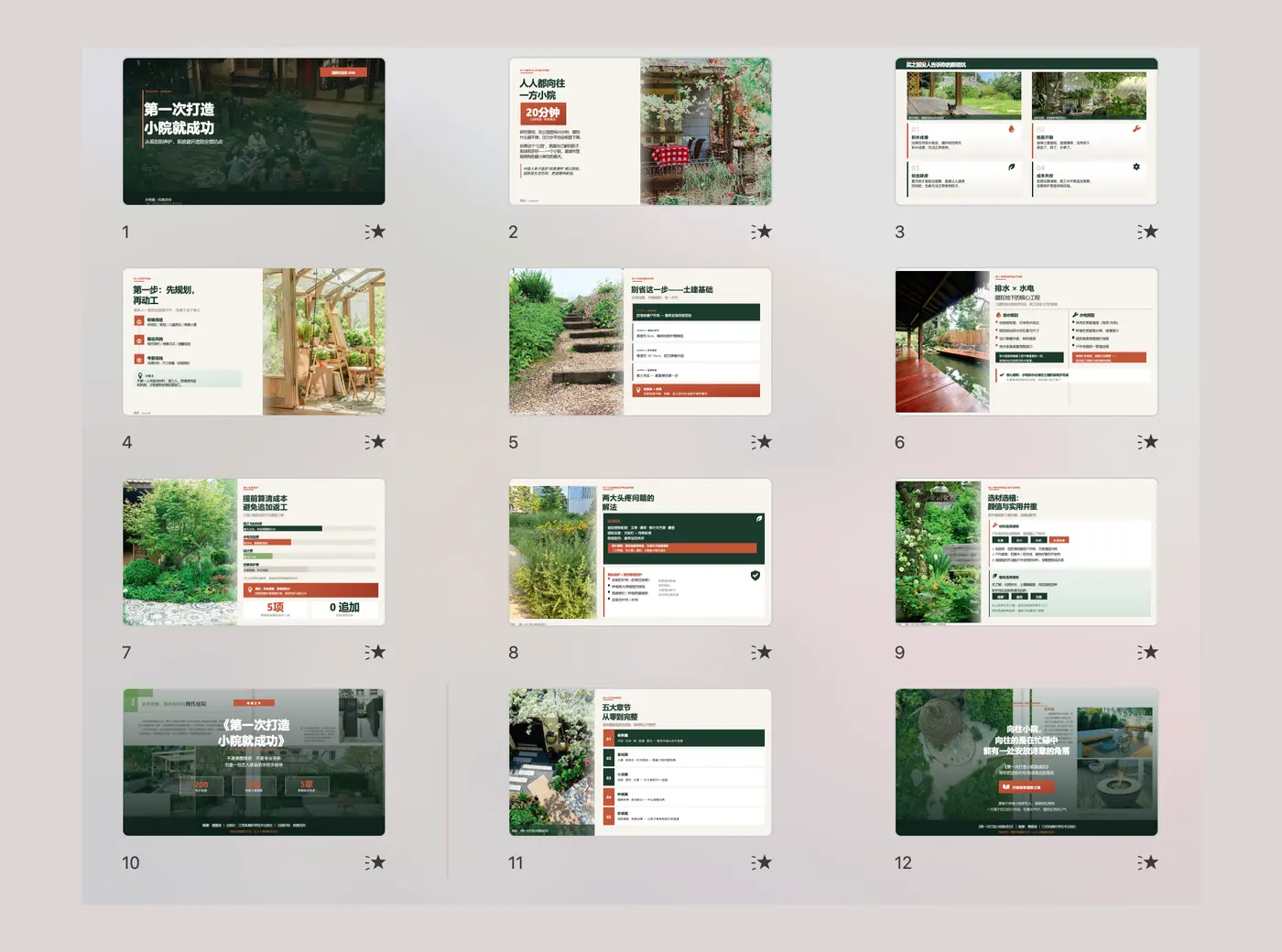
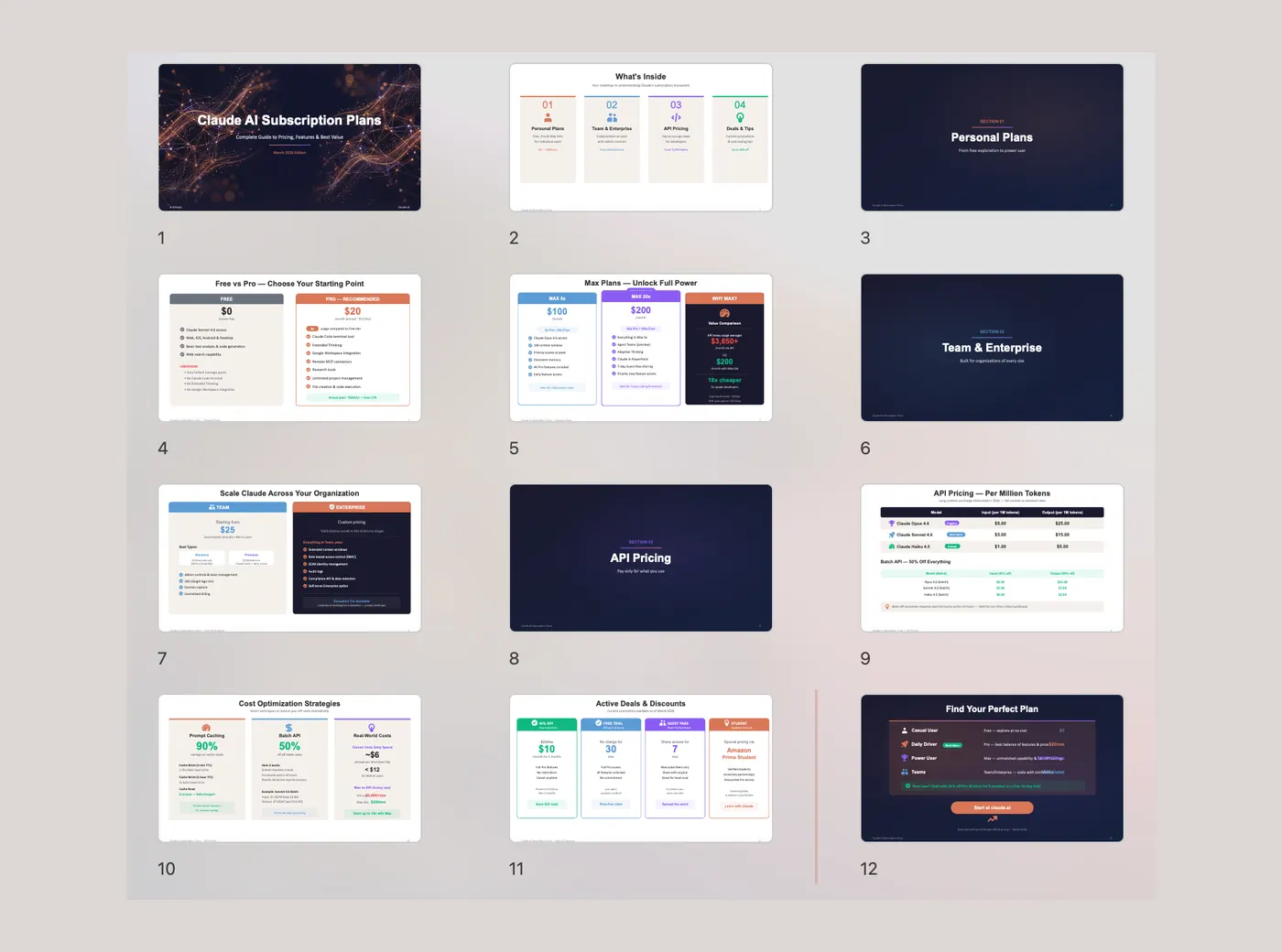
PPT AI (ppt-master): 자료 파일을 넣으면 슬라이드를 통째로 짜서, 파워포인트에서 글자와 도형을 바로 고칠 수 있는 진짜 PPT 파일로 줍니다. 쓰던 회사 양식을 넣으면 디자인은 그대로 두고 내용만 바꿔 넣어요.
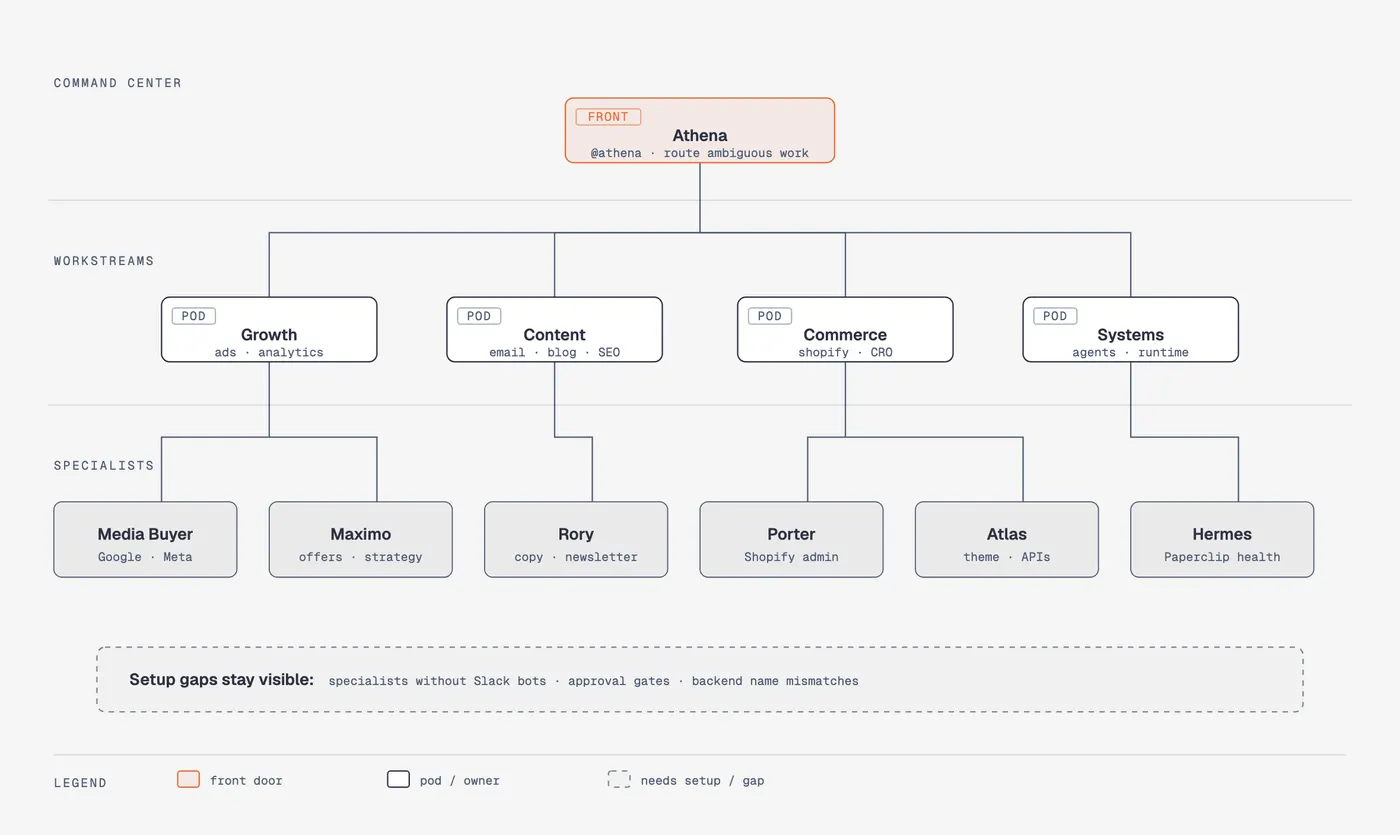
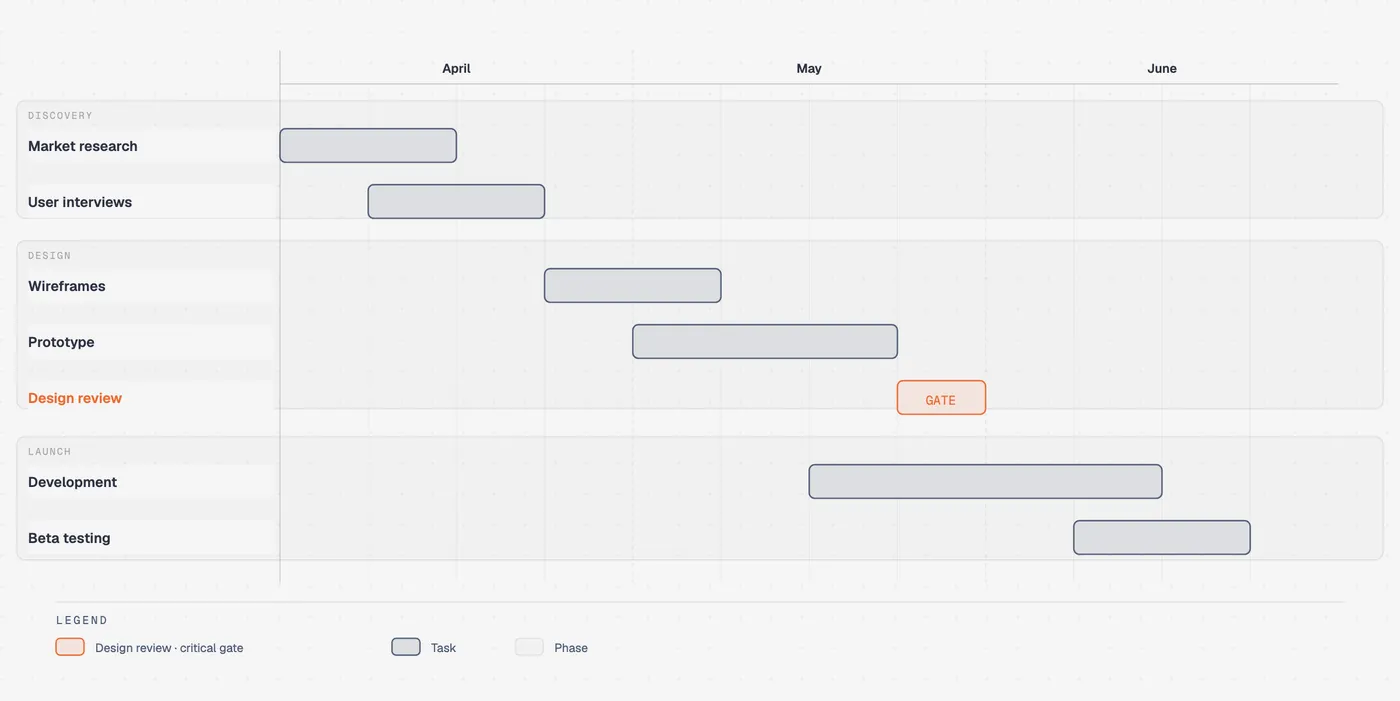
도식 AI (diagram-design): 조직도, 업무 흐름도, 간트차트, 타임라인, 벤다이어그램 등 41종을 그립니다. 회사 홈페이지를 읽고 브랜드 색에 맞춰줘요.
PART 1. 도식 AI부터 설치하기 (더 쉬워요)
STEP 1. 깃허브에서 ZIP으로 내려받기
[STEP 1 이미지]
오른쪽 위 초록색 Code 버튼 클릭
맨 아래 Download ZIP 클릭
받은 ZIP 파일은 압축을 풀지 마세요. 이름도 바꾸지 말고 그대로 두면 됩니다.
STEP 2. 클로드 앱에 스킬로 올리기
[STEP 2 이미지]
클로드 데스크톱 앱 왼쪽 아래 프로필 → 사용자 지정 클릭
스킬 메뉴 → 오른쪽 위 + 버튼 → 스킬 업로드
STEP 1에서 받은 ZIP 파일을 그대로 선택
목록에 diagram-design이 보이고 스위치가 켜져 있으면 설치 끝
스킬 메뉴가 안 보이거나 업로드가 안 되면 설정 → 기능에서 코드 실행(파일 만들기) 기능이 켜져 있는지 확인해 주세요.
STEP 3. 회사 색부터 맞추고 도식 요청하기
[STEP 3 이미지]
새 채팅을 열고 아래 문장을 복사해서 붙여넣으세요. 대괄호 부분만 내 상황에 맞게 바꾸면 됩니다.
diagram-design 스킬로 도식을 만들 거야.
먼저 [내 회사 홈페이지 주소]를 읽고 브랜드 색을 맞춰줘.
그다음 아래 내용으로 [조직도]를 그려줘.

[여기에 조직 구성이나 업무 순서를 적거나, 자료 파일을 첨부]
바로 써먹는 요청 예시
"첨부한 회의록을 보고 다음 분기 업무 흐름도 그려줘"
"이 엑셀 일정표로 간트차트 만들어줘"
"우리 서비스 요금제 3개를 한눈에 비교하는 도식 만들어줘"
"창업부터 지금까지 우리 회사 연혁을 타임라인으로 그려줘"
PART 2. PPT AI 설치하기
STEP 4. Releases에서 가벼운 버전 받기
[STEP 4 이미지]
맨 위 최신 버전의 Assets 목록 열기
이름이 ppt-master-skill 로 시작하는 ZIP 파일 하나만 클릭해서 받기
초록 Code 버튼으로 받는 ZIP은 예시 파일까지 들어 있어 훨씬 무겁습니다. 꼭 Releases에서 ppt-master-skill 파일을 받으세요.
STEP 5. 스킬로 올리고 PPT 요청하기
[STEP 5 이미지]
STEP 2와 똑같이 사용자 지정 → 스킬 → + → 스킬 업로드로 올리기
새 채팅에 PPT로 만들 자료 파일을 먼저 첨부
아래 문장을 붙여넣고 보내기
ppt-master 스킬로 첨부한 자료를 [10장]짜리 발표용 PPT로 만들어줘.
파워포인트에서 바로 고칠 수 있는 pptx 파일로 줘.
회사 양식을 그대로 쓰고 싶다면
ppt-master 스킬로 작업해줘.
첫 번째 첨부 파일은 우리 회사 PPT 양식이야. 디자인은 건드리지 말고
두 번째 첨부 파일의 내용만 이 양식에 채워 넣어서 pptx 파일로 줘.PPT는 만드는 데 몇 분 걸립니다. 중간에 AI가 "몇 장으로 할까요?", "어떤 톤으로 할까요?"처럼 물어보면 답해주면 돼요. 완성되면 채팅에 pptx 파일이 뜨고, 눌러서 내려받으면 끝입니다.
막혔을 때
업로드가 안 돼요: 파일이 너무 크다는 메시지가 뜨면 STEP 4에서 받은 파일이 ppt-master-skill 로 시작하는지 다시 확인하세요.
스킬을 안 쓰고 그냥 답해요: 요청 문장 맨 앞에 스킬 이름(diagram-design, ppt-master)을 꼭 넣어주세요.
그래도 안 되면: 막힌 화면을 캡처해서 @moodmode.ai 인스타그램 DM으로 보내주세요. 어디서 막혔는지 같이 봐드릴게요.
출처와 라이선스
PPT AI: ppt-master (Hugo He, MIT 라이선스, 무료)
도식 AI: diagram-design (Cathryn Lavery, MIT 라이선스, 무료)
두 스킬 모두 무료지만, 클로드 사용량은 내 요금제에서 차감됩니다.
매주 새로운 AI 정보를 가장 빠르게 받아보세요 → 인스타그램 @moodmode.ai