자동화2026년 9월 3일· 7분 읽기
코딩 1도 몰라도 OK. 나만의 앱 만들기
Higgsfield App Builder에 한국어로 설명해 셀카 한 장으로 증명사진, 여권사진, 프로필사진을 만드는 앱을 만드는 순서예요. 출력 방법도 안내해요.
셀카 한 장으로 증명사진, 여권사진, 프로필사진을 한 번에 뽑아주던 앱이요.
그거, 코딩 한 줄도 안 하고 만들었어요.
컴퓨터 잘 몰라도, AI 처음이어도 괜찮아요. 아래 순서만 그대로 따라 하면
오늘 여러분도 앱 하나 만들 수 있습니다. 천천히 하나씩 알려드릴게요.
이 툴을 활용해 이미지를 제작 후 근처 다이소에서 출력하면 베스트!
https://igloo.polapolar.app/map 여기서 ‘폴라폴라’ 기계를 찾으시면 됩니다.
이 앱, 왜 규정 위반 아니에요?
관공서 사진은 얼굴을 예쁘게 고치는 보정이 금지예요. 하지만 이 앱은 얼굴을 하나도 안 건드려요. 배경을 하얗게 정리하고, 사진 크기를 규격에 맞게 잘라주기만 해요. 여권과 면허용은 눈썹이 잘 보이게 앞머리만 살짝 정리합니다. (다만 실제로 제출하기 전에는 해당 기관 규정을 한 번 확인하세요.)
잠깐, 이게 어떻게 가능해요?
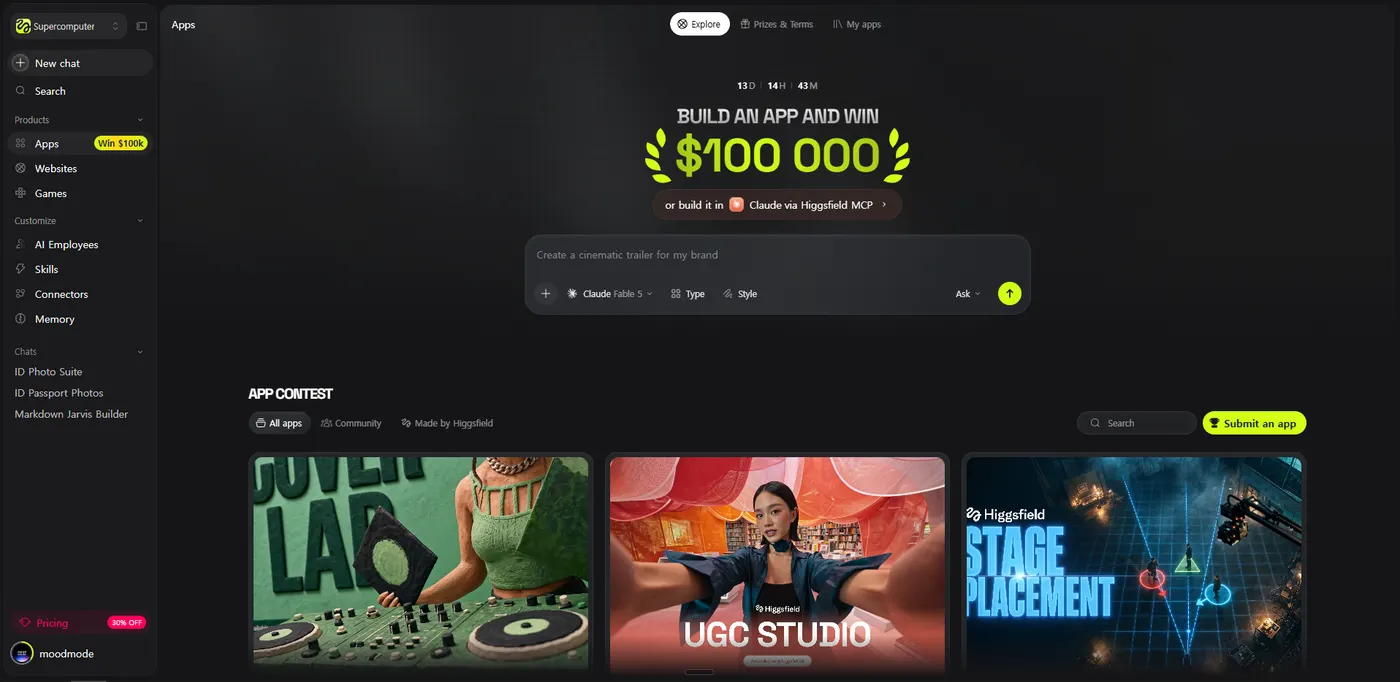
Higgsfield App Builder라는 도구가 있어요. 쉽게 말하면, 만들고 싶은 걸 그냥 한국어로 설명하면 그걸 진짜 작동하는 앱이나 웹사이트로 만들어주는 도구예요. 코딩도, 어려운 프로그램도 필요 없어요. 카톡으로 부탁하듯이 문장으로 적기만 하면 됩니다.
웹사이트, 간단한 앱, 미니 게임, 계산기 같은 걸 만들 수 있어요.
따라 하기 (그대로만 하면 됩니다)
1단계. 힉스필드 가입하기
인터넷 주소창에 higgsfield.ai 를 입력하고 접속해서 가입해요. (구글 계정으로 간편하게 가입할 수 있어요.)
처음 가입하면 무료로 쓸 수 있는 크레딧을 줘요. 그러니까 돈 안 내고 바로 만들어볼 수 있어요.
2단계. 앱 만드는 화면 찾기
로그인하면 위쪽이나 옆쪽 메뉴에 Supercomputer 또는 Apps 라고 적힌 곳이 있어요. 거기로 들어가면 앱 만드는 화면이 나와요.
3단계. 만들고 싶은 걸 글로 적기
화면에 글 쓰는 칸이 있어요. 거기에 만들고 싶은 걸 문장으로 적고 만들기(생성) 버튼을 누르면 끝이에요.
아래에 영상 속 그 앱을 만드는 문장을 통째로 준비해 뒀어요. 복사해서 그대로 붙여넣기만 하면 됩니다.
4단계. 마음에 안 들면 다시 말하기
만들어진 게 조금 아쉬우면, "이 부분을 이렇게 바꿔줘" 라고 다시 적으면 그 부분만 고쳐줘요. 잘못될까 봐 걱정 안 해도 돼요. 몇 번이고 바꿀 수 있어요.
영상 속 그 앱, 문장 그대로 드려요
증명_여권_운전면허증_3종_사이트_제작_프롬프트.md9KB내려받기위 .md파일(ai가 가장 좋아하는 문서에요.)을 다운 받아서 힉스필드 앱 만드는 칸에 붙여넣고 만들기!
그러면 영상에 나온 증명사진 앱이 그대로 만들어집니다.
셀카 한 장으로 한국 규격에 맞는 증명사진, 운전면허증용 사진, 여권용 사진을 만들어주는 웹앱을 만들어줘. 힉스필드의 내장 이미지 편집 기능을 활용하되, 얼굴은 절대 미화하거나 변형하지 말고 원본 그대로 유지해줘. 배경 정리와 규격에 맞는 크롭, 크기 조정만 처리하는 도구야. 이건 관공서 사진 규정상 AI 얼굴 보정이 금지되어 있기 때문이야.

전체 디자인은 깔끔하고 신뢰감 있는 사진관 앱 느낌으로, 여백과 타이포그래피를 단정하게 잡아줘.

첫 화면에는 큰 사진 업로드 영역을 배치하고, 밝은 곳에서 정면을 보고 무표정으로 찍은 상반신 사진을 올리라는 짧은 가이드 문구를 넣어줘. 그 아래에 작은 안내 문구로 "얼굴은 보정하지 않고 규격만 맞춥니다. 규정 위반 걱정 없이 사용하세요"라고 넣어줘.

업로드 영역 아래에 "만들 사진 선택" 영역을 만들어줘. 증명사진 / 운전면허증용 / 여권용 세 가지를 카드 형태로 보여주고, 중복 선택이 가능하게 해줘 (최소 1개는 항상 선택 유지). 생성 버튼 문구는 선택 개수에 따라 바뀌게 해줘 (예: "선택한 사진 2종 만들기", 3종 모두 선택 시 "규격 사진 3종 만들기").

세 가지 모두 아래 한국 공식 규격을 정확히 적용해줘.

공통 규격:
- 사진 크기: 가로 3.5cm, 세로 4.5cm 비율
- 머리 길이(정수리부터 턱까지): 사진 세로 높이의 70~80%를 차지하도록 크롭 (3.2~3.6cm 기준)
- 머리 위 여백: 3~5mm 확보
- 배경: 균일한 흰색, 그림자와 빛 반사 없이 깨끗하게 정리
- 상반신 정면, 얼굴과 어깨가 정면을 향하고 기울어지지 않게
- 무표정 기준

앞머리·눈썹 처리 규칙 (중요):
- 여권용과 운전면허증용: 앞머리가 있으면 자동으로 걷어내서 양쪽 눈썹이 눈썹 앞머리부터 꼬리까지 전부 완전히 보이게 해줘. 부분적으로 가려지는 것도 허용하지 마. 머리카락 한 가닥이라도 눈썹에 닿거나 겹치거나 그림자를 드리우면 안 돼. 단, 앞머리를 걷어내는 것 외에 머리 색·길이·전체 스타일은 그대로 유지하고, 눈썹 모양 자체를 다시 그리지는 마.
- 증명사진(일반 신분증용): 원본 이미지의 헤어스타일을 그대로 유지해줘. 앞머리가 있어도 걷어내지 말고 원본 스타일대로 가도 돼.
- 두 규칙이 다르므로, 증명사진용(원본 헤어 유지 버전)과 여권/면허용(눈썹 완전 노출 버전)은 별도의 이미지로 생성해야 해.

세 가지 결과물:
1. 증명사진 (주민등록증 등 일반 신분증용): 흰색 배경, 공통 규격 적용, 원본 헤어스타일 유지
2. 운전면허증용: 여권 규격과 동일하게 적용 (2026년 3월부터 여권 규격 엄격 적용), 흰색 또는 흰색에 가까운 미색 배경 허용, 눈썹 완전 노출
3. 여권용: 흰색 배경, 공통 규격 엄격 적용, 눈썹 완전 노출. 온라인 신청용 규격인 413 x 531 픽셀, 300 dpi 기준도 함께 지원

각 결과물 아래에 용도 라벨과 다운로드 버튼(고해상도 JPG)을 넣어줘. 여권용에는 "온라인 신청용 413x531px 다운로드" 버튼을 별도로 넣어줘. 다운로드되는 JPG 파일에는 300dpi 정보가 기록되게 해줘.

핵심 기능으로, 각 결과물을 부분적으로 지정해서 추가 조정할 수 있게 해줘. 결과 이미지를 누르면 조정 패널이 열리고, 배경색 정리 강도, 크롭 위치 상하좌우 미세 조정, 머리 비율 미세 조정 같은 옵션을 슬라이더로 제공해줘. 단, 여기서도 얼굴 자체는 절대 수정하지 말고 크롭과 배경만 다시 처리하도록 해줘. 조정값은 계정에 저장해서 나중에 다시 열어도 유지되게 해줘.

각 결과물 옆에 규격 체크 표시를 넣어줘. 머리 비율, 배경, 여백이 규격 범위 안에 들어오면 초록색 체크로 표시하고, 벗어나면 노란색으로 어떤 부분을 다시 촬영하거나 조정하면 좋을지 알려줘.

이전에 만든 사진 세트는 기록으로 저장해서, 목록에서 다시 열어 조정하거나 다운로드할 수 있게 해줘. 그때 선택했던 사진 종류도 함께 기억해줘.

화면 하단에는 안내 문구로 "본 도구는 얼굴을 보정하지 않고 규격만 자동으로 맞춰줍니다. 공식 제출 전 각 기관의 최신 규정을 확인하세요"를 넣어줘.
결과 잘 나오게 하는 꿀팁
원하는 걸 자세히 적을수록 좋아요. 색깔, 느낌, 화면 모양까지 말로 설명해 보세요.
한 번에 완벽하지 않아도 괜찮아요. "여기만 이렇게 바꿔줘" 하면 그 부분만 고쳐줍니다.
증명사진 앱 말고, 게임이나 계산기 같은 것도 같은 방법으로 만들 수 있어요. 뭐든 문장으로 적어보세요.
지금 바로 만들어보기
신규 가입자에게 무료 크레딧을 드려요. 아래 링크에서 시작하세요.
생성 파이프라인
이미지 편집 모델(GPT2.0, 2K 해상도)에 원본 셀카 1장을 레퍼런스로 넣고 "얼굴 100% 동일 유지 + 배경 순백 정리 + 규격 프레이밍" 프롬프트로 편집 이미지 생성
프롬프트 두 버전 관리: natural(증명사진, 원본 헤어 유지) / strict(여권·면허, 양쪽 눈썹 100% 노출)
증명사진과 여권·면허를 함께 선택하면 두 버전 각각 생성, 한쪽만 선택하면 1개만 생성(비용 절약)
규격 크롭·내보내기 (클라이언트 캔버스)
결과 이미지를 3.5:4.5(7:9) 비율로 크롭. 기본 중앙 크롭 + 사용자 조정값(오프셋, 줌) 반영
배경 정리: 밝은 픽셀만 순백으로 미는 레벨 보정, 인물(어두운 픽셀)은 유지. 면허는 미색 틴트 허용
여권 온라인용 413x531px 출력, JPEG JFIF 헤더 밀도 300dpi 기록. 고해상 다운로드는 826x1062px(600dpi 상당)
규격 체크
머리 비율: 프롬프트가 ~75% 목표, 줌 조정값 반영해 70~80% 판정
배경 균일도: 크롭 가장자리 픽셀 샘플링해 밝기 평균·편차로 판정
저장 (DB)
사진 세트 테이블: 세트 ID, 사용자 ID, 생성 잡 ID(natural/strict), 원본 파일명, 선택 종류, 조정값(JSON), 생성 시각
결과 이미지는 잡 ID만 저장하고 서버 프록시로 same-origin 서빙(캔버스 픽셀 접근 위해)
실수하기 쉬운 부분
결과 이미지를 CDN URL로 직접 캔버스에 그리면 cross-origin 오염으로 getImageData 실패 → same-origin 프록시 경유 필수
업로드는 multipart FormData로, 바이너리를 JSON에 넣지 말 것
생성 요청 전 비용 확인(승인) 절차 필수(힉스필드 크레딧 사용 or API 사용)
한글 UI 문자열 인코딩 깨짐 검수