생산성2026년 10월 30일· 7분 읽기
퇴근 앞당기는 무료 AI 툴 5개 설치·사용 가이드
반복 클릭, 문서 찾기, 시간 기록, 받아쓰기, 발표자료를 무료로 맡기는 툴 5개의 설치와 첫 사용 순서
매일 손으로 반복하는 일 다섯 가지를 무료 툴에 넘기는 방법입니다. 반복 클릭, 회사 문서 찾기, 작업 시간 기록, 타이핑, 발표자료 초안. 툴마다 설치하고 처음 한 번 써 보는 데까지만 정리했습니다.
1. Automa: 반복 클릭·입력 녹화해서 다시 돌리기
해 주는 일: 크롬에 설치하는 확장 프로그램입니다. 매일 같은 사이트에서 하는 클릭과 입력을 한 번 녹화하면 블록 순서도로 저장되고, 다음부터는 실행 버튼으로 다시 돌립니다.
무료 범위: 크롬 웹스토어 확장은 무료입니다. 공개 코드(AGPL)로 배포됩니다. 회사 홈페이지(goautoma.com)의 기업용 요금제는 별개 상품이라 쓸 필요 없습니다.
설치: 크롬 웹스토어 Automa → "Chrome에 추가" → 주소창 옆 퍼즐 아이콘에서 Automa를 고정해 두면 편합니다.
처음 써 보기
- 자동으로 하고 싶은 사이트를 엽니다.
- Automa 아이콘 → "Record workflow" → 이름을 적고 "Record"를 누릅니다.
- 평소처럼 클릭하고 입력한 뒤 "Stop recording"을 누릅니다.
- 저장된 작업을 열어 "Execute"(실행)를 누르면 같은 동작을 다시 합니다.
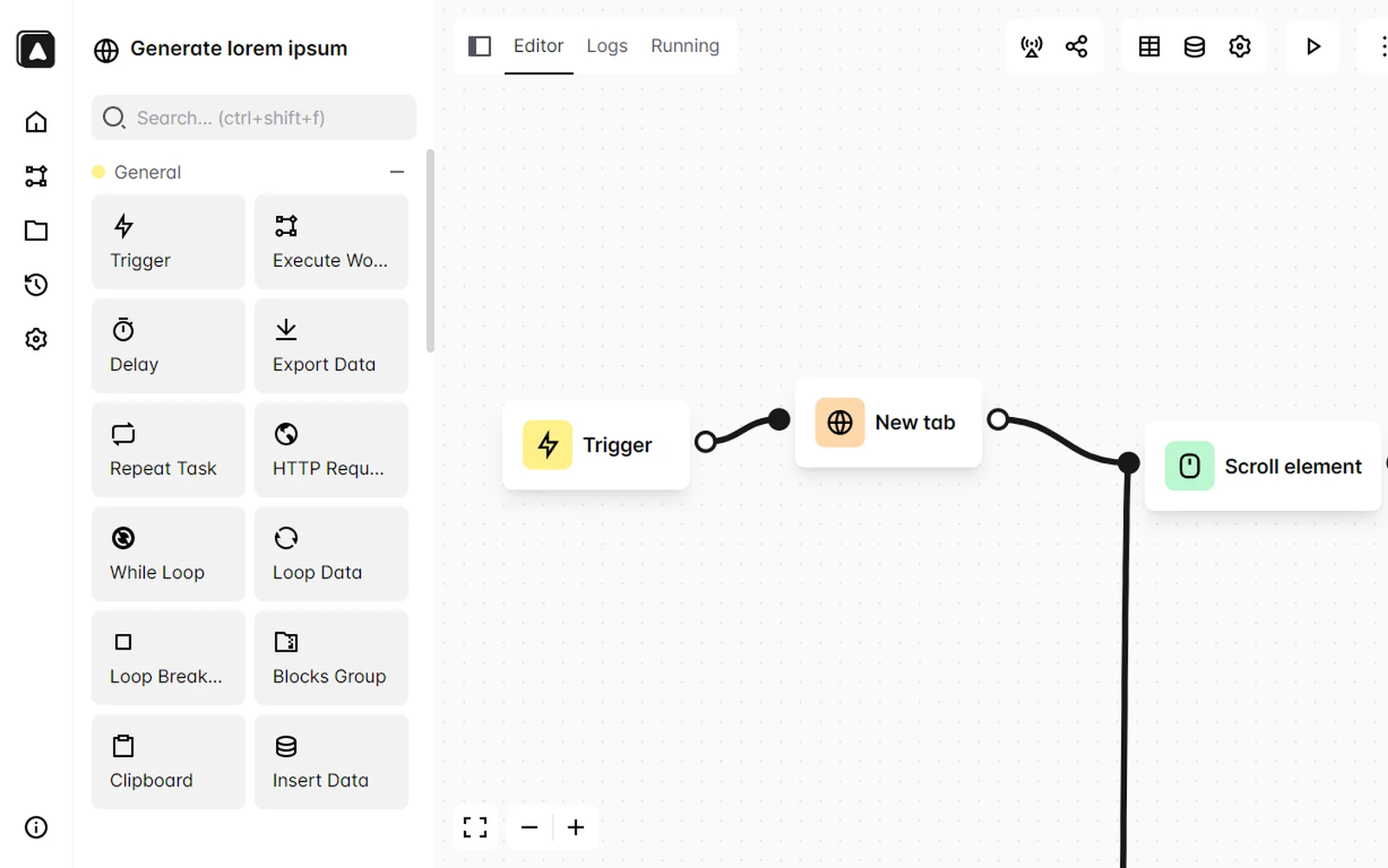
이럴 때: 매일 아침 같은 관리자 페이지에 들어가 같은 칸을 채우거나 같은 버튼을 누르는 일.
2. AnythingLLM: 회사 문서에 질문하고 출처 달린 답 받기
해 주는 일: 내 컴퓨터에 까는 AI 문서 비서입니다. 규정집·계약서·회의록을 넣고 물으면 답을 찾아 주고, 답 아래에 어느 문서에서 찾았는지 출처를 붙입니다.
무료 범위: 데스크톱 앱 다운로드는 무료입니다. 앱 안의 내장 로컬 모델을 쓰면 계정이나 API 키 없이 내 컴퓨터 안에서 처리합니다. 설정에서 OpenAI 같은 클라우드 모델을 고르면 문서 내용이 그 회사로 넘어가고 요금도 그쪽 기준으로 나옵니다.
설치: anythingllm.com에서 내 컴퓨터에 맞는 파일을 받습니다. 맥은 M 시리즈면 Apple Silicon용, 인텔 맥이면 Intel용입니다. 맥은 받은 파일을 열어 AnythingLLM 아이콘을 응용 프로그램 폴더로 끌어다 놓으면 끝입니다. 윈도우·리눅스도 같은 페이지에 있습니다.
처음 써 보기
- 앱을 열고 쓸 AI 모델을 고릅니다. 앱이 내 컴퓨터 사양에 맞는 내장 모델을 추천해 주고, 내장 모델을 쓰면 내 컴퓨터 안에서만 돌아갑니다.
- 워크스페이스를 하나 만듭니다.
- 워크스페이스 이름 옆 업로드 아이콘이나 입력창의 + 버튼으로 문서를 넣습니다.
- "연차는 며칠이야?"처럼 물어보고, 답 아래 "출처"를 눌러 어느 문서에서 찾았는지 확인합니다.
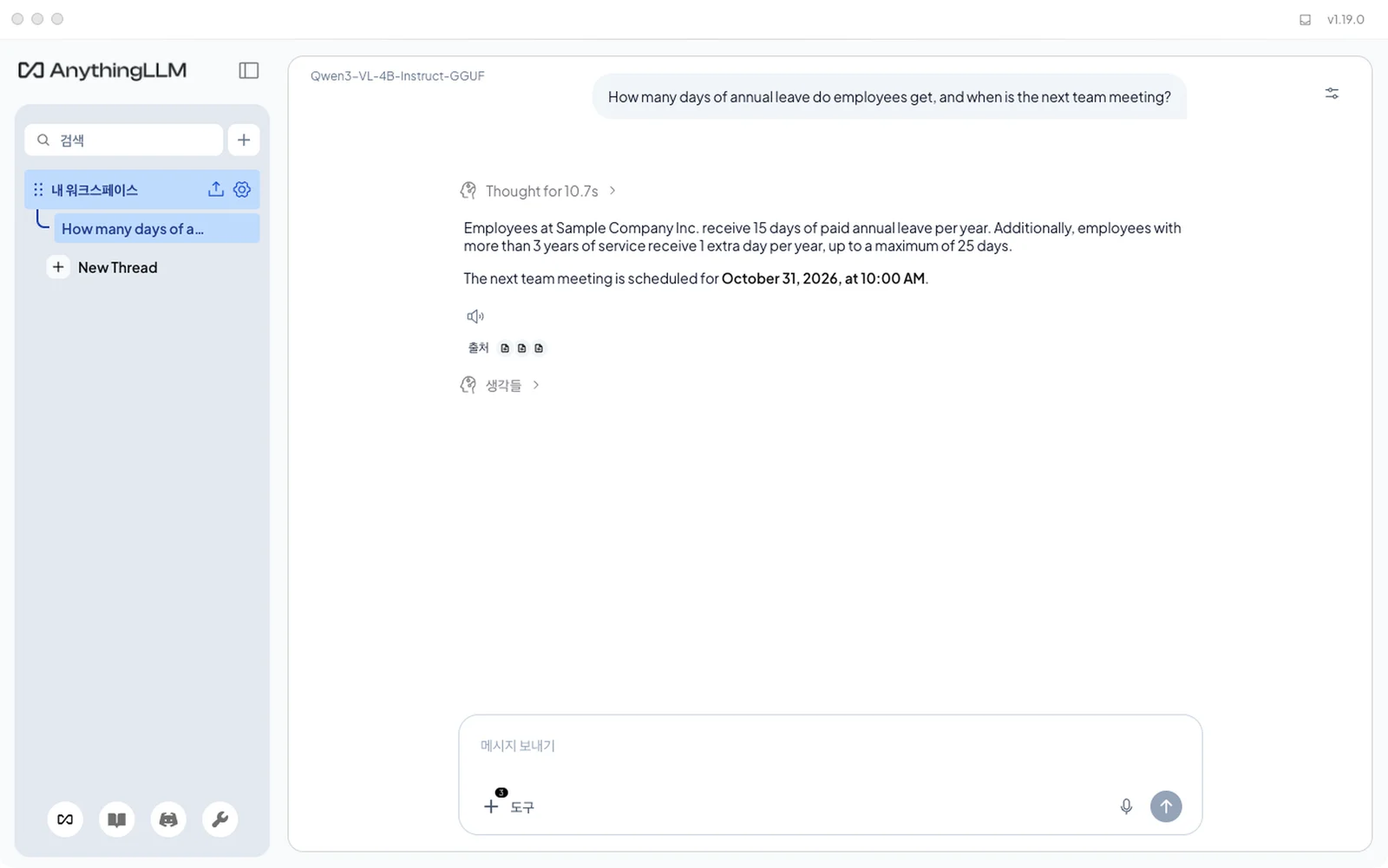
이럴 때: 사내 규정이나 지난 계약서에서 조항 하나 찾으려고 파일을 하나씩 열어 보던 일.
3. Super Productivity: 할 일마다 시간 기록 자동으로 남기기
해 주는 일: 할 일 목록에 타이머가 붙은 앱입니다. 일을 시작할 때 그 할 일의 타이머를 켜 두면 작업별 시간이 쌓이고, 하루가 끝나면 무엇을 몇 분 했는지 한눈에 봅니다.
무료 범위: 전부 무료이고 공개 코드(MIT)입니다. AI 기능이 들어간 앱은 아니고, 기록을 대신 남겨 주는 자동화 툴입니다.
설치: super-productivity.com → Download에서 윈도우·맥·리눅스용을 받습니다. 설치 없이 웹앱으로 바로 써 볼 수도 있습니다(계정 필요 없음).
처음 써 보기
- 오늘 할 일을 목록에 적습니다.
- 지금 하는 일 옆의 재생(▶) 버튼을 누르면 타이머가 돕니다.
- 다른 일로 넘어가면 그 일의 재생 버튼을 누릅니다.
- "History"에서 날짜별·작업별 기록 시간을 보고, 필요하면 기간을 골라 내보냅니다.
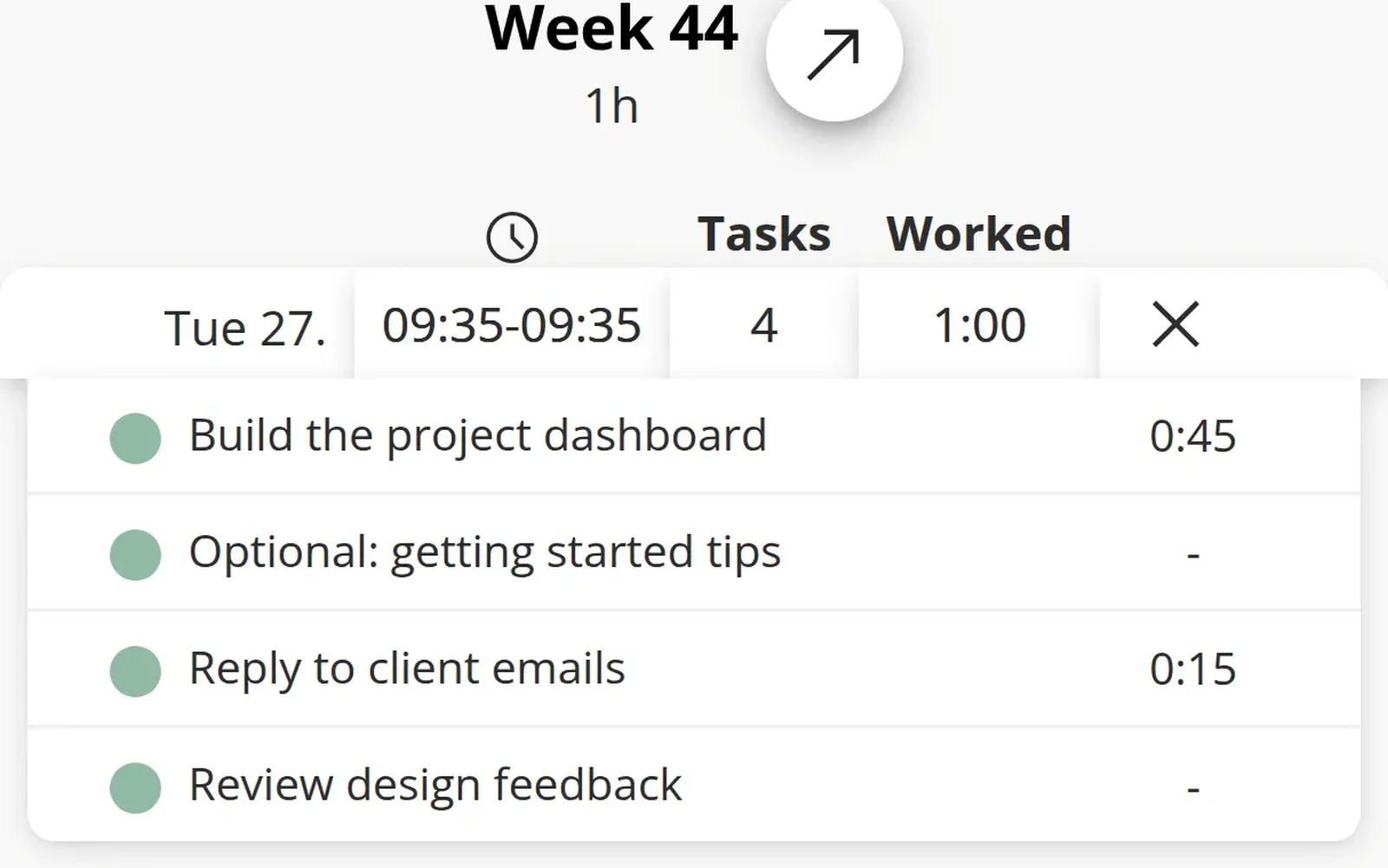
이럴 때: 주간 보고나 업무 일지를 쓸 때 "이번 주에 뭐 했더라"를 기억으로 되짚던 일.
4. Handy: 말하면 커서 자리에 글이 써지는 받아쓰기
해 주는 일: 단축키를 누른 채 말하고 손을 떼면, 방금 한 말이 지금 쓰고 있는 앱의 커서 자리에 입력됩니다. 메일, 메신저, 문서 어디서나 됩니다.
무료 범위: 무료이고 공개 코드(MIT)입니다. 받아쓰기는 내 컴퓨터 안에서 처리해서 목소리가 밖으로 나가지 않습니다.
설치: 맥(M 시리즈)은 handy.computer에서 받습니다. 윈도우·리눅스는 GitHub cjpais/Handy의 Releases에서 받습니다. 처음 실행할 때 마이크 권한과 손쉬운 사용(접근성) 권한을 허용해야 글이 입력됩니다.
처음 써 보기
- 앱을 열고 권한을 허용합니다. 받아쓰기 모델은 보통 앱이 알아서 내려받습니다.
- 설정(General)의 "Handy Shortcut"에서 단축키를 확인하거나 바꿉니다.
- 메일 작성 창 같은 곳에 커서를 둡니다.
- 단축키를 누른 채 말하고 손을 떼면 글이 입력됩니다. 누를 때마다 켜고 끄는 방식이 편하면 "Push To Talk"를 끕니다.
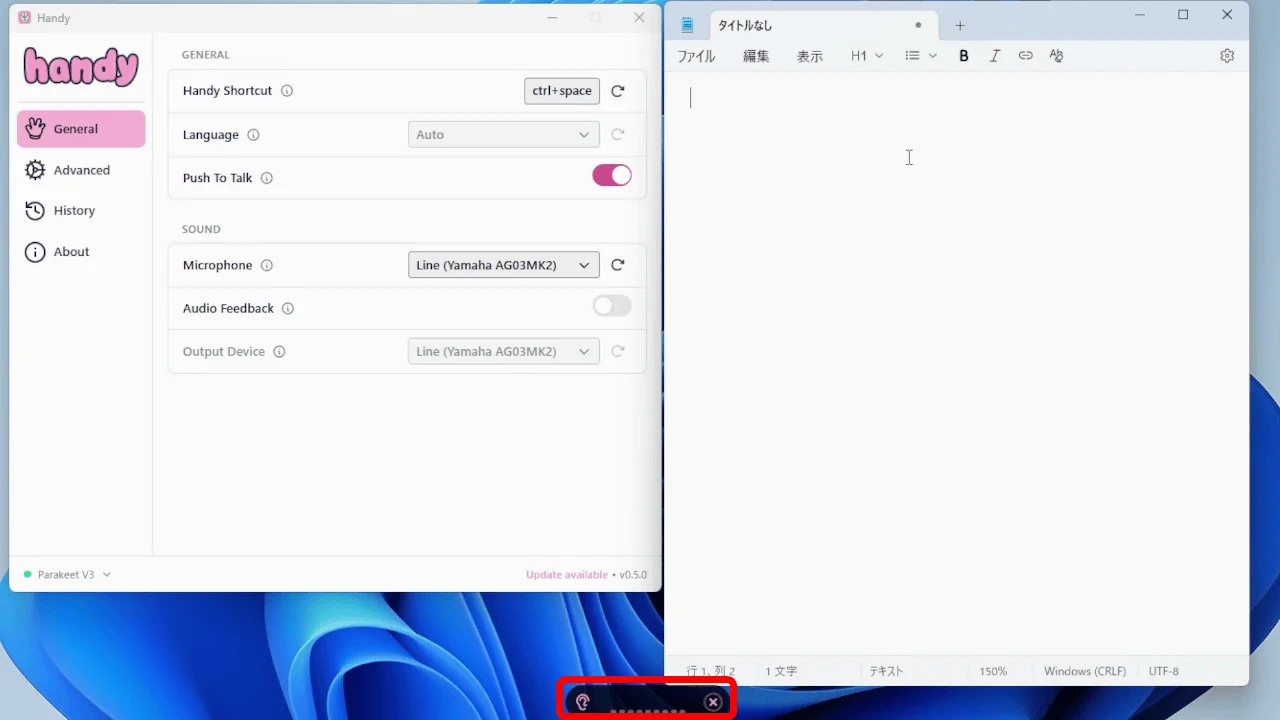
이럴 때: 회의 끝나고 메모를 정리하거나 긴 답장을 쓸 때, 타이핑 대신 말로 초안을 잡는 일.
5. Presenton: 주제 한 줄로 발표 슬라이드 만들기
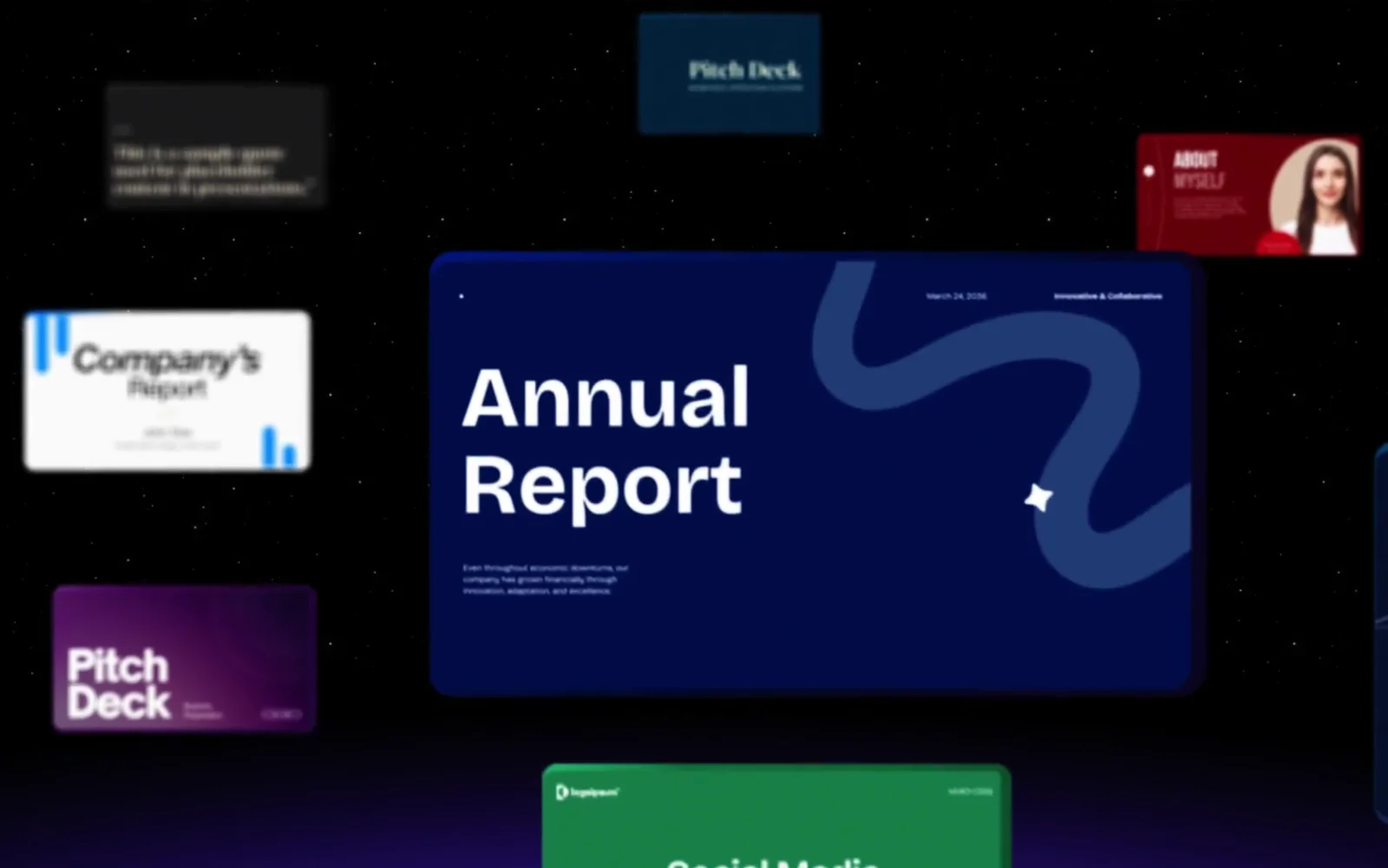
해 주는 일: 주제를 적으면 발표 슬라이드를 통째로 만들어 주는 데스크톱 앱입니다. 결과는 파워포인트에서 고칠 수 있는 PPTX나 PDF로 저장합니다.
무료 범위: 앱은 무료이고 공개 코드(Apache-2.0)입니다. 데스크톱 앱에는 구독료나 사용량 제한이 없습니다. 다만 슬라이드를 쓰는 AI는 직접 연결해야 합니다.
- 내 컴퓨터에 까는 무료 AI(Ollama·LM Studio)와 연결하면 사용료 0원입니다. 컴퓨터 사양에 따라 속도와 품질이 달라집니다.
- OpenAI·Gemini 같은 유료 API 키를 넣으면 쓴 만큼 그 회사에 요금이 나갑니다. 슬라이드 이미지를 AI로 만드는 설정도 키가 필요할 수 있습니다.
- 지금 버전은 베타입니다. 한국어 슬라이드 품질은 연결한 AI 모델에 따라 다릅니다.
설치: presenton.ai/download에서 맥(.dmg)·윈도우·리눅스용을 받습니다. 공개 코드는 GitHub presenton/presenton에 있습니다.
처음 써 보기
- 앱을 열고 설정에서 쓸 AI를 고릅니다. 무료로 쓰려면 Ollama를 먼저 설치해 두고 Ollama를 고릅니다.
- 발표 주제를 한 줄로 적습니다. 자료 문서를 올려서 시작할 수도 있습니다.
- 만들어진 슬라이드를 훑어보고 고칠 부분을 고칩니다.
- PPTX 또는 PDF로 내보냅니다.
이럴 때: 주간 회의나 보고 자료의 첫 뼈대를 빈 화면에서 시작하던 일.
한 번에 정리
| 줄이고 싶은 일 | 툴 | 어디서 |
|---|---|---|
| 매일 같은 클릭·입력 | Automa | 크롬 확장 |
| 회사 문서 찾기 | AnythingLLM | 데스크톱 앱 |
| 작업 시간 기록 | Super Productivity | 데스크톱·웹 |
| 타이핑 | Handy | 데스크톱 앱 |
| 발표자료 초안 | Presenton | 데스크톱 앱 |
꼭 알아둘 것: AnythingLLM과 Presenton은 내 컴퓨터용 모델을 연결해야 비용 없이, 문서가 밖으로 나가지 않게 씁니다. 회사 문서를 넣기 전에 회사 보안 규정을 먼저 확인하세요.
출처: 각 툴 공식 사이트·GitHub(2026년 10월 30일 확인), Handy 화면은 GIGAZINE 기사.